-
×
 Website Trung Tâm Tổ Chức Sự Kiện 3 - Full Source Code
1 × Giá gốc là: 800.000₫.388.000₫Giá hiện tại là: 388.000₫.
Website Trung Tâm Tổ Chức Sự Kiện 3 - Full Source Code
1 × Giá gốc là: 800.000₫.388.000₫Giá hiện tại là: 388.000₫. -
×
 Website Dịch Vụ Tour Du Lịch 07 - Full Source Code
1 × Giá gốc là: 800.000₫.388.000₫Giá hiện tại là: 388.000₫.
Website Dịch Vụ Tour Du Lịch 07 - Full Source Code
1 × Giá gốc là: 800.000₫.388.000₫Giá hiện tại là: 388.000₫. -
×
 Website Nội Thất 35 - Nội Thất Văn Phòng - Shop Online - Full Source Code
1 × Giá gốc là: 800.000₫.388.000₫Giá hiện tại là: 388.000₫.
Website Nội Thất 35 - Nội Thất Văn Phòng - Shop Online - Full Source Code
1 × Giá gốc là: 800.000₫.388.000₫Giá hiện tại là: 388.000₫. -
×
 Website Bệnh Viện Phòng Khám - Dịch Vụ Y Tế - Full Source Code
1 × Giá gốc là: 800.000₫.388.000₫Giá hiện tại là: 388.000₫.
Website Bệnh Viện Phòng Khám - Dịch Vụ Y Tế - Full Source Code
1 × Giá gốc là: 800.000₫.388.000₫Giá hiện tại là: 388.000₫. -
×
 Website Thời Trang Giày Dép 22 - Shop Online - Full Source Code
1 × Giá gốc là: 1.200.000₫.588.000₫Giá hiện tại là: 588.000₫.
Website Thời Trang Giày Dép 22 - Shop Online - Full Source Code
1 × Giá gốc là: 1.200.000₫.588.000₫Giá hiện tại là: 588.000₫. -
×
Website Cửa Hàng Điện Thoại - Thiết Bị Di Động - Shop Online - Full Source Code
1 × Giá gốc là: 800.000₫.388.000₫Giá hiện tại là: 388.000₫.
-
×
Website Bán Ghế Massage - Shop Online - Full Source Code
1 × Giá gốc là: 800.000₫.388.000₫Giá hiện tại là: 388.000₫.
-
×
Website Landing Page Đào Tạo Tiếng Hàn - Full Source Code
1 × Giá gốc là: 800.000₫.388.000₫Giá hiện tại là: 388.000₫.
-
×
Website Công Ty In Ấn 03 - In Ấn Tem Nhãn - Full Source Code
1 × Giá gốc là: 800.000₫.388.000₫Giá hiện tại là: 388.000₫.
-
×
 Website Bán Mỹ Phẩm Trang Điểm 05 - Shop Online - Full Source Code
1 × Giá gốc là: 800.000₫.388.000₫Giá hiện tại là: 388.000₫.
Website Bán Mỹ Phẩm Trang Điểm 05 - Shop Online - Full Source Code
1 × Giá gốc là: 800.000₫.388.000₫Giá hiện tại là: 388.000₫. -
×
Website Trung Tâm Giáo Dục Đào Tạo - Full Source Code
1 × Giá gốc là: 800.000₫.388.000₫Giá hiện tại là: 388.000₫.
-
×
Website Landing Page Bất Động Sản 06 - Full Source Code
1 × Giá gốc là: 1.500.000₫.388.000₫Giá hiện tại là: 388.000₫.
-
×
Website Thiết Kế Nội Thất 2 - Full Source Code
1 × Giá gốc là: 800.000₫.388.000₫Giá hiện tại là: 388.000₫.
-
×
 Website Spa Thẩm Mỹ 18 - Làm Đẹp - Full Source Code
1 × Giá gốc là: 1.200.000₫.588.000₫Giá hiện tại là: 588.000₫.
Website Spa Thẩm Mỹ 18 - Làm Đẹp - Full Source Code
1 × Giá gốc là: 1.200.000₫.588.000₫Giá hiện tại là: 588.000₫. -
×
 Website Bán Nguyên Liệu Làm Bánh Sinh Nhật - Shop Online - Full Source Code
1 × Giá gốc là: 800.000₫.388.000₫Giá hiện tại là: 388.000₫.
Website Bán Nguyên Liệu Làm Bánh Sinh Nhật - Shop Online - Full Source Code
1 × Giá gốc là: 800.000₫.388.000₫Giá hiện tại là: 388.000₫. -
×
 Website Bán Sách - Shop Online - Full Source Code
1 × Giá gốc là: 800.000₫.388.000₫Giá hiện tại là: 388.000₫.
Website Bán Sách - Shop Online - Full Source Code
1 × Giá gốc là: 800.000₫.388.000₫Giá hiện tại là: 388.000₫. -
×
 Website Phóng Sự Cưới - Full Source Code
1 × Giá gốc là: 1.500.000₫.388.000₫Giá hiện tại là: 388.000₫.
Website Phóng Sự Cưới - Full Source Code
1 × Giá gốc là: 1.500.000₫.388.000₫Giá hiện tại là: 388.000₫. -
×
 Website Túi Da Thời Trang - Shop Online - Full Source Code
1 × Giá gốc là: 1.500.000₫.388.000₫Giá hiện tại là: 388.000₫.
Website Túi Da Thời Trang - Shop Online - Full Source Code
1 × Giá gốc là: 1.500.000₫.388.000₫Giá hiện tại là: 388.000₫. -
×
Website Thực Phẩm Organic - Đặc Sản - Shop Online - Full Source Code
1 × Giá gốc là: 800.000₫.388.000₫Giá hiện tại là: 388.000₫.
-
×
Website Nội Thất 38 - Nội Thất Gia Đình - Shop Online - Full Source Code
1 × Giá gốc là: 800.000₫.388.000₫Giá hiện tại là: 388.000₫.
-
×
 Website Mỹ Phẩm Thẩm Mỹ - Shop Online - Full Source Code
1 × Giá gốc là: 800.000₫.388.000₫Giá hiện tại là: 388.000₫.
Website Mỹ Phẩm Thẩm Mỹ - Shop Online - Full Source Code
1 × Giá gốc là: 800.000₫.388.000₫Giá hiện tại là: 388.000₫. -
×
Website Dược Phẩm 03 - Nhà Thuốc - Shop Online - Full Source Code
1 × Giá gốc là: 800.000₫.388.000₫Giá hiện tại là: 388.000₫.
-
×
Website Nhà Xe Thuê Xe - Vận Chuyển Hành Khách - Full Source Code
1 × Giá gốc là: 800.000₫.388.000₫Giá hiện tại là: 388.000₫.
-
×
Website Công Ty Giải Pháp Không Gian Ảo - Công Nghệ - Full Source Code
1 × Giá gốc là: 800.000₫.388.000₫Giá hiện tại là: 388.000₫.
-
×
 Website Phòng Khám Nha Khoa 02 - Đặt Lịch Online - Full Source Code
1 × Giá gốc là: 1.500.000₫.388.000₫Giá hiện tại là: 388.000₫.
Website Phòng Khám Nha Khoa 02 - Đặt Lịch Online - Full Source Code
1 × Giá gốc là: 1.500.000₫.388.000₫Giá hiện tại là: 388.000₫. -
×
 Website Thú Cưng 02 - Pet Shop - Shop Online - Full Source Code
1 × Giá gốc là: 800.000₫.388.000₫Giá hiện tại là: 388.000₫.
Website Thú Cưng 02 - Pet Shop - Shop Online - Full Source Code
1 × Giá gốc là: 800.000₫.388.000₫Giá hiện tại là: 388.000₫. -
×
 Website Bán Mỹ Phẩm Chăm Sóc Sắc Đẹp - Shop Online - Full Source Code
1 × Giá gốc là: 800.000₫.388.000₫Giá hiện tại là: 388.000₫.
Website Bán Mỹ Phẩm Chăm Sóc Sắc Đẹp - Shop Online - Full Source Code
1 × Giá gốc là: 800.000₫.388.000₫Giá hiện tại là: 388.000₫. -
×
Website Dịch Vụ Thuê Xe 04 - Dịch vụ vận tải - Full Source Code
1 × Giá gốc là: 800.000₫.388.000₫Giá hiện tại là: 388.000₫.
-
×
 Website Siêu Thị Gia Dụng - Công Nghệ - Shop Online - Full Source Code
1 × Giá gốc là: 800.000₫.388.000₫Giá hiện tại là: 388.000₫.
Website Siêu Thị Gia Dụng - Công Nghệ - Shop Online - Full Source Code
1 × Giá gốc là: 800.000₫.388.000₫Giá hiện tại là: 388.000₫. -
×
Website Dịch Vụ Thuê Xe Taxi 03 - Đặt Xe - Xe Đưa Đón - Full Source Code
1 × Giá gốc là: 800.000₫.388.000₫Giá hiện tại là: 388.000₫.
-
×
Website Tổng Đài Call Center - Dịch Vụ CSKH - Full Source Code
1 × Giá gốc là: 800.000₫.388.000₫Giá hiện tại là: 388.000₫.
-
×
Website Diệt Côn Trùng - Dịch Vụ Môi Trường - Full Source Code
1 × Giá gốc là: 800.000₫.388.000₫Giá hiện tại là: 388.000₫.
-
×
Website Bán Cơm Cháy Gia Truyền - Shop Online - Full Source Code
1 × Giá gốc là: 800.000₫.388.000₫Giá hiện tại là: 388.000₫.
-
×
 Website Du Lịch - Khách Sạn - Dịch Vụ - Full Source Code
1 × Giá gốc là: 800.000₫.388.000₫Giá hiện tại là: 388.000₫.
Website Du Lịch - Khách Sạn - Dịch Vụ - Full Source Code
1 × Giá gốc là: 800.000₫.388.000₫Giá hiện tại là: 388.000₫. -
×
Website Bán Đồng Hồ Cao Cấp 02 - Shop Online - Full Source Code
1 × Giá gốc là: 1.500.000₫.388.000₫Giá hiện tại là: 388.000₫.
-
×
 Flatsome Multi Purpose Responsive WooCommerce Theme 33 × Giá gốc là: 88.000₫.TẶNG MIỄN PHÍGiá hiện tại là: TẶNG MIỄN PHÍ.
 -
× Flatsome Multi Purpose Responsive WooCommerce Theme 2 × Giá gốc là: 88.000₫.TẶNG MIỄN PHÍGiá hiện tại là: TẶNG MIỄN PHÍ.
-
× All in One WP Migration Unlimited Extension 33 × Giá gốc là: 88.000₫.TẶNG MIỄN PHÍGiá hiện tại là: TẶNG MIỄN PHÍ.
-
× All in One WP Migration Unlimited Extension 2 × Giá gốc là: 88.000₫.TẶNG MIỄN PHÍGiá hiện tại là: TẶNG MIỄN PHÍ.
-
×
 Khóa học Bí Kíp Xây Dựng Website Bán Hàng Trực Tuyến với WordPress và Theme Flatsome
33 × Giá gốc là: 388.000₫.TẶNG MIỄN PHÍGiá hiện tại là: TẶNG MIỄN PHÍ.
Khóa học Bí Kíp Xây Dựng Website Bán Hàng Trực Tuyến với WordPress và Theme Flatsome
33 × Giá gốc là: 388.000₫.TẶNG MIỄN PHÍGiá hiện tại là: TẶNG MIỄN PHÍ. -
×
Khóa học Bí Kíp Xây Dựng Website Bán Hàng Trực Tuyến với WordPress và Theme Flatsome
2 × Giá gốc là: 388.000₫.TẶNG MIỄN PHÍGiá hiện tại là: TẶNG MIỄN PHÍ.
-
×
 Dịch Vụ Cài Đặt Website Từ Source Code 33 × Giá gốc là: 300.000₫.TẶNG MIỄN PHÍGiá hiện tại là: TẶNG MIỄN PHÍ.
 -
× Dịch Vụ Cài Đặt Website Từ Source Code 2 × Giá gốc là: 300.000₫.TẶNG MIỄN PHÍGiá hiện tại là: TẶNG MIỄN PHÍ.
 Website Dịch Vụ Tour Du Lịch 07 - Full Source Code
 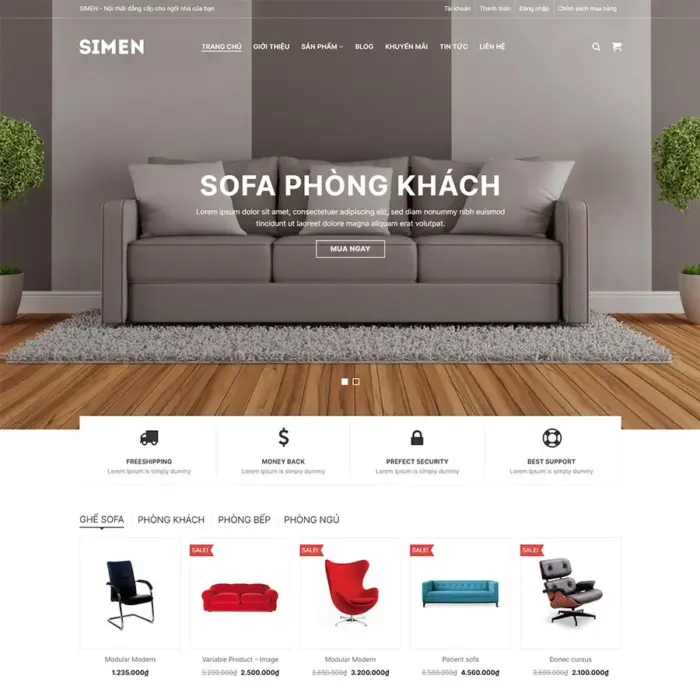 Website Nội Thất 35 - Nội Thất Văn Phòng - Shop Online - Full Source Code
 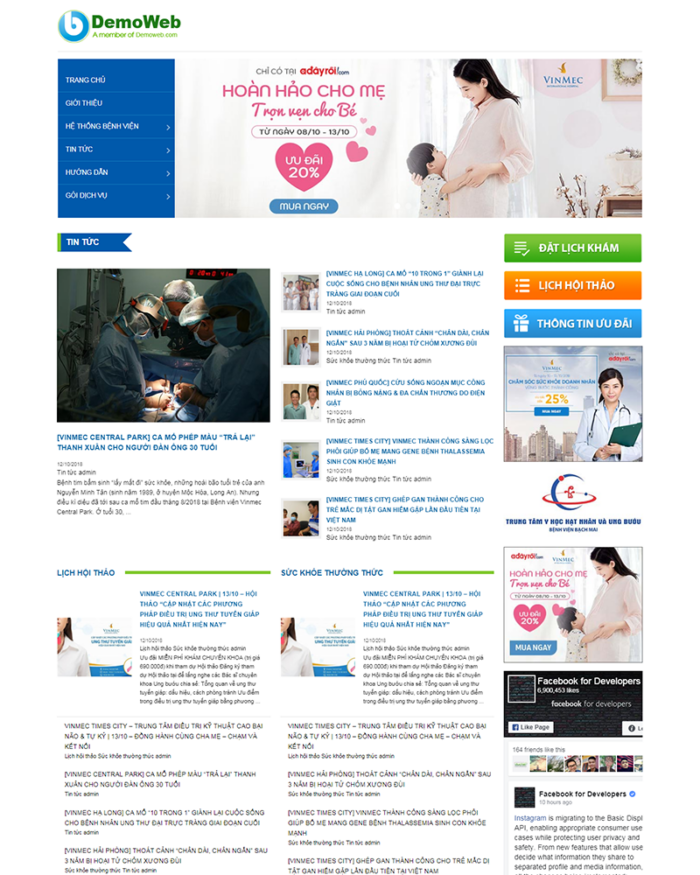 Website Bệnh Viện Phòng Khám - Dịch Vụ Y Tế - Full Source Code
 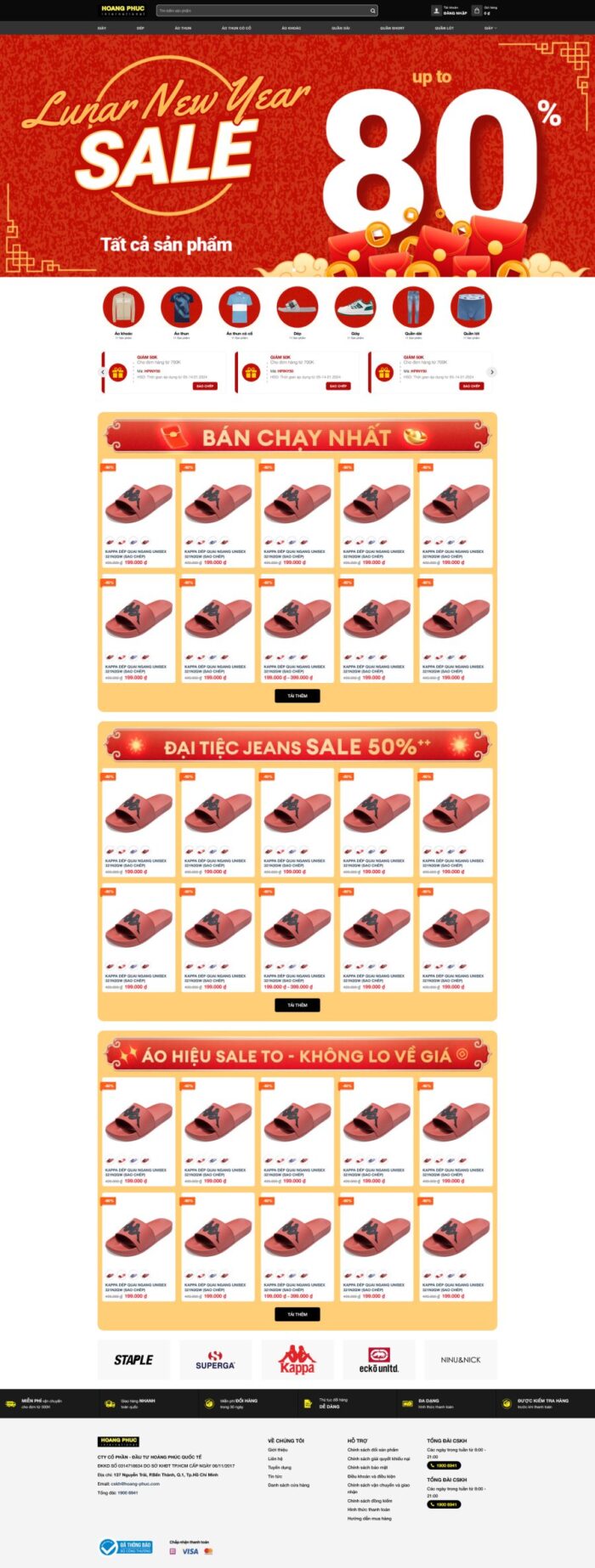 Website Thời Trang Giày Dép 22 - Shop Online - Full Source Code
 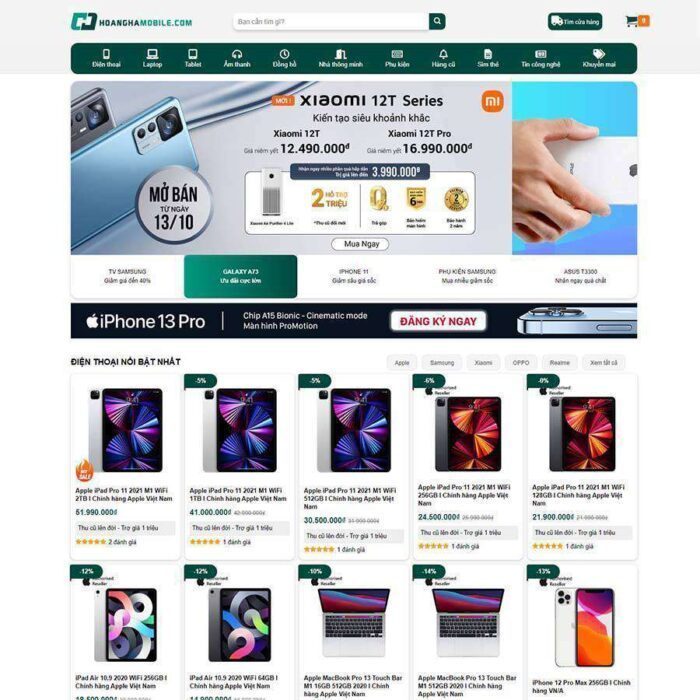 Website Cửa Hàng Điện Thoại - Thiết Bị Di Động - Shop Online - Full Source Code
  Website Bán Ghế Massage - Shop Online - Full Source Code
 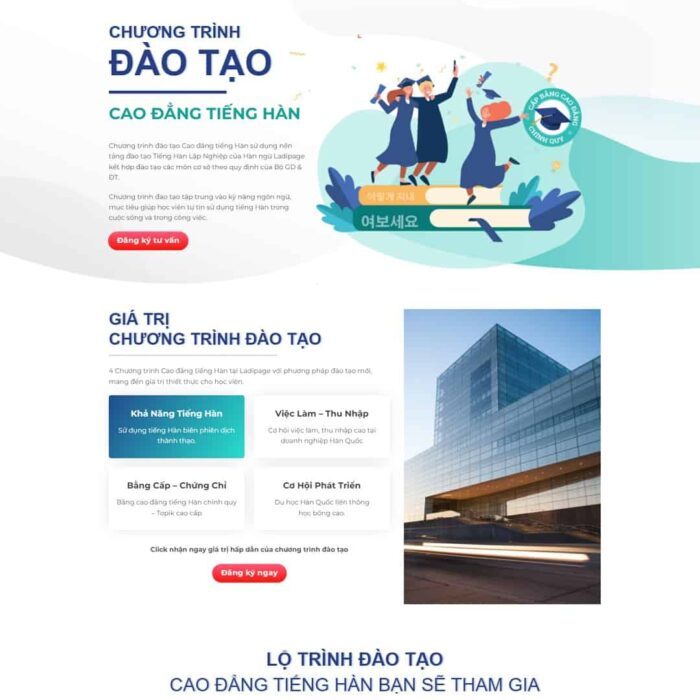 Website Landing Page Đào Tạo Tiếng Hàn - Full Source Code
  Website Công Ty In Ấn 03 - In Ấn Tem Nhãn - Full Source Code
 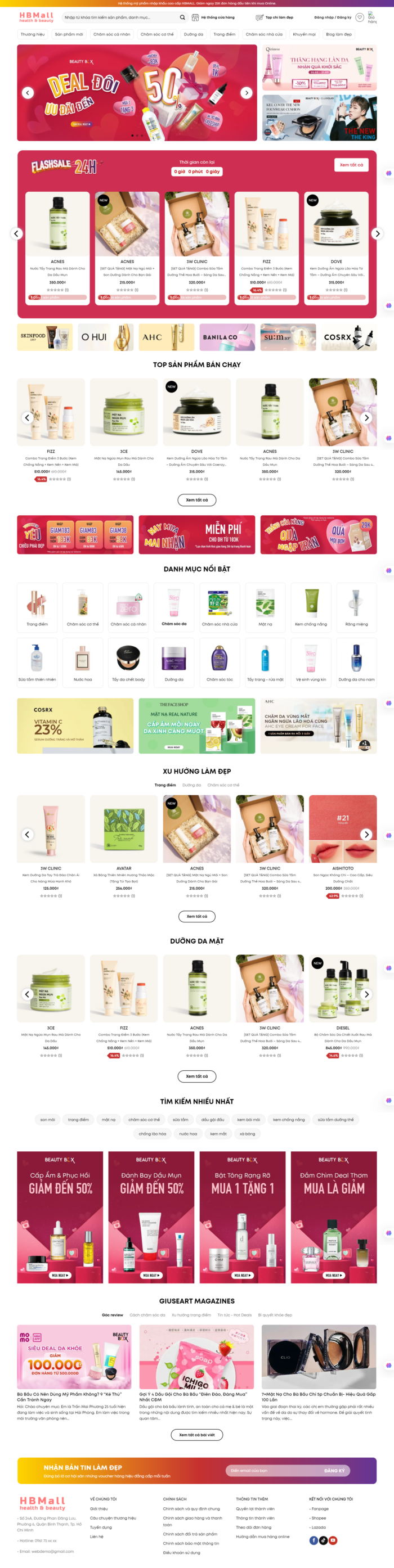 Website Bán Mỹ Phẩm Trang Điểm 05 - Shop Online - Full Source Code
  Website Trung Tâm Giáo Dục Đào Tạo - Full Source Code
 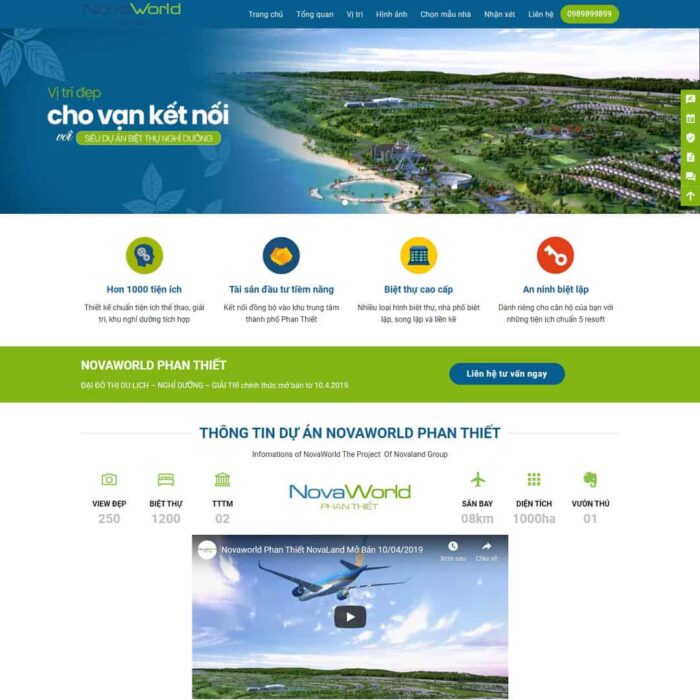 Website Landing Page Bất Động Sản 06 - Full Source Code
 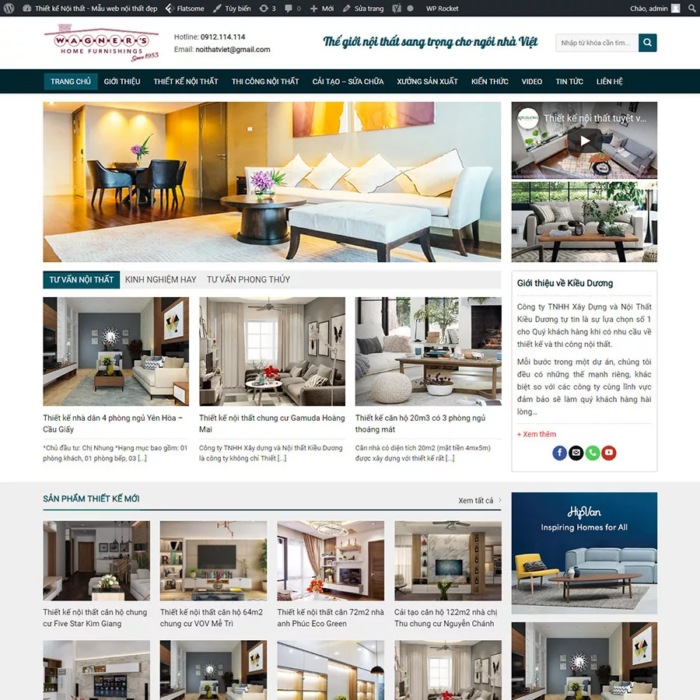 Website Thiết Kế Nội Thất 2 - Full Source Code
 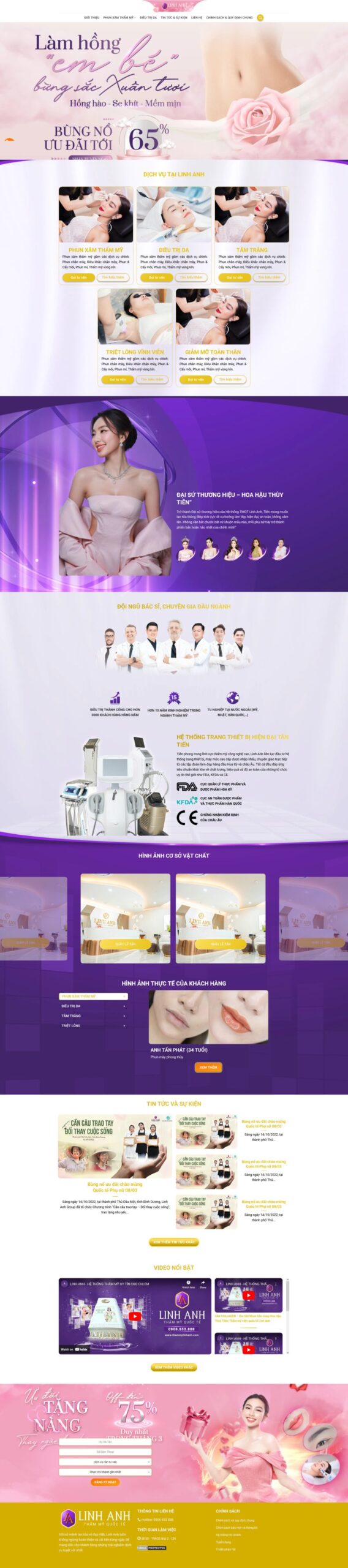 Website Spa Thẩm Mỹ 18 - Làm Đẹp - Full Source Code
 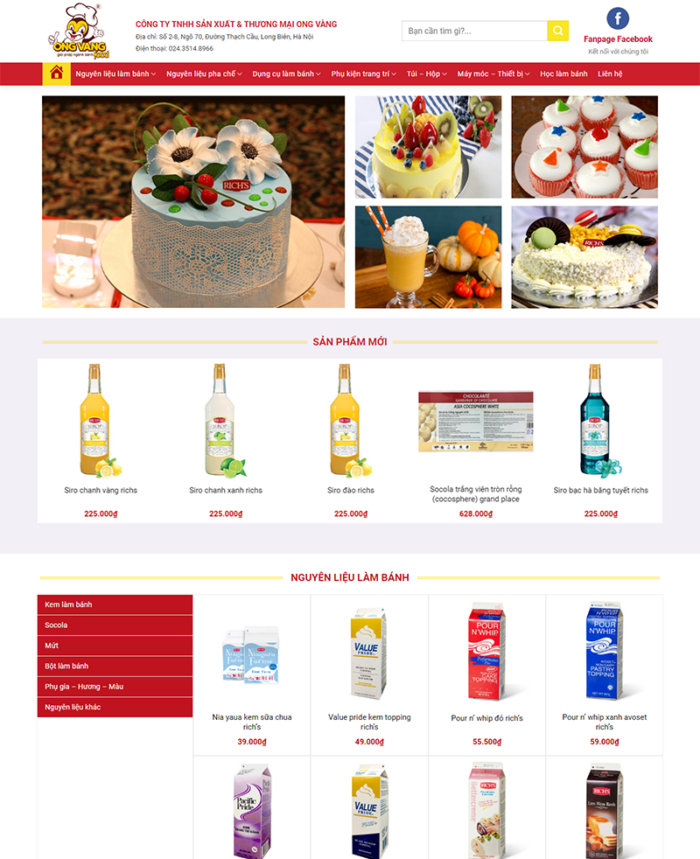 Website Bán Nguyên Liệu Làm Bánh Sinh Nhật - Shop Online - Full Source Code
  Website Bán Sách - Shop Online - Full Source Code
 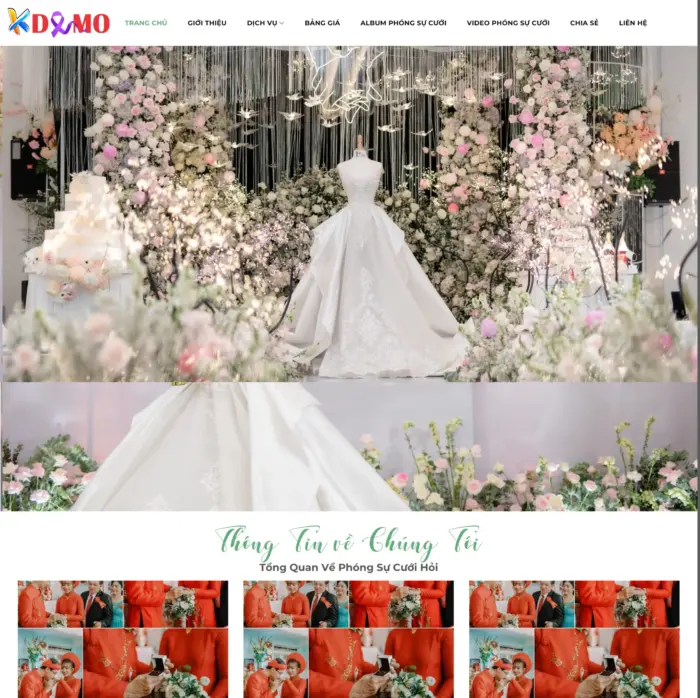 Website Phóng Sự Cưới - Full Source Code
 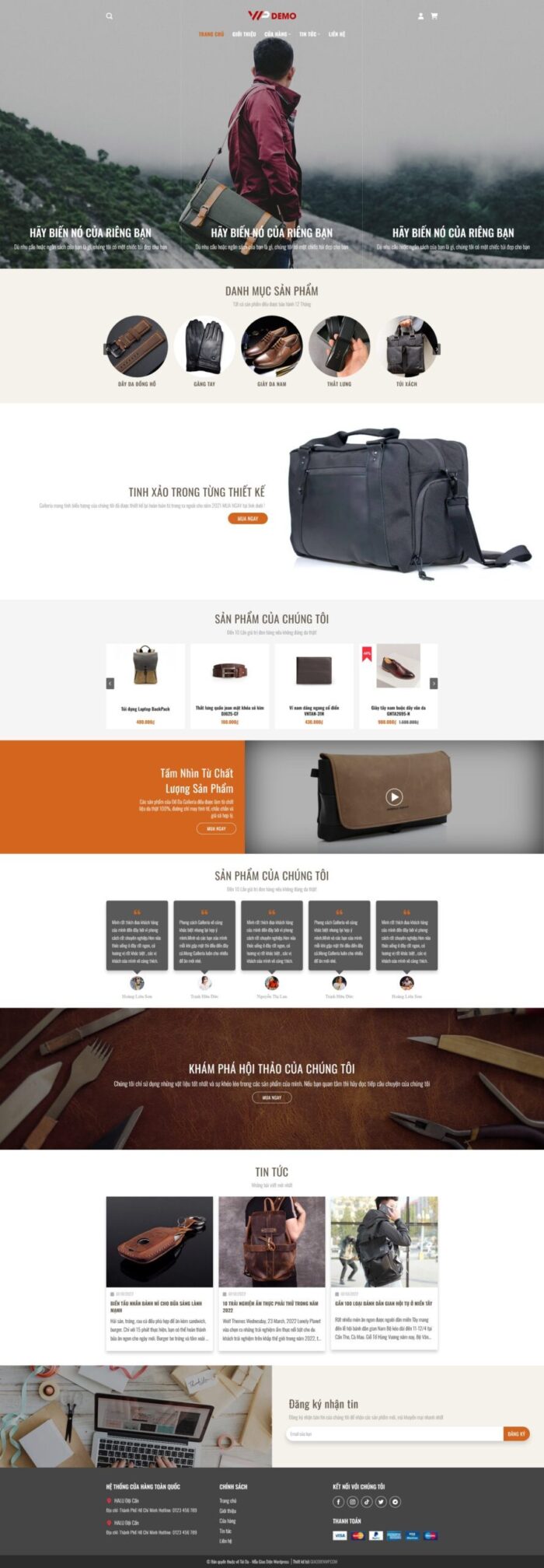 Website Túi Da Thời Trang - Shop Online - Full Source Code
 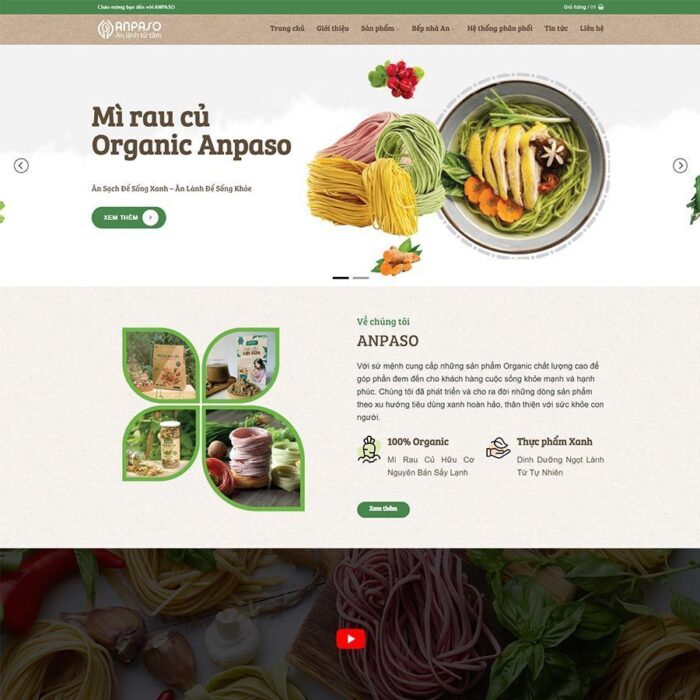 Website Thực Phẩm Organic - Đặc Sản - Shop Online - Full Source Code
 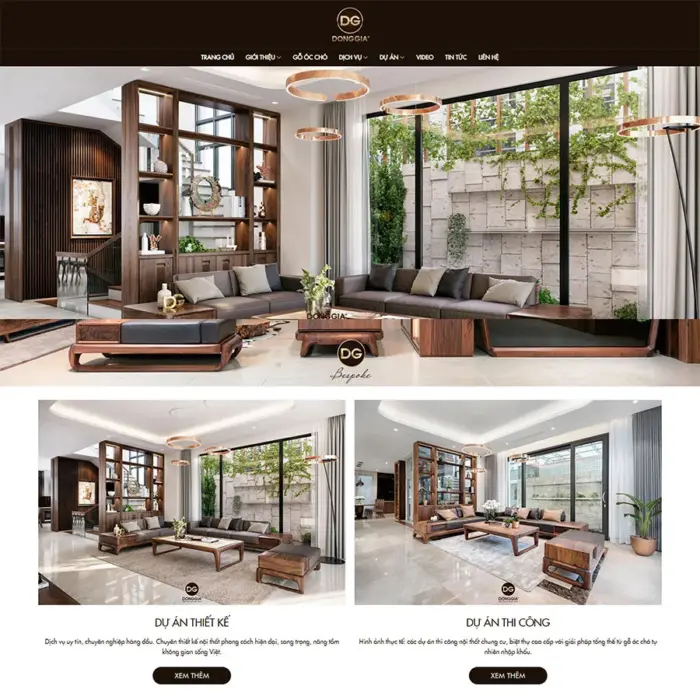 Website Nội Thất 38 - Nội Thất Gia Đình - Shop Online - Full Source Code
  Website Mỹ Phẩm Thẩm Mỹ - Shop Online - Full Source Code
 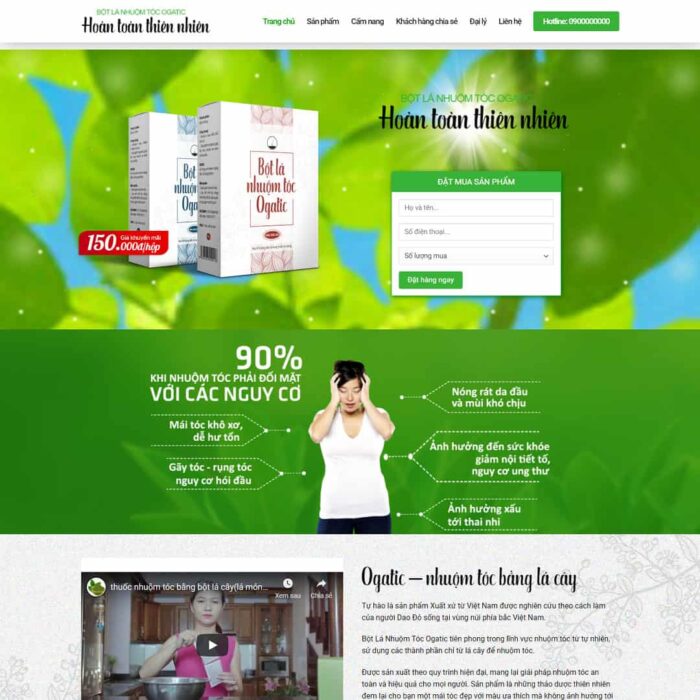 Website Dược Phẩm 03 - Nhà Thuốc - Shop Online - Full Source Code
 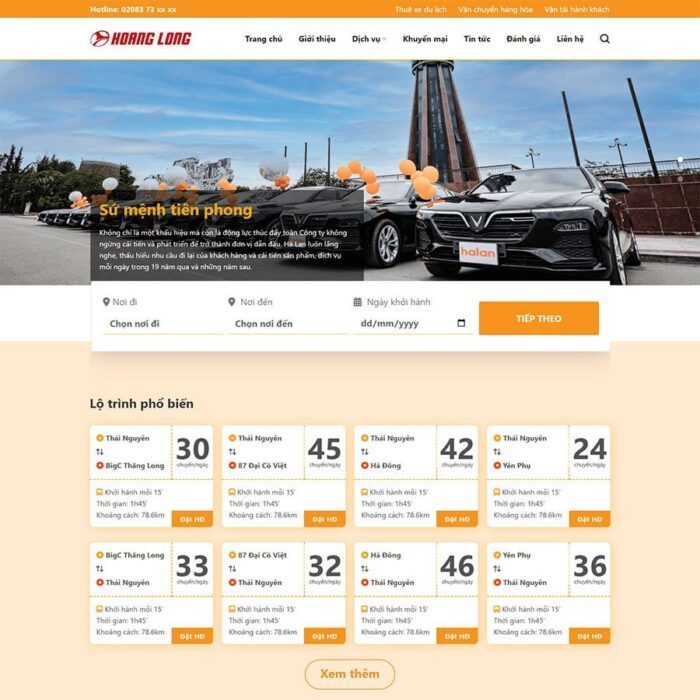 Website Nhà Xe Thuê Xe - Vận Chuyển Hành Khách - Full Source Code
  Website Công Ty Giải Pháp Không Gian Ảo - Công Nghệ - Full Source Code
  Website Phòng Khám Nha Khoa 02 - Đặt Lịch Online - Full Source Code
 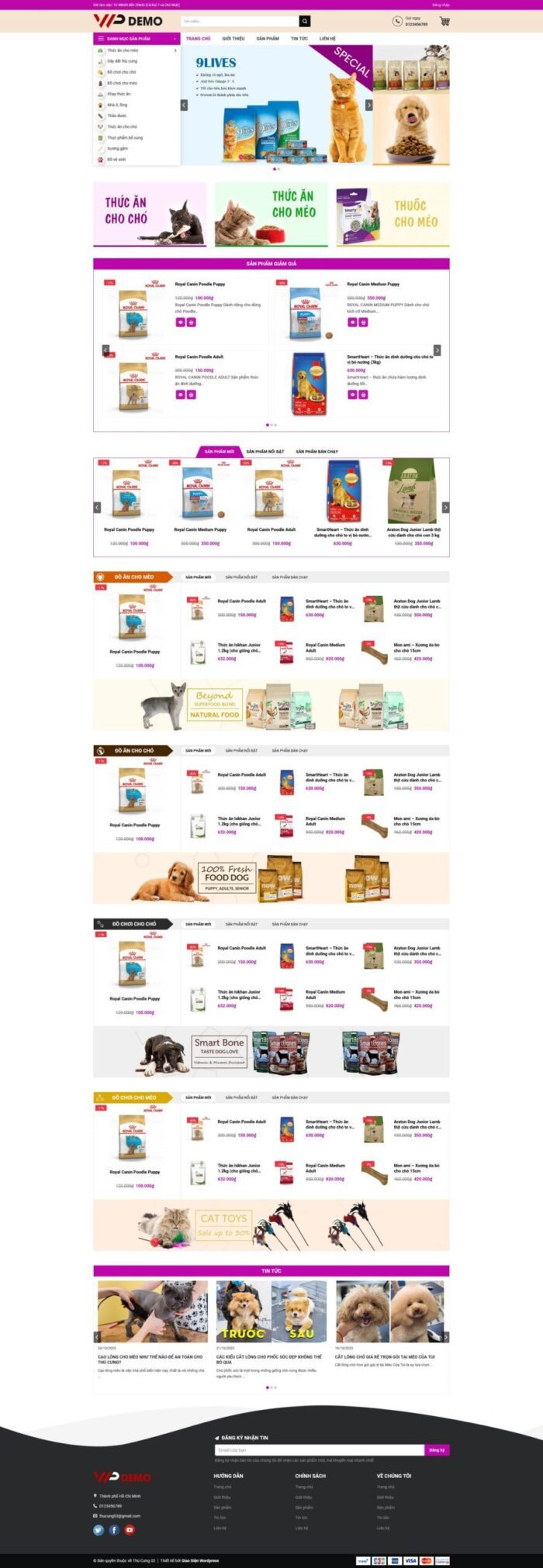 Website Thú Cưng 02 - Pet Shop - Shop Online - Full Source Code
 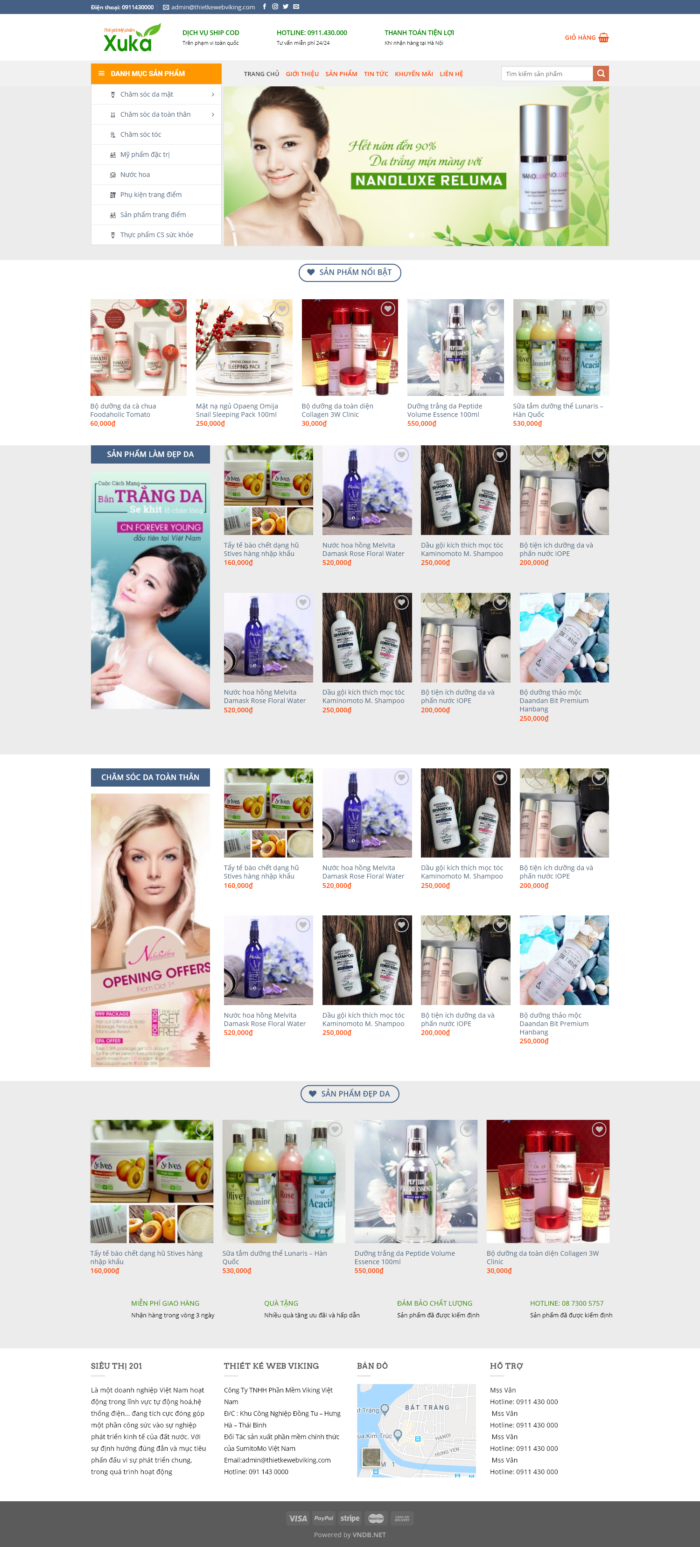 Website Bán Mỹ Phẩm Chăm Sóc Sắc Đẹp - Shop Online - Full Source Code
  Website Dịch Vụ Thuê Xe 04 - Dịch vụ vận tải - Full Source Code
  Website Siêu Thị Gia Dụng - Công Nghệ - Shop Online - Full Source Code
 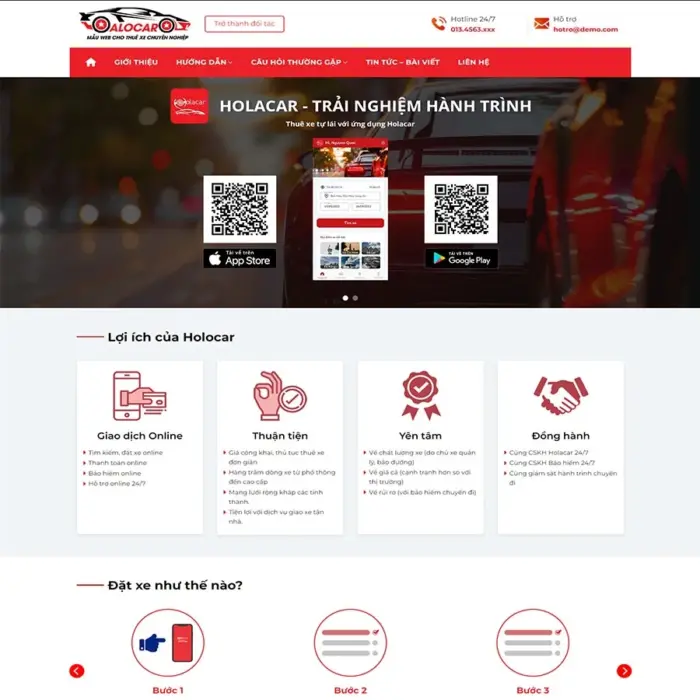 Website Dịch Vụ Thuê Xe Taxi 03 - Đặt Xe - Xe Đưa Đón - Full Source Code
  Website Tổng Đài Call Center - Dịch Vụ CSKH - Full Source Code
  Website Diệt Côn Trùng - Dịch Vụ Môi Trường - Full Source Code
 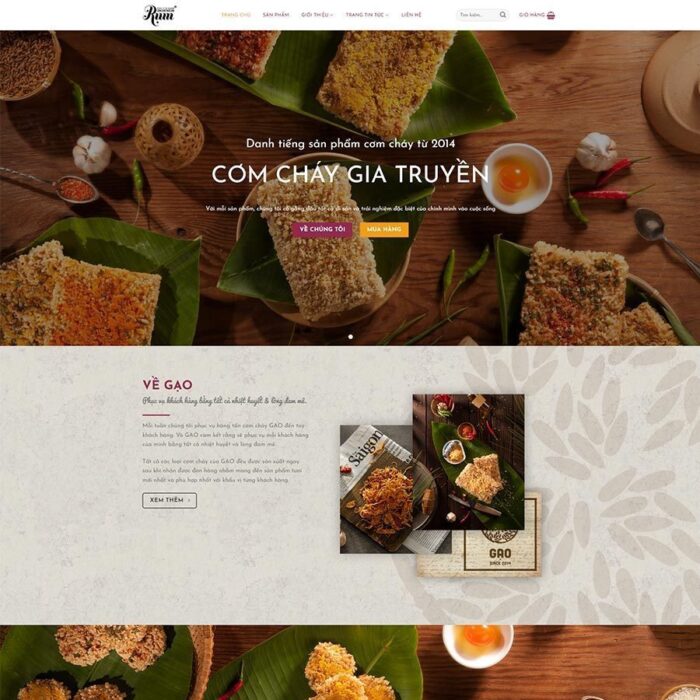 Website Bán Cơm Cháy Gia Truyền - Shop Online - Full Source Code
 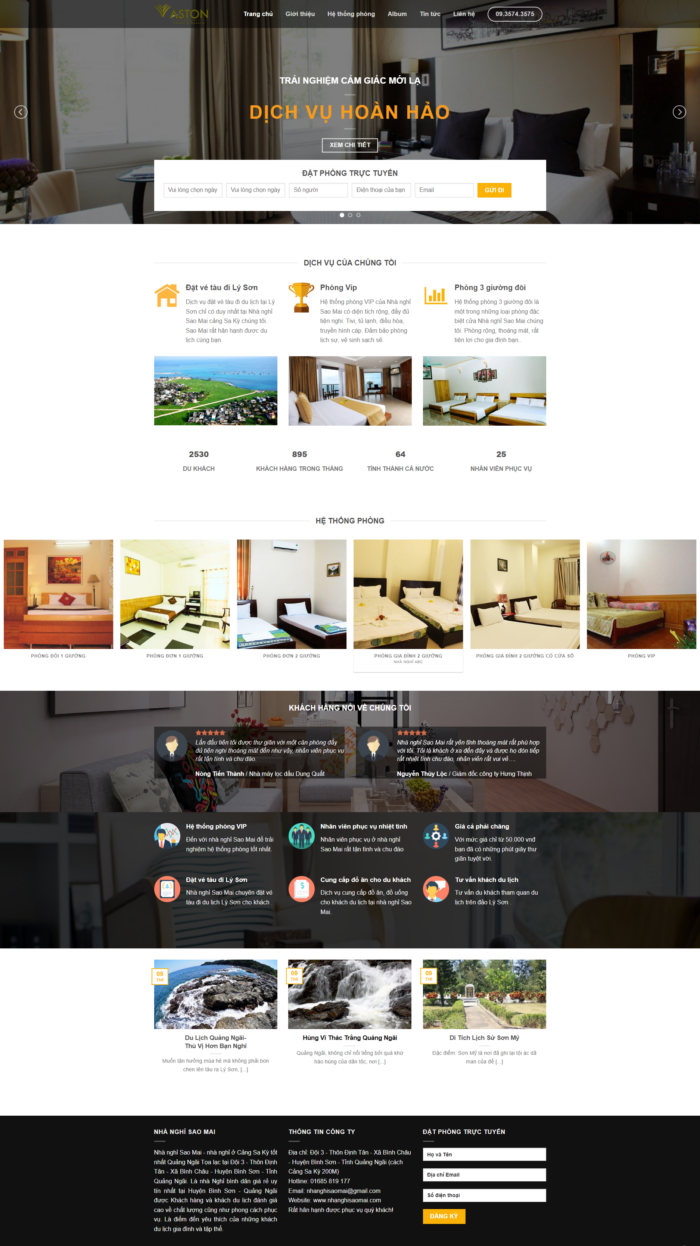 Website Du Lịch - Khách Sạn - Dịch Vụ - Full Source Code
  Website Bán Đồng Hồ Cao Cấp 02 - Shop Online - Full Source Code
  Flatsome Multi Purpose Responsive WooCommerce Theme
  All in One WP Migration Unlimited Extension
  Khóa học Bí Kíp Xây Dựng Website Bán Hàng Trực Tuyến với WordPress và Theme Flatsome
  Dịch Vụ Cài Đặt Website Từ Source Code
 Cách thay đổi nút thêm vào giỏ hàng hoặc add to cart của Woocommerce
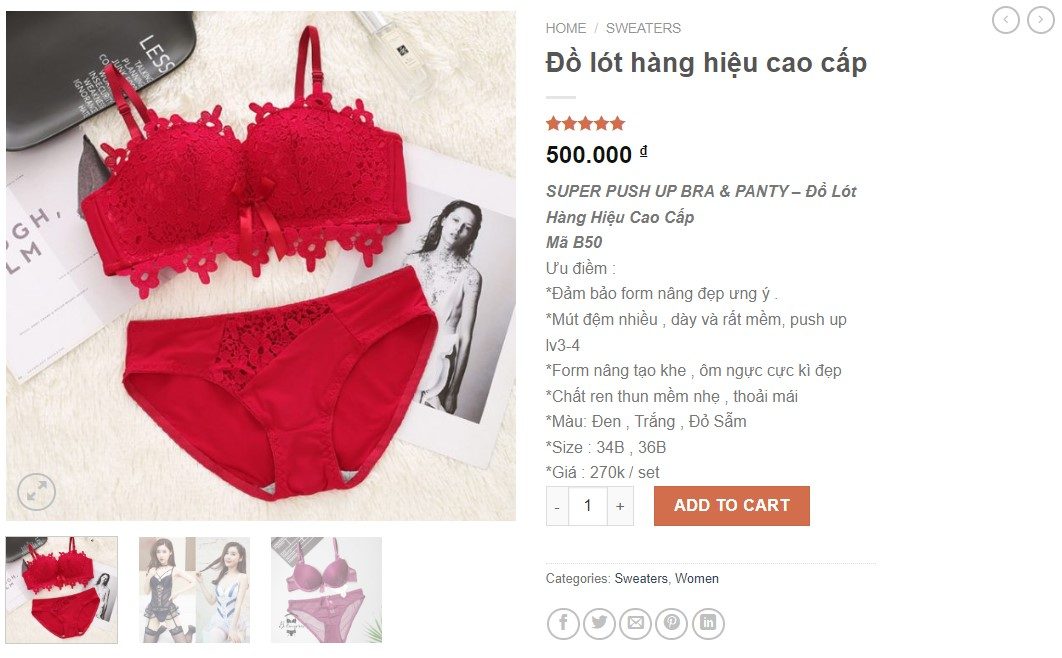
Woocommerce là một plugin được sử dụng phổ biến cho các trang web bán hàng. Chức năng đầy đủ và tính linh hoạt của nó giúp người dùng tạo ra một trang web bán hàng chuyên nghiệp. Tuy nhiên, với một số người dùng, nút “thêm vào giỏ hàng” hoặc “add to cart” của Woocommerce không phù hợp với nhu cầu của họ hoặc có thể từ quá dài. Vì vậy, chúng ta cần phải thay đổi nút này dựa trên nhu cầu của riêng mình. Trong bài viết này, chúng tôi sẽ hướng dẫn bạn cách thay đổi nút “thêm vào giỏ hàng” hoặc “add to cart” trong Woocommerce WordPress.

Bắt đầu chỉnh sửa
Trước khi bắt đầu chỉnh sửa đoạn mã, chúng ta cần đảm bảo rằng chúng ta đang sử dụng một chủ đề con (child theme). Điều này sẽ giúp chúng ta tránh những rủi ro khi sử dụng chủ đề gốc (parent theme) và sẽ giảm thiểu rủi ro khi các phiên bản chủ đề mới được phát hành.
Bước đầu tiên để thay đổi nút “thêm vào giỏ hàng” hoặc “add to cart” trong Woocommerce WordPress là truy cập vào bảng quản trị WordPress. Tiếp theo, chúng ta sẽ di chuyển đến mục Giao diện > Chỉnh sửa. Các bạn nên sửa ở child theme nhé, nó cũng có file function. php. Tránh tình trạng cập nhật mới thì bị mất hết code.
Thay đổi văn bản nút “thêm vào giỏ hàng” trên trang sản phẩm đơn
Để thay đổi văn bản nút “thêm vào giỏ hàng” trên trang sản phẩm đơn, chúng ta sử dụng mã sau đây:
// To change add to cart text on single product page
add_filter( 'woocommerce_product_single_add_to_cart_text', 'woocommerce_custom_single_add_to_cart_text' );
function woocommerce_custom_single_add_to_cart_text() {
return __( 'Mua ngay', 'woocommerce' );
}
Chúng ta sẽ thêm đoạn mã này vào cuối tệp functions.php của chủ đề con. Sau khi đã thêm đoạn mã và lưu lại, bạn sẽ thấy rằng văn bản của nút “thêm vào giỏ hàng” đã thay đổi thành “Mua ngay”.
Bạn có thể thay đổi văn bản “Mua ngay” thành bất kỳ từ hoặc cụm từ nào bạn muốn.
Thay đổi văn bản nút “thêm vào giỏ hàng” trên trang sản phẩm sưu tập
Để thay đổi văn bản nút “thêm vào giỏ hàng” trên trang sản phẩm sưu tập, chúng ta sử dụng mã sau đây:
// To change add to cart text on product archives(Collection) page
add_filter( 'woocommerce_product_add_to_cart_text', 'woocommerce_custom_product_add_to_cart_text' );
function woocommerce_custom_product_add_to_cart_text() {
return __( 'Mua ngay', 'woocommerce' );
}
Chúng ta cũng sẽ thêm đoạn mã này vào cuối tệp functions.php của chủ đề con. Sau khi đã thêm đoạn mã và lưu lại, bạn sẽ thấy rằng văn bản của nút “thêm vào giỏ hàng” đã thay đổi thành “Mua ngay”.
Bạn có thể thay đổi văn bản “Mua ngay” thành bất kỳ từ hoặc cụm từ nào bạn muốn.
Kết luận
Như vậy, chúng ta đã biết cách thay đổi nút “thêm vào giỏ hàng” hoặc “add to cart” trong Woocommerce WordPress. Chỉ cần sử dụng mã và thêm vào tệp functions.php của chủ đề con là bạn có thể thay đổi văn bản theo ý thích của mình.
Lưu ý rằng việc sử dụng chủ đề con (child theme) sẽ giúp bạn tránh được những rủi ro khi sử dụng chủ đề gốc (parent theme) và sẽ giảm thiểu rủi ro khi các phiên bản chủ đề mới được phát hành.
Hy vọng bài viết này sẽ giúp ích cho bạn và giúp bạn tùy chỉnh nút “thêm vào giỏ hàng” hoặc “add to cart” một cách dễ dàng và thuận tiện hơn.
Xem thêm:
- Top Hosting chất lượng tốt giá rẻ mà còn đang ưu đãi hấp dẫn
- Nguyên nhân và cách khắc phục lỗi không cài đặt được Theme Plugin
- Hướng dẫn cài đặt website nhanh chóng với Source code và cơ sở dữ liệu .Sql WordPress
- Cloudflare Bị Sập Ngày 18/11: Hàng Nghìn Website Ảnh Hưởng – Nguyên Nhân, Hệ Lụy Và Giải Pháp
- Freelancer dùng website để kiếm khách hàng giá cao như thế nào?
Bài viết cùng chủ đề:
-

Tạo nút mã giảm giá có chứa link tiếp thị liên kết như các trang chia sẻ Coupon mã giảm giá
-

Cấu hình bấm nút thêm vào giỏ hàng thì chuyển ngay đến trang thanh toán trong WooCommerce
-

Top 100 cách xây dựng backlink chất lượng cho website mới nhất
-

Hướng dẫn đăng sản phẩm có biến thể trên Flatsome
-

Hướng dẫn dịch Theme Plugin WordPress sang tiếng Việt
-

Đổi Ip trên trình duyệt để tạo tài khoản Chat Gpt chính chủ
-

Hướng dẫn cài đặt website giống demo từ chuyên mục Mẫu website cài sẵn (duplicator)
-

Hướng dẫn thay đổi thông tin đăng nhập quản trị Website WordPress trong phpmyadmin
-

Cách tạo bài viết mới trên website wordpress
-

WP All Import Pro và cách nhập dữ liệu wordpress nhanh chóng
-
Cách cập nhật hình ảnh Thumbnail bài viết khi chia sẻ link
-
Cách xóa ảnh đồng thời khi xóa sản phẩm trong woocommerce