-
×
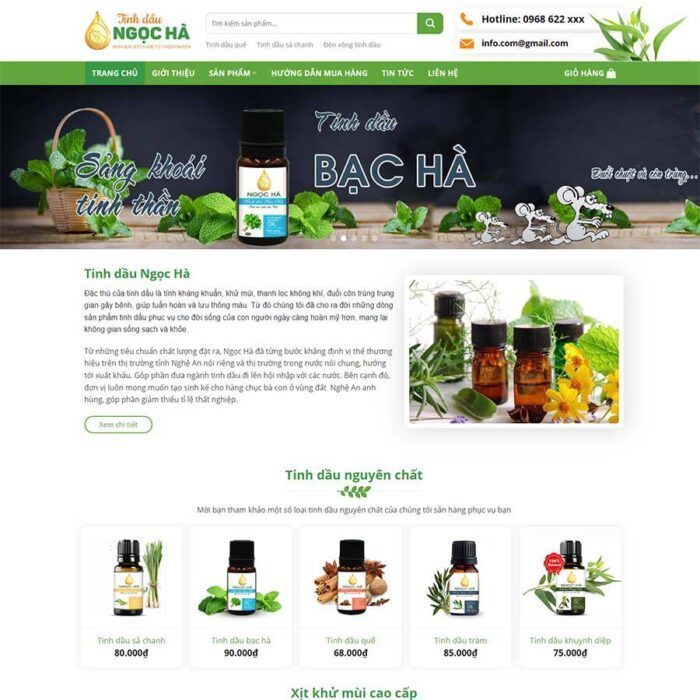 Website Thực Phẩm Chức Năng 22 - Shop Online - Full Source Code
1 × Giá gốc là: 800.000₫.388.000₫Giá hiện tại là: 388.000₫.
Website Thực Phẩm Chức Năng 22 - Shop Online - Full Source Code
1 × Giá gốc là: 800.000₫.388.000₫Giá hiện tại là: 388.000₫. -
×
 Website Bán Sữa Cho Bé - Mẹ Và Bé - Shop Online - Full Source Code
1 × Giá gốc là: 800.000₫.388.000₫Giá hiện tại là: 388.000₫.
Website Bán Sữa Cho Bé - Mẹ Và Bé - Shop Online - Full Source Code
1 × Giá gốc là: 800.000₫.388.000₫Giá hiện tại là: 388.000₫. -
×
Website Nước Hoa Xe Hơi - Shop Online - Full Source Code
1 × Giá gốc là: 800.000₫.388.000₫Giá hiện tại là: 388.000₫.
-
×
 Website Giới Thiệu Công Ty Thang Máy - Cơ Điện - Full Source Code
1 × Giá gốc là: 1.200.000₫.588.000₫Giá hiện tại là: 588.000₫.
Website Giới Thiệu Công Ty Thang Máy - Cơ Điện - Full Source Code
1 × Giá gốc là: 1.200.000₫.588.000₫Giá hiện tại là: 588.000₫. -
×
 Website Thời Trang POD 02 - Shop Online - Full Source Code
1 × Giá gốc là: 800.000₫.388.000₫Giá hiện tại là: 388.000₫.
Website Thời Trang POD 02 - Shop Online - Full Source Code
1 × Giá gốc là: 800.000₫.388.000₫Giá hiện tại là: 388.000₫. -
×
Website Thu Mua Máy Tính - Linh Kiện Điện Tử - Full Source Code
1 × Giá gốc là: 800.000₫.388.000₫Giá hiện tại là: 388.000₫.
-
×
 Website Yến Sào - Đặc Sản - Shop Online - Full Source Code
1 × Giá gốc là: 800.000₫.388.000₫Giá hiện tại là: 388.000₫.
Website Yến Sào - Đặc Sản - Shop Online - Full Source Code
1 × Giá gốc là: 800.000₫.388.000₫Giá hiện tại là: 388.000₫. -
×
 Website Thực Phẩm Thú Cưng - Shop Online - Full Source Code
1 × Giá gốc là: 1.200.000₫.588.000₫Giá hiện tại là: 588.000₫.
Website Thực Phẩm Thú Cưng - Shop Online - Full Source Code
1 × Giá gốc là: 1.200.000₫.588.000₫Giá hiện tại là: 588.000₫. -
×
Website Nội Thất 36 - Nội Thất Cao Cấp - Shop Online - Full Source Code
1 × Giá gốc là: 800.000₫.388.000₫Giá hiện tại là: 388.000₫.
-
×
Website Dịch Vụ Giúp Việc Nhà - Full Source Code
1 × Giá gốc là: 800.000₫.388.000₫Giá hiện tại là: 388.000₫.
-
×
 Website Dịch Vụ Taxi Vận Chuyển - Full Source Code
1 × Giá gốc là: 800.000₫.388.000₫Giá hiện tại là: 388.000₫.
Website Dịch Vụ Taxi Vận Chuyển - Full Source Code
1 × Giá gốc là: 800.000₫.388.000₫Giá hiện tại là: 388.000₫. -
×
 Website Bán Mành Rèm Cửa - Shop Online - Full Source Code
1 × Giá gốc là: 800.000₫.388.000₫Giá hiện tại là: 388.000₫.
Website Bán Mành Rèm Cửa - Shop Online - Full Source Code
1 × Giá gốc là: 800.000₫.388.000₫Giá hiện tại là: 388.000₫. -
×
Website Tổ Chức Bảo Vệ Môi Trường - Phi Lợi Nhuận - Full Source Code
1 × Giá gốc là: 800.000₫.388.000₫Giá hiện tại là: 388.000₫.
-
×
 Website Thương Hiệu Cá Nhân - Bán Sách - Đào Tạo - Full Source Code
1 × Giá gốc là: 800.000₫.388.000₫Giá hiện tại là: 388.000₫.
Website Thương Hiệu Cá Nhân - Bán Sách - Đào Tạo - Full Source Code
1 × Giá gốc là: 800.000₫.388.000₫Giá hiện tại là: 388.000₫. -
×
 Website Shop Nước Hoa - Mỹ Phẩm - Full Source Code
1 × Giá gốc là: 1.200.000₫.588.000₫Giá hiện tại là: 588.000₫.
Website Shop Nước Hoa - Mỹ Phẩm - Full Source Code
1 × Giá gốc là: 1.200.000₫.588.000₫Giá hiện tại là: 588.000₫. -
×
Website Showroom Ô Tô 02 - Web bán xe hơi - Full Source Code
1 × Giá gốc là: 800.000₫.388.000₫Giá hiện tại là: 388.000₫.
-
×
Website Bán Sữa Cho Bé 03 - Đồ Mẹ Và Bé - Shop Online - Full Source Code
1 × Giá gốc là: 800.000₫.388.000₫Giá hiện tại là: 388.000₫.
-
×
Website Bách Hóa Shop - Siêu Thị Mini - Shop Online - Full Source Code
1 × Giá gốc là: 800.000₫.388.000₫Giá hiện tại là: 388.000₫.
-
×
Website Bán Theme Thiết Kế Website - Shop Online - Full Source Code
1 × Giá gốc là: 800.000₫.388.000₫Giá hiện tại là: 388.000₫.
-
×
 Website Thương Hiệu Cá Nhân - Thiết Kế - Full Source Code
1 × Giá gốc là: 800.000₫.388.000₫Giá hiện tại là: 388.000₫.
Website Thương Hiệu Cá Nhân - Thiết Kế - Full Source Code
1 × Giá gốc là: 800.000₫.388.000₫Giá hiện tại là: 388.000₫. -
×
 Flatsome Multi Purpose Responsive WooCommerce Theme 17 × Giá gốc là: 88.000₫.TẶNG MIỄN PHÍGiá hiện tại là: TẶNG MIỄN PHÍ.
 -
× Flatsome Multi Purpose Responsive WooCommerce Theme 3 × Giá gốc là: 88.000₫.TẶNG MIỄN PHÍGiá hiện tại là: TẶNG MIỄN PHÍ.
-
× All in One WP Migration Unlimited Extension 17 × Giá gốc là: 88.000₫.TẶNG MIỄN PHÍGiá hiện tại là: TẶNG MIỄN PHÍ.
-
× All in One WP Migration Unlimited Extension 3 × Giá gốc là: 88.000₫.TẶNG MIỄN PHÍGiá hiện tại là: TẶNG MIỄN PHÍ.
-
×
 Khóa học Bí Kíp Xây Dựng Website Bán Hàng Trực Tuyến với WordPress và Theme Flatsome
17 × Giá gốc là: 388.000₫.TẶNG MIỄN PHÍGiá hiện tại là: TẶNG MIỄN PHÍ.
Khóa học Bí Kíp Xây Dựng Website Bán Hàng Trực Tuyến với WordPress và Theme Flatsome
17 × Giá gốc là: 388.000₫.TẶNG MIỄN PHÍGiá hiện tại là: TẶNG MIỄN PHÍ. -
×
Khóa học Bí Kíp Xây Dựng Website Bán Hàng Trực Tuyến với WordPress và Theme Flatsome
3 × Giá gốc là: 388.000₫.TẶNG MIỄN PHÍGiá hiện tại là: TẶNG MIỄN PHÍ.
-
×
 Dịch Vụ Cài Đặt Website Từ Source Code 17 × Giá gốc là: 300.000₫.TẶNG MIỄN PHÍGiá hiện tại là: TẶNG MIỄN PHÍ.
 -
× Dịch Vụ Cài Đặt Website Từ Source Code 3 × Giá gốc là: 300.000₫.TẶNG MIỄN PHÍGiá hiện tại là: TẶNG MIỄN PHÍ.
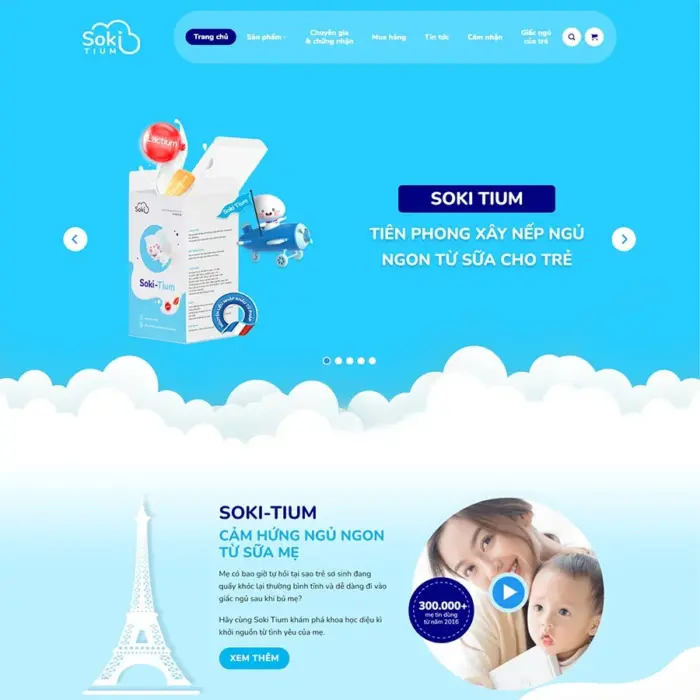 Website Bán Sữa Cho Bé - Mẹ Và Bé - Shop Online - Full Source Code
 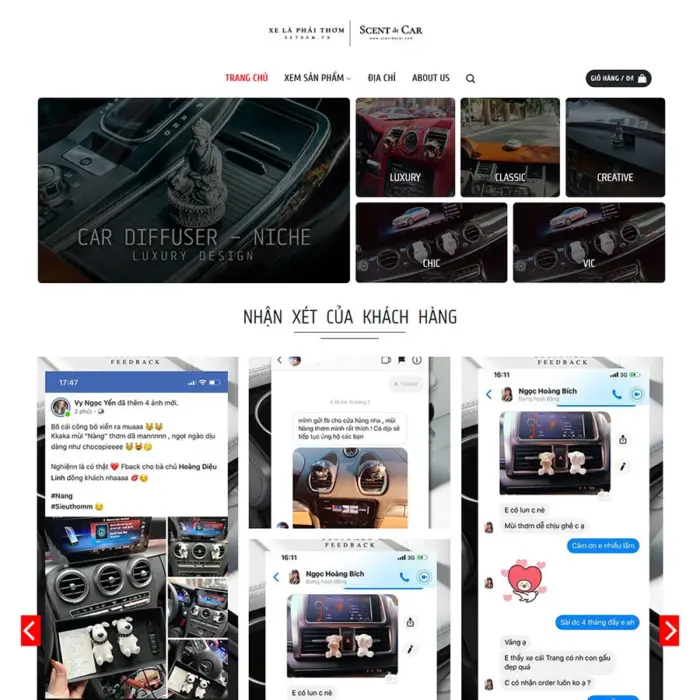 Website Nước Hoa Xe Hơi - Shop Online - Full Source Code
 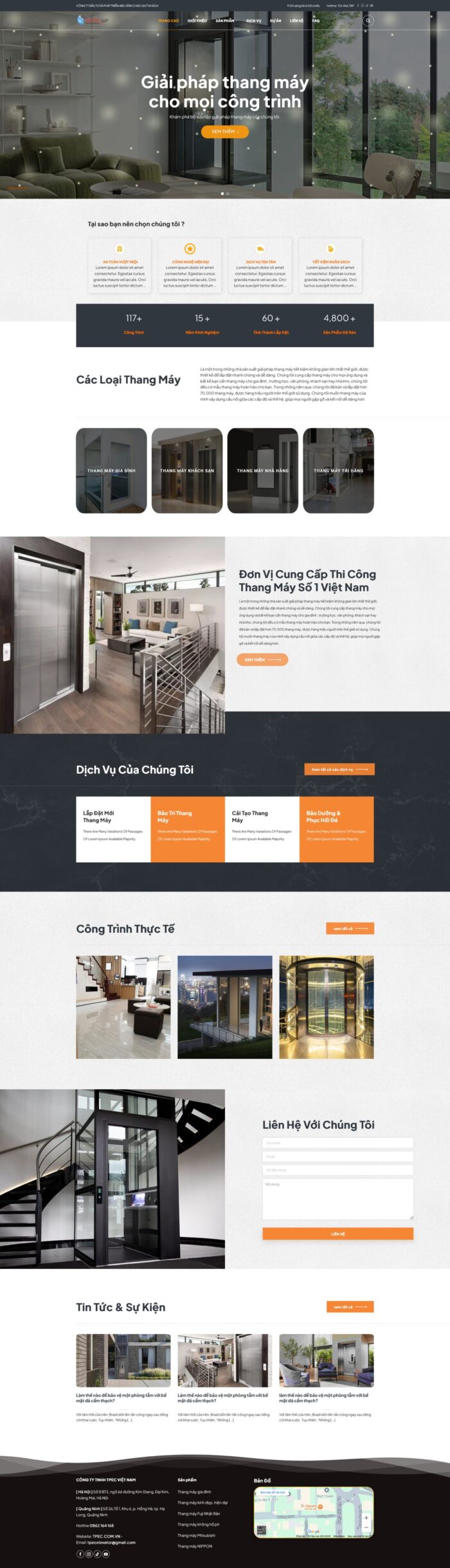 Website Giới Thiệu Công Ty Thang Máy - Cơ Điện - Full Source Code
  Website Thời Trang POD 02 - Shop Online - Full Source Code
 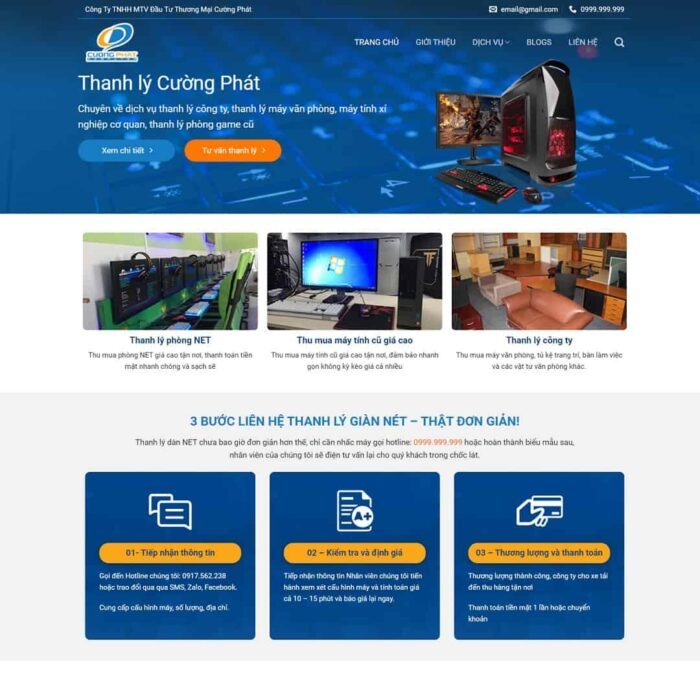 Website Thu Mua Máy Tính - Linh Kiện Điện Tử - Full Source Code
 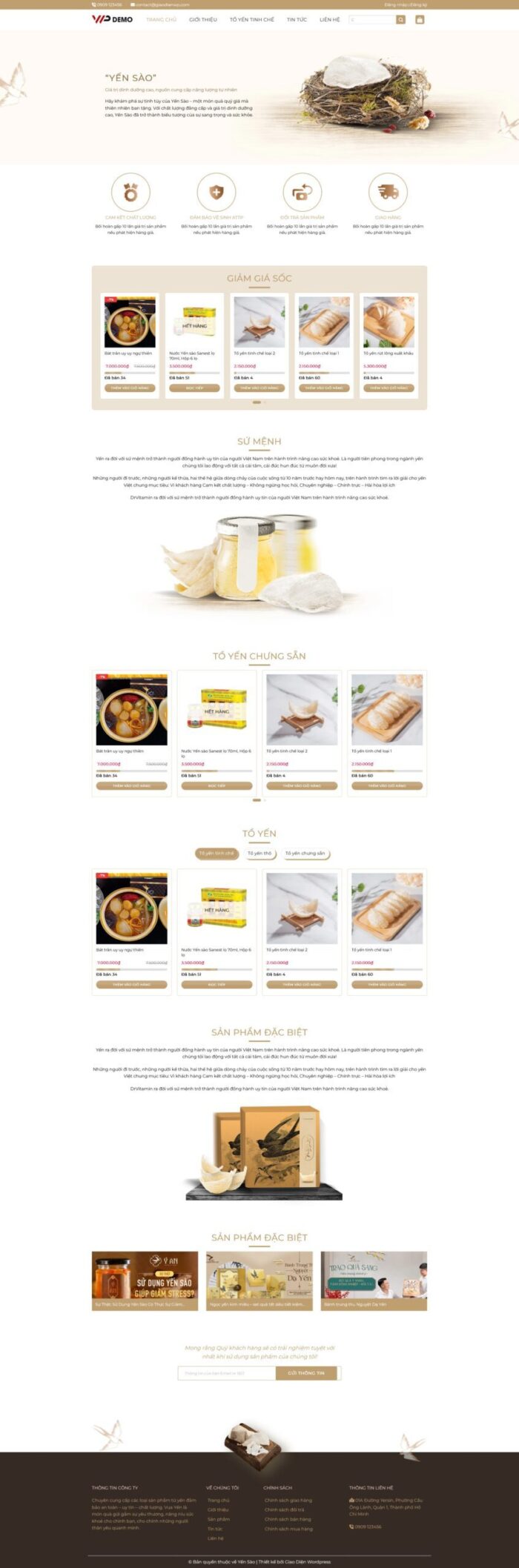 Website Yến Sào - Đặc Sản - Shop Online - Full Source Code
 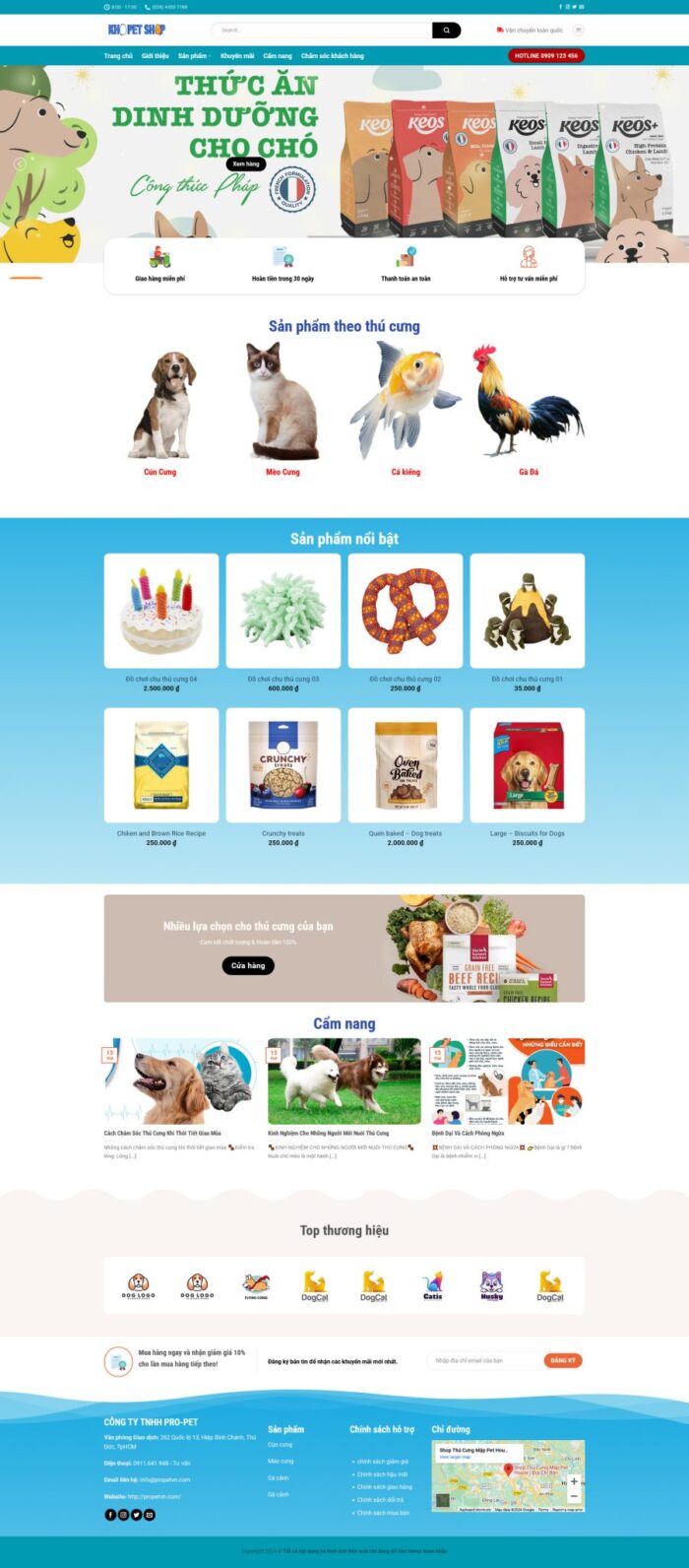 Website Thực Phẩm Thú Cưng - Shop Online - Full Source Code
 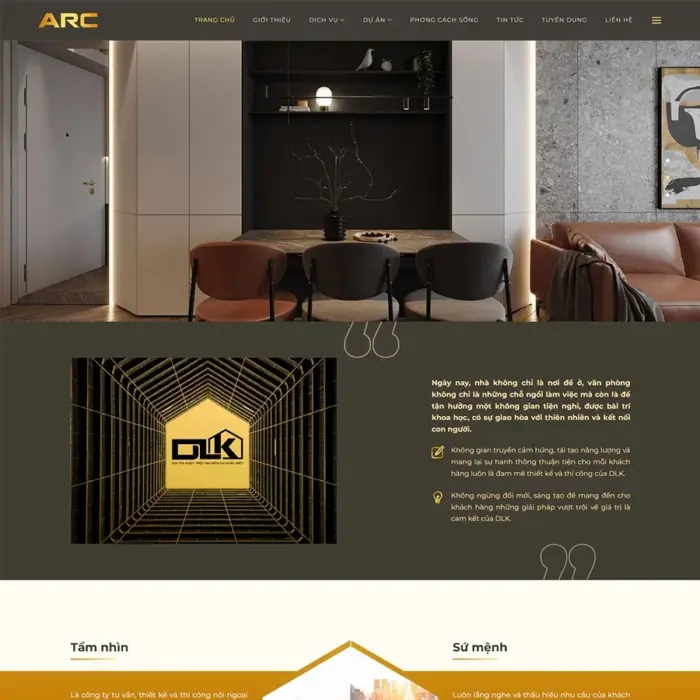 Website Nội Thất 36 - Nội Thất Cao Cấp - Shop Online - Full Source Code
 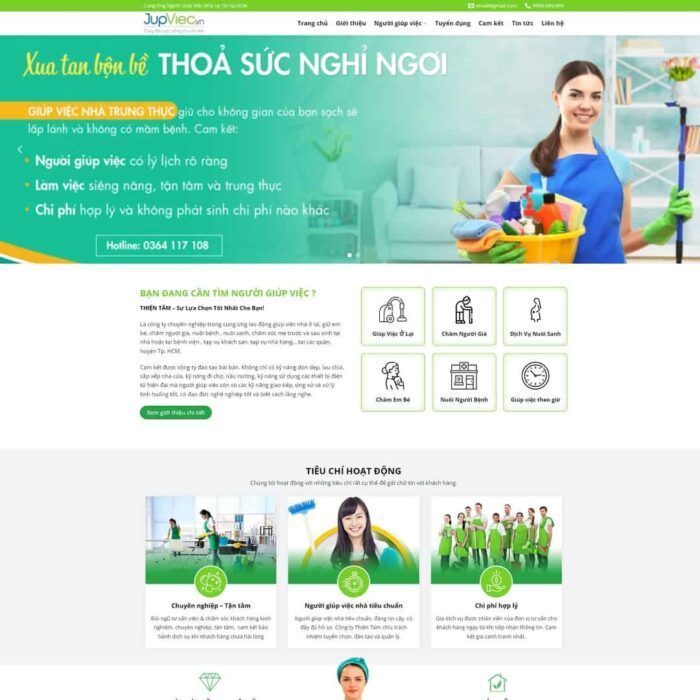 Website Dịch Vụ Giúp Việc Nhà - Full Source Code
 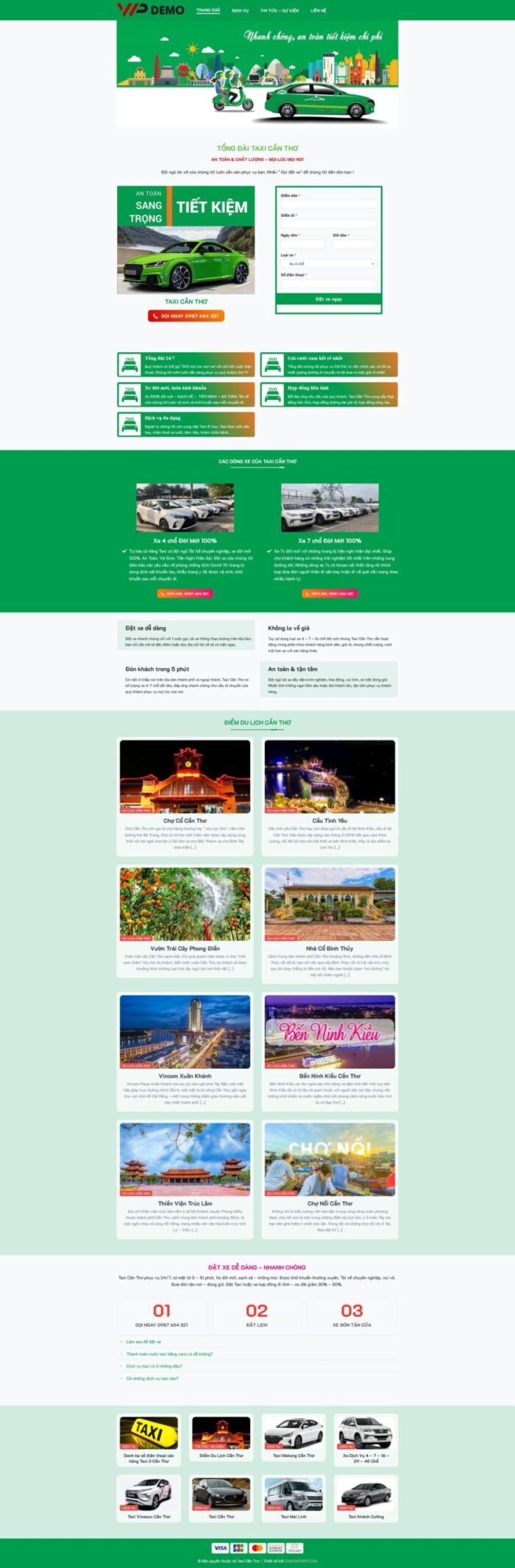 Website Dịch Vụ Taxi Vận Chuyển - Full Source Code
 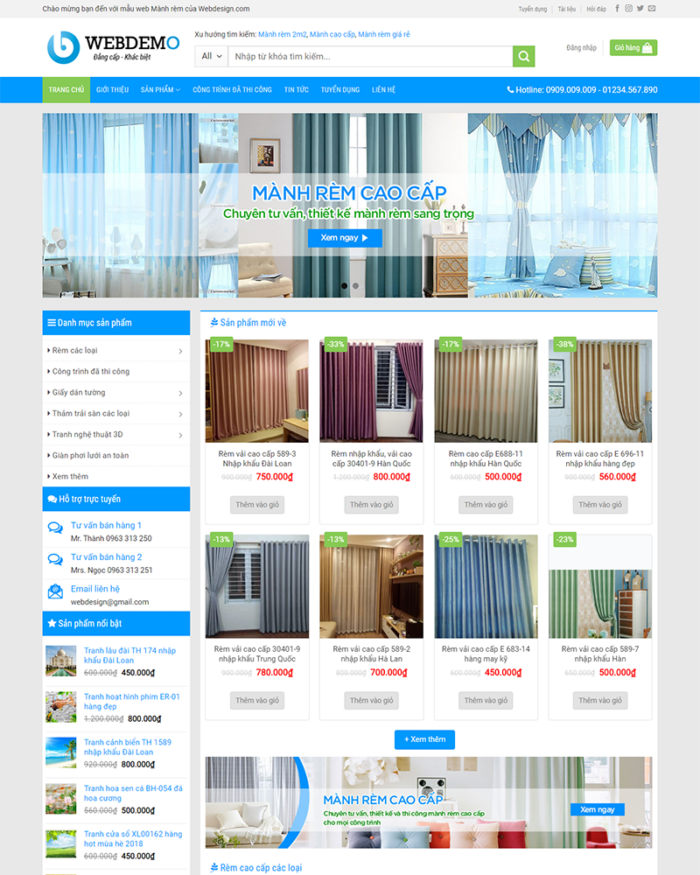 Website Bán Mành Rèm Cửa - Shop Online - Full Source Code
 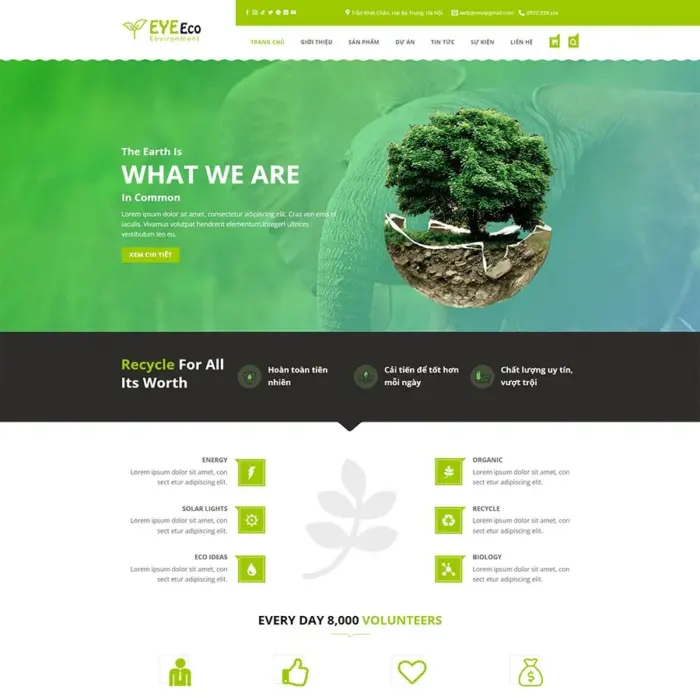 Website Tổ Chức Bảo Vệ Môi Trường - Phi Lợi Nhuận - Full Source Code
 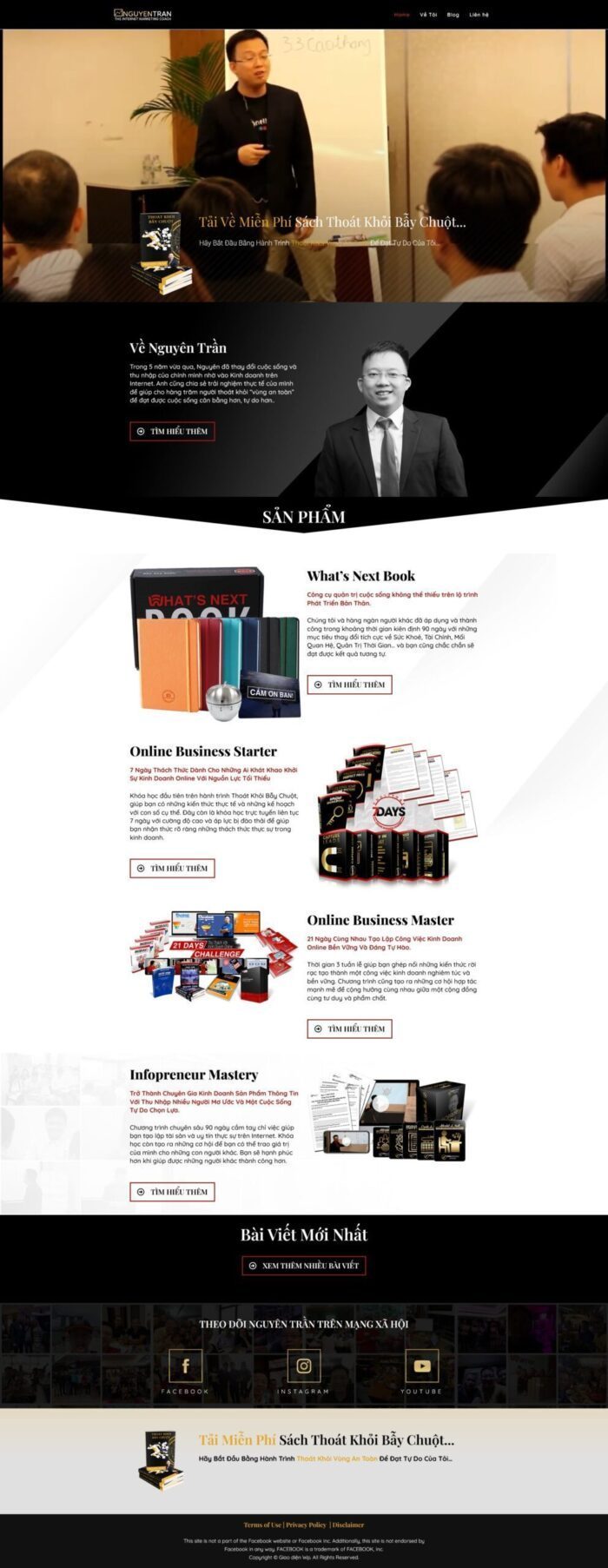 Website Thương Hiệu Cá Nhân - Bán Sách - Đào Tạo - Full Source Code
 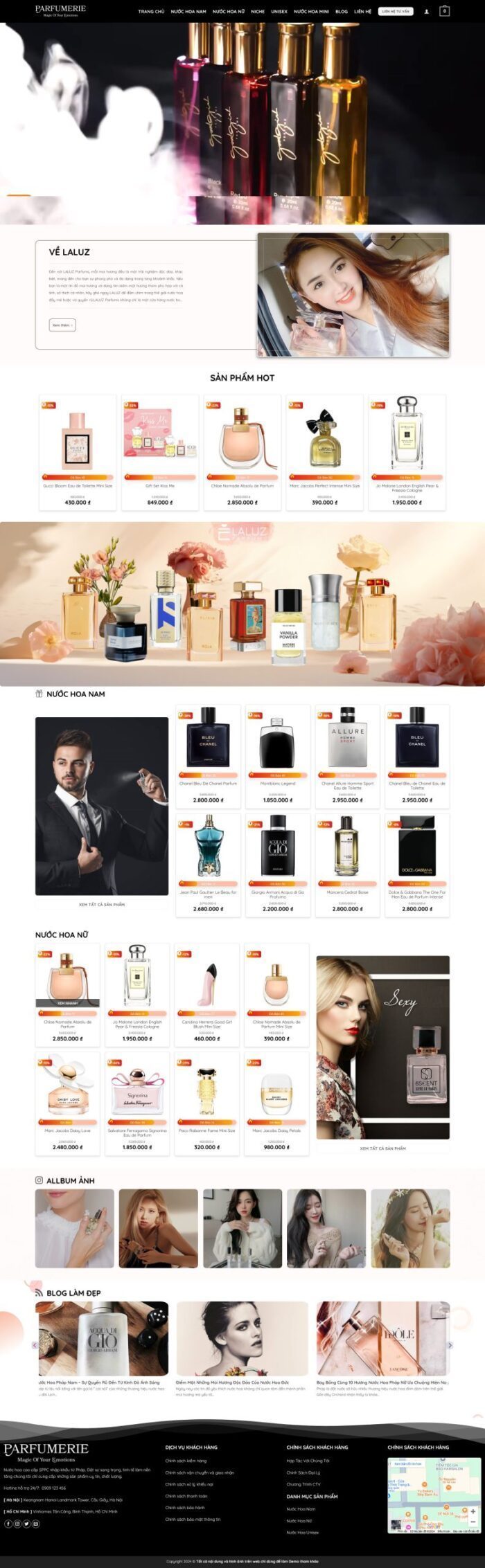 Website Shop Nước Hoa - Mỹ Phẩm - Full Source Code
  Website Showroom Ô Tô 02 - Web bán xe hơi - Full Source Code
 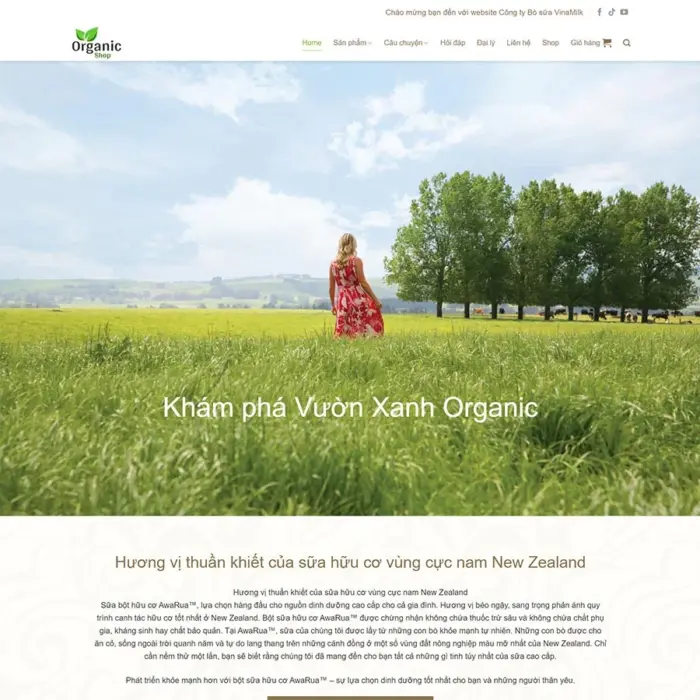 Website Bán Sữa Cho Bé 03 - Đồ Mẹ Và Bé - Shop Online - Full Source Code
 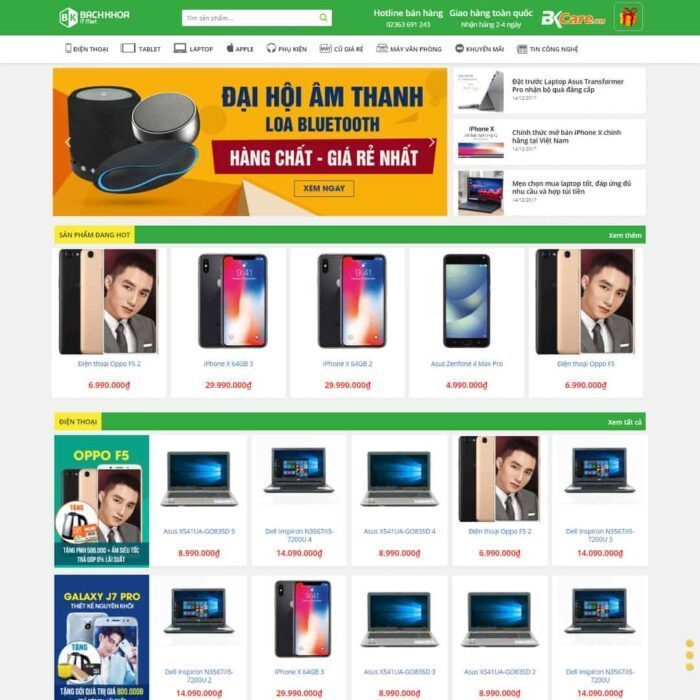 Website Bách Hóa Shop - Siêu Thị Mini - Shop Online - Full Source Code
  Website Bán Theme Thiết Kế Website - Shop Online - Full Source Code
 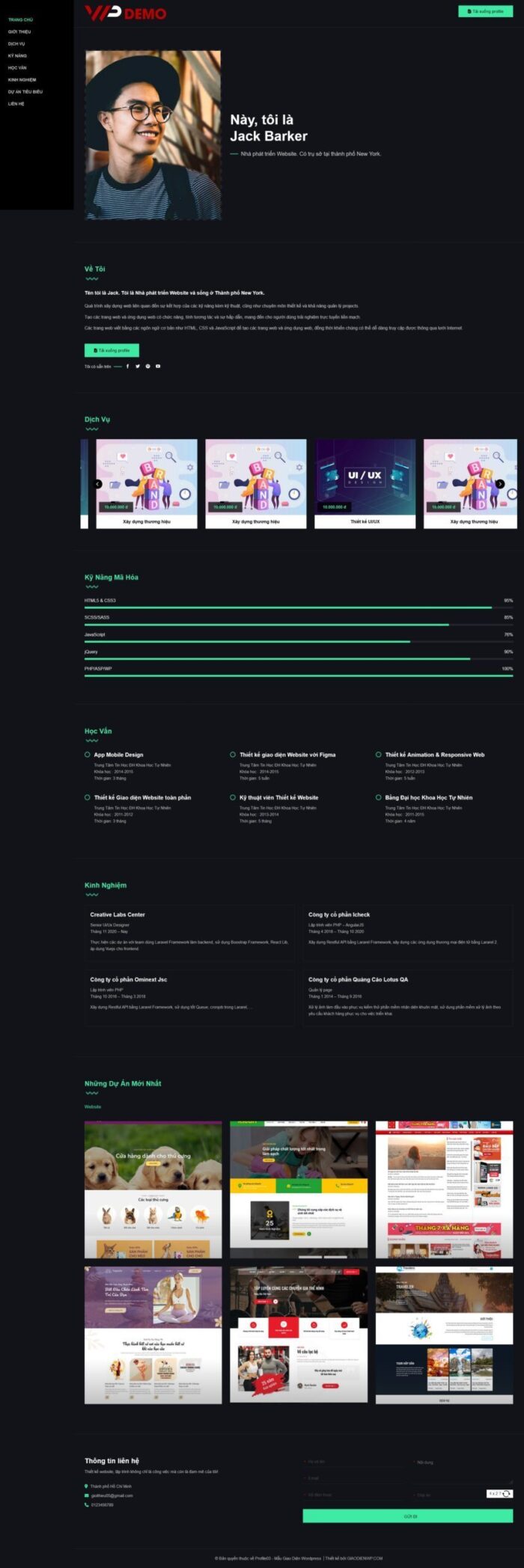 Website Thương Hiệu Cá Nhân - Thiết Kế - Full Source Code
  Flatsome Multi Purpose Responsive WooCommerce Theme
  All in One WP Migration Unlimited Extension
  Khóa học Bí Kíp Xây Dựng Website Bán Hàng Trực Tuyến với WordPress và Theme Flatsome
  Dịch Vụ Cài Đặt Website Từ Source Code
 Cách thay đổi nội dung bài viết WordPress hàng loạt
Cách thay đổi nội dung bài viết WordPress hàng loạt
Trong bài viết này, chúng ta sẽ học cách thay đổi nội dung bài viết WordPress hàng loạt để cập nhật lại nội dung của website một cách dễ dàng và tiết kiệm thời gian.
Cách 1: Thay đổi nội dung bài viết bằng lệnh SQL
Chúng ta có thể thay đổi nội dung của bài viết bằng cách truy cập vào database của server và sử dụng lệnh SQL. Dưới đây là Hướng dẫn chi tiết:
Bước 1: Truy cập Database của server và chọn database của bạn
Để truy cập database, bạn có thể sử dụng phpMyAdmin. Sau đó, chọn database mà bạn muốn thực hiện thao tác.
Bước 2: Nhập mã lệnh SQL
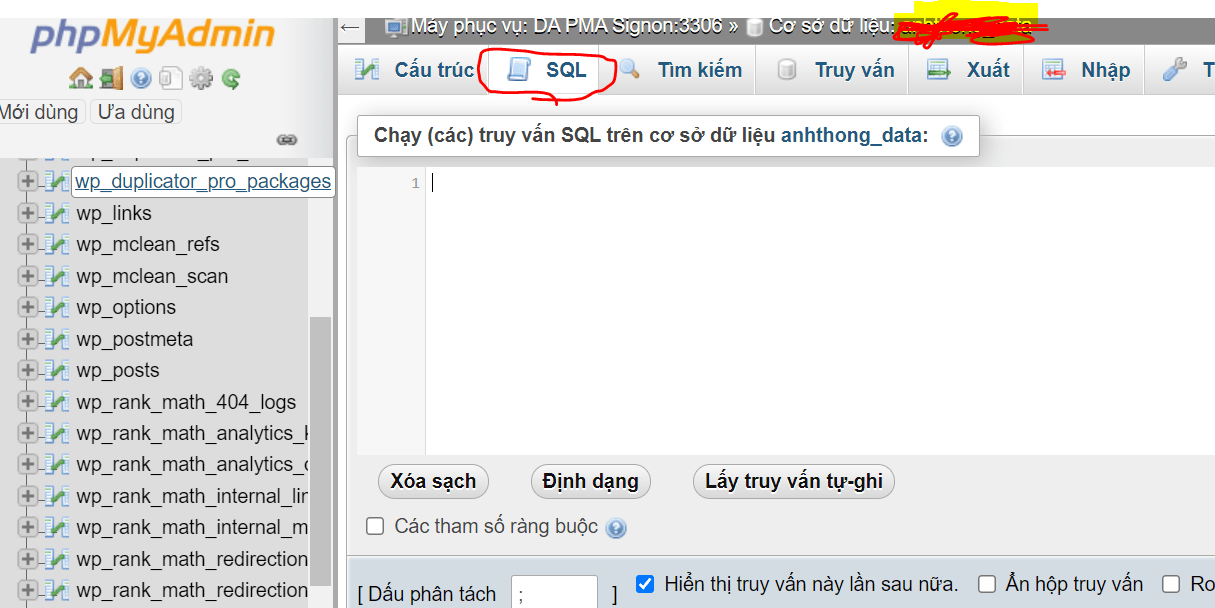
Sau khi đã chọn database, bạn hãy nhập mã lệnh SQL sau và thay đổi nội dung cu và nội dung mới cho phù hợp:
UPDATE wp_posts SET post_content = replace(post_content, 'noi dung cu', 'noi dung moi'); Lưu ý rằng noi dung cu là nội dung cũ trong bài viết mà bạn muốn sửa, còn noi dung moi là nội dung mới mà bạn muốn thay thế. wp_posts là tên bảng dữ liệu của WordPress, nếu tên bảng của bạn khác, bạn hãy sửa tham số này để phù hợp với tên bảng của bạn.
Bước 3: Chạy lệnh SQL
Sau khi bạn đã nhập đủ mã lệnh SQL, hãy chọn “GO” để thực hiện thao tác.
Cách 2: Thay đổi nội dung bài viết bằng Function của WordPress
Nếu bạn không muốn sử dụng lệnh SQL, bạn có thể sử dụng Function của WordPress. Dưới đây là đoạn mã để thay đổi nội dung bài viết bằng Function:
function replace_content($content) { $content = str_replace('noi dung cu', 'noi dung moi', $content); return $content; } add_filter('the_content','replace_content'); Hãy chèn đoạn mã này vào file functions.php trong thư mục theme của bạn. Nhớ thay đổi noi dung cu và noi dung moi cho phù hợp.
Chia sẻ kinh nghiệm
- Hãy chắc chắn sao lưu website của bạn trước khi thực hiện thao tác này.
- Nếu bạn không hiểu rõ về SQL Server, hãy sử dụng Function của WordPress để tránh phát sinh lỗi.
- Nếu bạn muốn thay đổi các thành phần khác của bài viết như tên, tiêu đề, thẻ,… bạn có thể sử dụng cách 1 để thay đổi các giá trị trong các bảng dữ liệu khác nhau của WordPress.
Xem thêm:
- Hướng dẫn dịch Theme Plugin WordPress sang tiếng Việt
- Zalo lỗi tài khoản này tạm thời không thể sử dụng chức năng này và cách khắc phục
- Cloudflare Bị Sập Ngày 18/11: Hàng Nghìn Website Ảnh Hưởng – Nguyên Nhân, Hệ Lụy Và Giải Pháp
- Hướng dẫn cài đặt website nhanh chóng với Source code và cơ sở dữ liệu .Sql WordPress
- Tặng 206 tài khoản Chat GPT miễn phí trị giá 1000$
Bài viết cùng chủ đề:
-

Hướng Dẫn Tối Ưu Tốc Độ Website WordPress Từ A–Z Dành Cho Người Mới
-

Hướng Dẫn Chỉnh Sửa Màu Sắc Trong Website Sử Dụng Theme Flatsome (Chi Tiết Từ A–Z)
-

File Source Code mẫu Website WordPress cài sẵn trên Themevip là gì? Giải mã cho người mới
-

Cloudflare Bị Sập Ngày 18/11: Hàng Nghìn Website Ảnh Hưởng – Nguyên Nhân, Hệ Lụy Và Giải Pháp
-

Hướng Dẫn Cài Đặt WordPress Trên Localhost Và Khôi Phục Backup Website
-

Hộp thư Gmail sắp đầy? Cách dọn dẹp & giải phóng dung lượng Gmail triệt để không cần mua thêm
-

Cách cài đặt Facebook Pixel trên website WordPress đơn giản nhanh chóng
-
Cách Xử Lý Khi Website Bị Hack Và Dính Mã Độc Spam (Index Link Cờ Bạc, Rác)
-

Hướng Dẫn Backup Website WordPress Bằng Plugin All In One WP Migration [Chi Tiết A-Z]
-

Xu hướng plugin WordPress hot nhất cập nhật mới
-

Top Hosting chất lượng tốt giá rẻ mà còn đang ưu đãi hấp dẫn
-
Hướng dẫn 4 bước tự tạo Website siêu nhanh và chuyên nghiệp sẵn sàng kinh doanh online ngay
-
AI Writer – Công Cụ Tự Động Hóa Viết Bài Chuẩn SEO Hiệu Quả
-

Hướng dẫn chi tiết cách sử dụng Website xây dựng với Theme Flatsome
-

DeepSeek vs ChatGPT: Áp Dụng Tối Ưu Khi Phát Triển Website WordPress
-

Hướng dẫn quản trị website bán khóa học online tự động theo mẫu sẵn tại ThemeVip