-
×
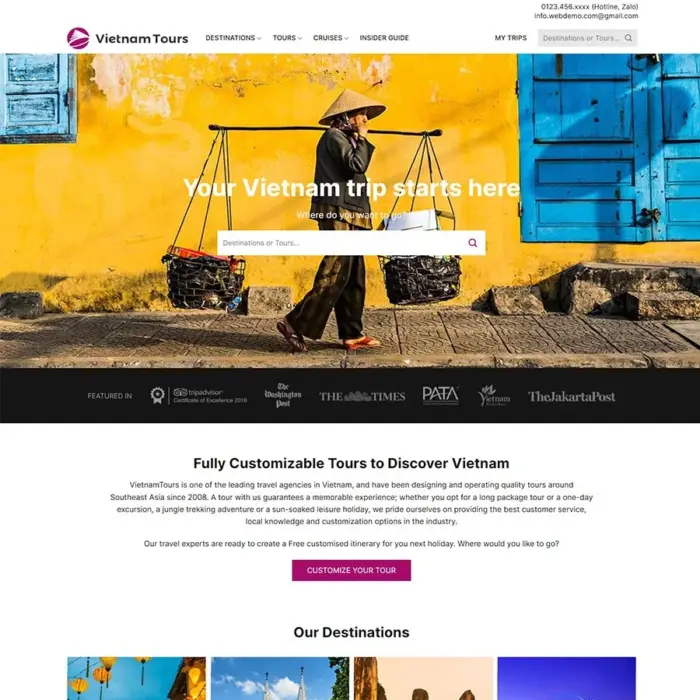 Website Du Lịch 18 - Tour Du Lịch - Full Source Code
1 × Giá gốc là: 800.000₫.388.000₫Giá hiện tại là: 388.000₫.
Website Du Lịch 18 - Tour Du Lịch - Full Source Code
1 × Giá gốc là: 800.000₫.388.000₫Giá hiện tại là: 388.000₫. -
×
 Flatsome Multi Purpose Responsive WooCommerce Theme 1 × Giá gốc là: 88.000₫.TẶNG MIỄN PHÍGiá hiện tại là: TẶNG MIỄN PHÍ.
 -
× All in One WP Migration Unlimited Extension 1 × Giá gốc là: 88.000₫.TẶNG MIỄN PHÍGiá hiện tại là: TẶNG MIỄN PHÍ.
-
×
 Khóa học Bí Kíp Xây Dựng Website Bán Hàng Trực Tuyến với WordPress và Theme Flatsome
1 × Giá gốc là: 388.000₫.TẶNG MIỄN PHÍGiá hiện tại là: TẶNG MIỄN PHÍ.
Khóa học Bí Kíp Xây Dựng Website Bán Hàng Trực Tuyến với WordPress và Theme Flatsome
1 × Giá gốc là: 388.000₫.TẶNG MIỄN PHÍGiá hiện tại là: TẶNG MIỄN PHÍ. -
×
 Dịch Vụ Cài Đặt Website Từ Source Code 1 × Giá gốc là: 300.000₫.TẶNG MIỄN PHÍGiá hiện tại là: TẶNG MIỄN PHÍ.
 Flatsome Multi Purpose Responsive WooCommerce Theme
  All in One WP Migration Unlimited Extension
  Khóa học Bí Kíp Xây Dựng Website Bán Hàng Trực Tuyến với WordPress và Theme Flatsome
  Dịch Vụ Cài Đặt Website Từ Source Code
 Cách thêm nhãn nổi bật cho Menu giao diện flatsome cực đơn giản
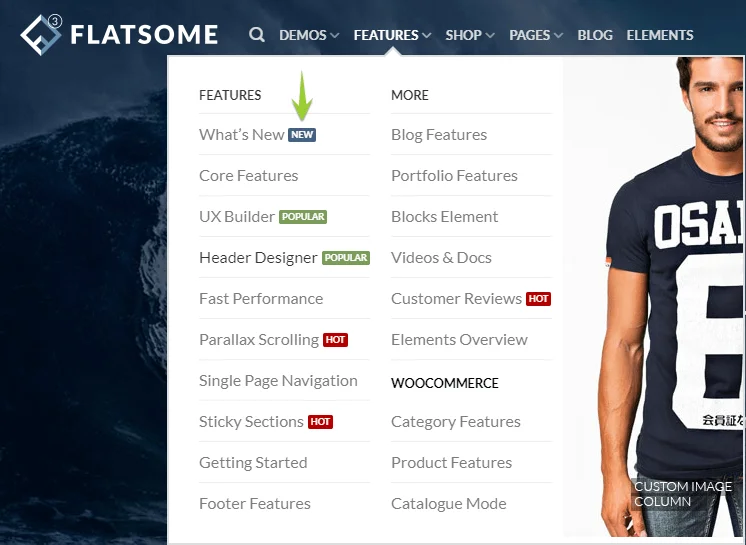
Làm thế nào để thay đổi được màu sắc cũng như tên của những cái nhãn, hay thay đổi chữ trên nhãn ý cho nó thuần việt.
Làm thế nào để đổi chữ New thành chữ mới.
Làm thế nào để đổi chữ popular sang phổ biến.
Làm thế nào biến đổi tùy chỉnh theo ý thích của bạn thì đây chính là bài hướng dẫn để bạn dễ dàng thực hiện.
Nếu như trên menu mà có những label cụ thể như này. Bạn sẽ điều hướng khách hàng tốt hơn vào các mục mình cần nhấn mạnh hoặc gây chú ý. Sự nổi bật của nó khiến cho menu không trở nên nhàm chán nữa.
Chèn label vào menu flatsome
Còn vấn đề các bạn mà chưa biết chèn code vào để menu hiển thị thì làm theo hướng dẫn sau:
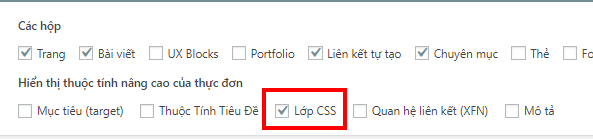
Vào menu bạn cần chỉnh sửa. Kiểm tra phần tùy chọn hiển thị (góc phải trên cùng). Xem có phần CSS như hình dưới đây không. Nếu không thì tích vào nhé. Nhìn như hình
Tiếp theo thì vào từng phần menu con bạn điền nhãn vào là được.
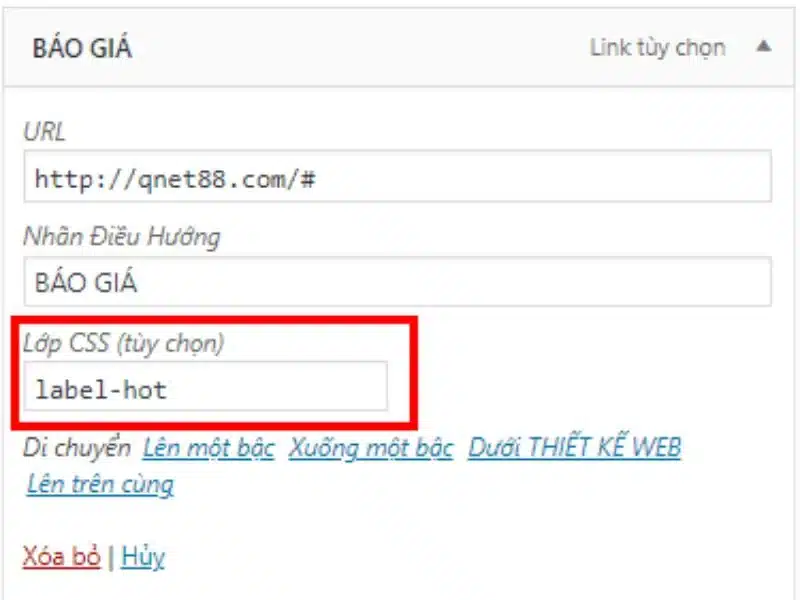
Với cú pháp label-tên bạn đặt ở phía dưới. Như vậy là nó hiển thị ngon lành rồi.
Đây là cách đơn giản nhất để thay đổi màu nền và việt hóa nhãn:
Nếu bạn muốn thay đổi mã màu và tên nhãn như chú thích thì cần sử dụng 1 chút code nữa.
Đoạn code chính
Phần này nhớ thêm vào custome CSS nhé.
Hướng dẫn luôn cho các bạn chưa biết. Đầu tiên, bạn đnăg nhập vào trang quản trị này, dò menu cột trái đến giao diện/tùy biến.
Nó chuyển trang và bạn kéo xuống gần cuối trang. Thấy chữ addition CSS. Thêm đoạn code phía dưới vào là xong.
Nhớ lưu lại và tận hưởng nhé.
/**
* Code goes in style.css of your child theme or Advanced > Custom CSS
*/
.label-purple.menu-item > a:after {
content: 'Purple'; /* Thay đổi tên nhãn, có thể là Big sale, hot, mới, hoặc bất cứ thứ gì mình muốn */
display: inline-block;
font-size: 9px;
line-height: 9px;
text-transform: uppercase;
letter-spacing: -0.1px;
margin-left: 4px;
background-color: #572fbd; /* thay đổi màu sắc - Copy mã màu nào bạn cần */
font-weight: bolder;
border-radius: 2px;
color: #fff;
padding: 2px 3px 3px;
position: relative;
top: -2px;
}
Nguồn Tổng Hợp!
Chúc bạn thành công!
Bài viết cùng chủ đề:
-

Hướng Dẫn Tối Ưu Tốc Độ Website WordPress Từ A–Z Dành Cho Người Mới
-

Hướng Dẫn Chỉnh Sửa Màu Sắc Trong Website Sử Dụng Theme Flatsome (Chi Tiết Từ A–Z)
-

File Source Code mẫu Website WordPress cài sẵn trên Themevip là gì? Giải mã cho người mới
-

Cloudflare Bị Sập Ngày 18/11: Hàng Nghìn Website Ảnh Hưởng – Nguyên Nhân, Hệ Lụy Và Giải Pháp
-

Hướng Dẫn Cài Đặt WordPress Trên Localhost Và Khôi Phục Backup Website
-

Hộp thư Gmail sắp đầy? Cách dọn dẹp & giải phóng dung lượng Gmail triệt để không cần mua thêm
-

Cách cài đặt Facebook Pixel trên website WordPress đơn giản nhanh chóng
-
Cách Xử Lý Khi Website Bị Hack Và Dính Mã Độc Spam (Index Link Cờ Bạc, Rác)
-

Hướng Dẫn Backup Website WordPress Bằng Plugin All In One WP Migration [Chi Tiết A-Z]
-

Xu hướng plugin WordPress hot nhất cập nhật mới
-

Top Hosting chất lượng tốt giá rẻ mà còn đang ưu đãi hấp dẫn
-
Hướng dẫn 4 bước tự tạo Website siêu nhanh và chuyên nghiệp sẵn sàng kinh doanh online ngay
-
AI Writer – Công Cụ Tự Động Hóa Viết Bài Chuẩn SEO Hiệu Quả
-

Hướng dẫn chi tiết cách sử dụng Website xây dựng với Theme Flatsome
-

DeepSeek vs ChatGPT: Áp Dụng Tối Ưu Khi Phát Triển Website WordPress
-

Hướng dẫn quản trị website bán khóa học online tự động theo mẫu sẵn tại ThemeVip