-
×
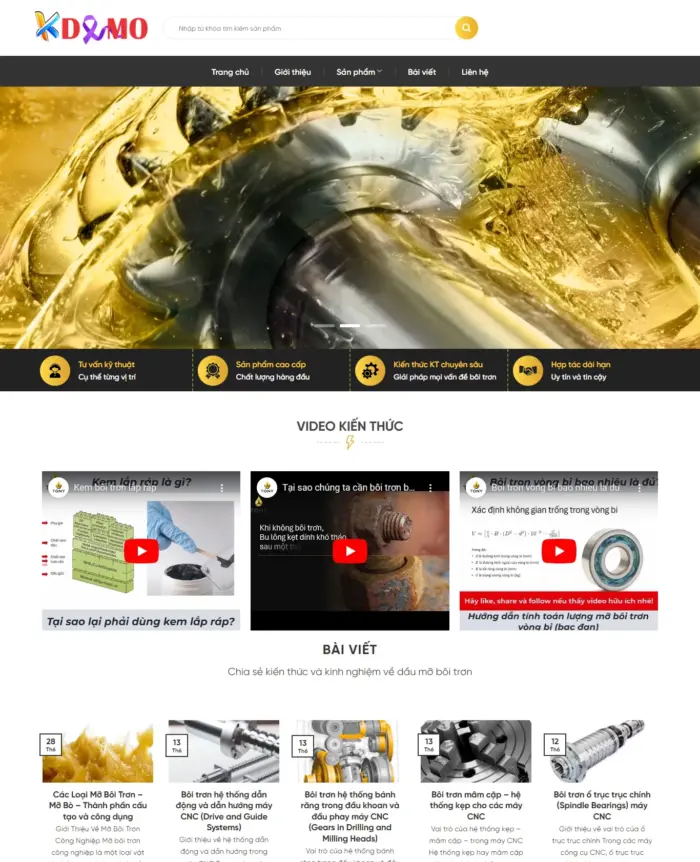 Website Chất Bôi Trơn Công Nghiệp - Shop Online - Full Source Code
1 × Giá gốc là: 800.000₫.388.000₫Giá hiện tại là: 388.000₫.
Website Chất Bôi Trơn Công Nghiệp - Shop Online - Full Source Code
1 × Giá gốc là: 800.000₫.388.000₫Giá hiện tại là: 388.000₫. -
×
 Website Trung Tâm Học Tiếng Anh 02 - Giáo Dục - Full Source Code
1 × Giá gốc là: 800.000₫.388.000₫Giá hiện tại là: 388.000₫.
Website Trung Tâm Học Tiếng Anh 02 - Giáo Dục - Full Source Code
1 × Giá gốc là: 800.000₫.388.000₫Giá hiện tại là: 388.000₫. -
×
Website Công Ty Digital Marketing 03 - Dịch Vụ Marketing - Full Source Code
1 × Giá gốc là: 800.000₫.388.000₫Giá hiện tại là: 388.000₫.
-
×
Website Thực Phẩm Organic - Đặc Sản - Shop Online - Full Source Code
1 × Giá gốc là: 800.000₫.388.000₫Giá hiện tại là: 388.000₫.
-
×
Website Thời Trang 13 - Shop Quần Áo Nam Nữ - Phụ Kiện - Shop Online - Full Source Code
1 × Giá gốc là: 800.000₫.388.000₫Giá hiện tại là: 388.000₫.
-
×
 Website Bán Đồ Ăn Chay - Shop Online - Full Source Code
1 × Giá gốc là: 800.000₫.388.000₫Giá hiện tại là: 388.000₫.
Website Bán Đồ Ăn Chay - Shop Online - Full Source Code
1 × Giá gốc là: 800.000₫.388.000₫Giá hiện tại là: 388.000₫. -
×
 Website Thực Phẩm Sạch 3 - Shop Online - Full Source Code
1 × Giá gốc là: 1.500.000₫.388.000₫Giá hiện tại là: 388.000₫.
Website Thực Phẩm Sạch 3 - Shop Online - Full Source Code
1 × Giá gốc là: 1.500.000₫.388.000₫Giá hiện tại là: 388.000₫. -
×
 Website Bán Camera An Ninh - Shop Online - Full Source Code
1 × Giá gốc là: 800.000₫.388.000₫Giá hiện tại là: 388.000₫.
Website Bán Camera An Ninh - Shop Online - Full Source Code
1 × Giá gốc là: 800.000₫.388.000₫Giá hiện tại là: 388.000₫. -
×
Website Spa Làm Đẹp 07 - Shop Online - Full Source Code
1 × Giá gốc là: 800.000₫.388.000₫Giá hiện tại là: 388.000₫.
-
×
 Website Bán Hoa Tươi Hoa Trang Trí - Shop Online - Full Source Code
1 × Giá gốc là: 800.000₫.388.000₫Giá hiện tại là: 388.000₫.
Website Bán Hoa Tươi Hoa Trang Trí - Shop Online - Full Source Code
1 × Giá gốc là: 800.000₫.388.000₫Giá hiện tại là: 388.000₫. -
×
 Website Bất Động Sản 41 - Mua Bán Nhà Đất - Full Source Code
1 × Giá gốc là: 1.200.000₫.588.000₫Giá hiện tại là: 588.000₫.
Website Bất Động Sản 41 - Mua Bán Nhà Đất - Full Source Code
1 × Giá gốc là: 1.200.000₫.588.000₫Giá hiện tại là: 588.000₫. -
×
Website Tổng Kho Đá Siêu Thị Đá - Shop Online - Full Source Code
1 × Giá gốc là: 800.000₫.388.000₫Giá hiện tại là: 388.000₫.
-
×
Website Bệnh Viện Phòng Khám - Dịch Vụ Y Tế - Full Source Code
1 × Giá gốc là: 800.000₫.388.000₫Giá hiện tại là: 388.000₫.
-
×
Website Công Ty Thiết Kế Kiến Trúc Nội Thất - Full Source Code
1 × Giá gốc là: 800.000₫.388.000₫Giá hiện tại là: 388.000₫.
-
×
 Website Thời Trang 33 - Shop Online - Full Source Code
1 × Giá gốc là: 1.200.000₫.788.000₫Giá hiện tại là: 788.000₫.
Website Thời Trang 33 - Shop Online - Full Source Code
1 × Giá gốc là: 1.200.000₫.788.000₫Giá hiện tại là: 788.000₫. -
×
Website Thời Trang 10 - Shop Quần Áo - Thời Trang Trẻ - Shop Online - Full Source Code
1 × Giá gốc là: 800.000₫.388.000₫Giá hiện tại là: 388.000₫.
-
×
 Flatsome Multi Purpose Responsive WooCommerce Theme 14 × Giá gốc là: 88.000₫.TẶNG MIỄN PHÍGiá hiện tại là: TẶNG MIỄN PHÍ.
 -
× Flatsome Multi Purpose Responsive WooCommerce Theme 2 × Giá gốc là: 88.000₫.TẶNG MIỄN PHÍGiá hiện tại là: TẶNG MIỄN PHÍ.
-
× All in One WP Migration Unlimited Extension 14 × Giá gốc là: 88.000₫.TẶNG MIỄN PHÍGiá hiện tại là: TẶNG MIỄN PHÍ.
-
× All in One WP Migration Unlimited Extension 2 × Giá gốc là: 88.000₫.TẶNG MIỄN PHÍGiá hiện tại là: TẶNG MIỄN PHÍ.
-
×
 Khóa học Bí Kíp Xây Dựng Website Bán Hàng Trực Tuyến với WordPress và Theme Flatsome
14 × Giá gốc là: 388.000₫.TẶNG MIỄN PHÍGiá hiện tại là: TẶNG MIỄN PHÍ.
Khóa học Bí Kíp Xây Dựng Website Bán Hàng Trực Tuyến với WordPress và Theme Flatsome
14 × Giá gốc là: 388.000₫.TẶNG MIỄN PHÍGiá hiện tại là: TẶNG MIỄN PHÍ. -
×
Khóa học Bí Kíp Xây Dựng Website Bán Hàng Trực Tuyến với WordPress và Theme Flatsome
2 × Giá gốc là: 388.000₫.TẶNG MIỄN PHÍGiá hiện tại là: TẶNG MIỄN PHÍ.
-
×
 Dịch Vụ Cài Đặt Website Từ Source Code 14 × Giá gốc là: 300.000₫.TẶNG MIỄN PHÍGiá hiện tại là: TẶNG MIỄN PHÍ.
 -
× Dịch Vụ Cài Đặt Website Từ Source Code 2 × Giá gốc là: 300.000₫.TẶNG MIỄN PHÍGiá hiện tại là: TẶNG MIỄN PHÍ.
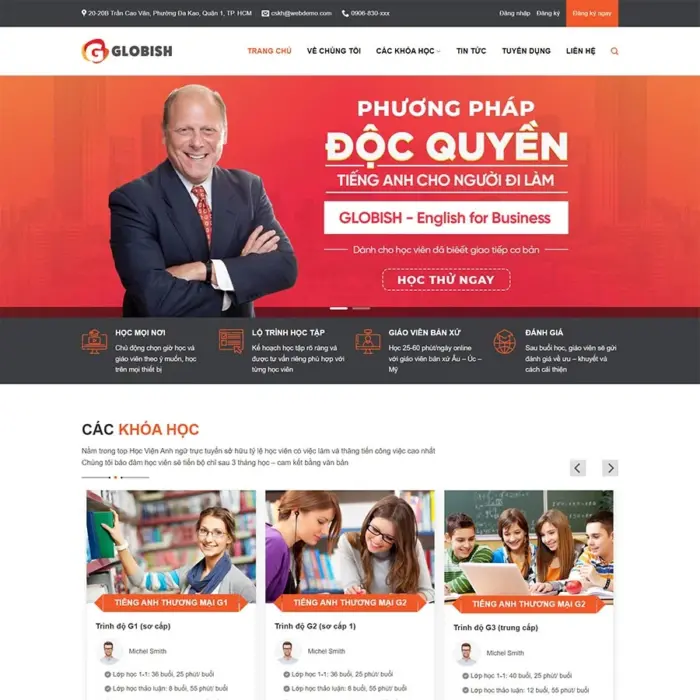 Website Trung Tâm Học Tiếng Anh 02 - Giáo Dục - Full Source Code
 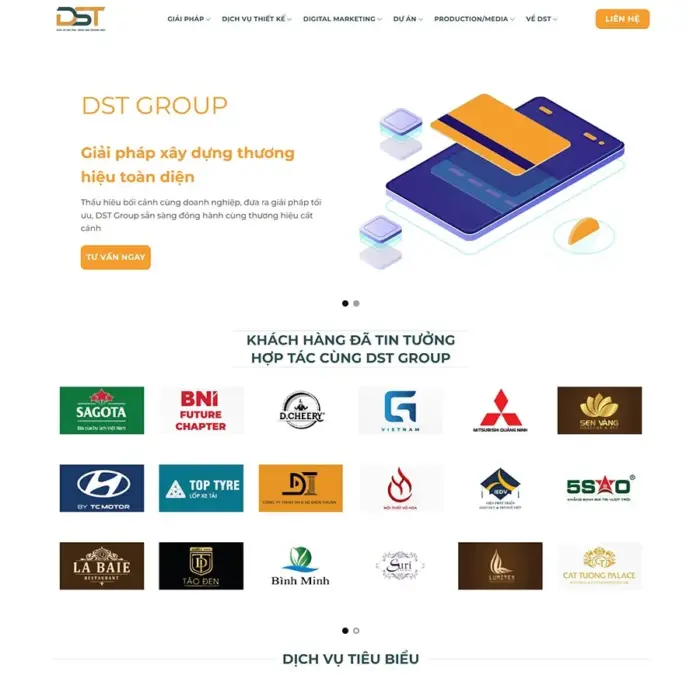 Website Công Ty Digital Marketing 03 - Dịch Vụ Marketing - Full Source Code
 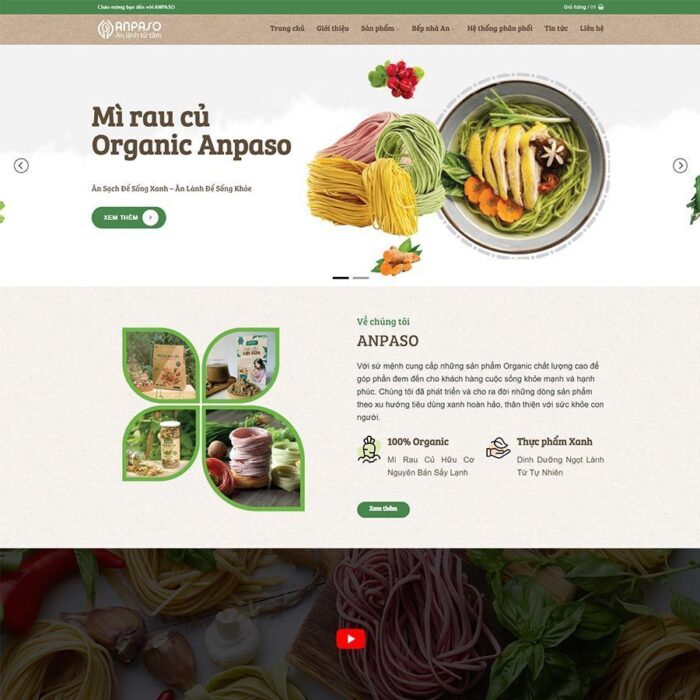 Website Thực Phẩm Organic - Đặc Sản - Shop Online - Full Source Code
 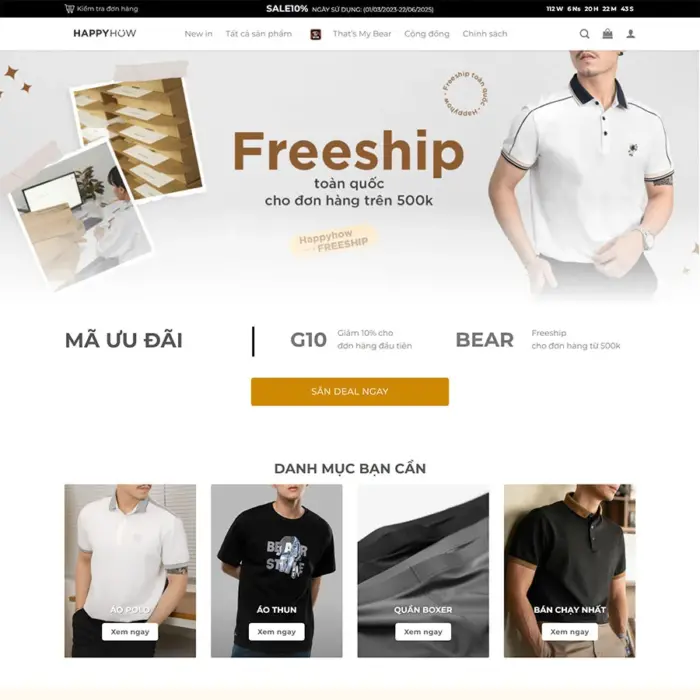 Website Thời Trang 13 - Shop Quần Áo Nam Nữ - Phụ Kiện - Shop Online - Full Source Code
  Website Bán Đồ Ăn Chay - Shop Online - Full Source Code
 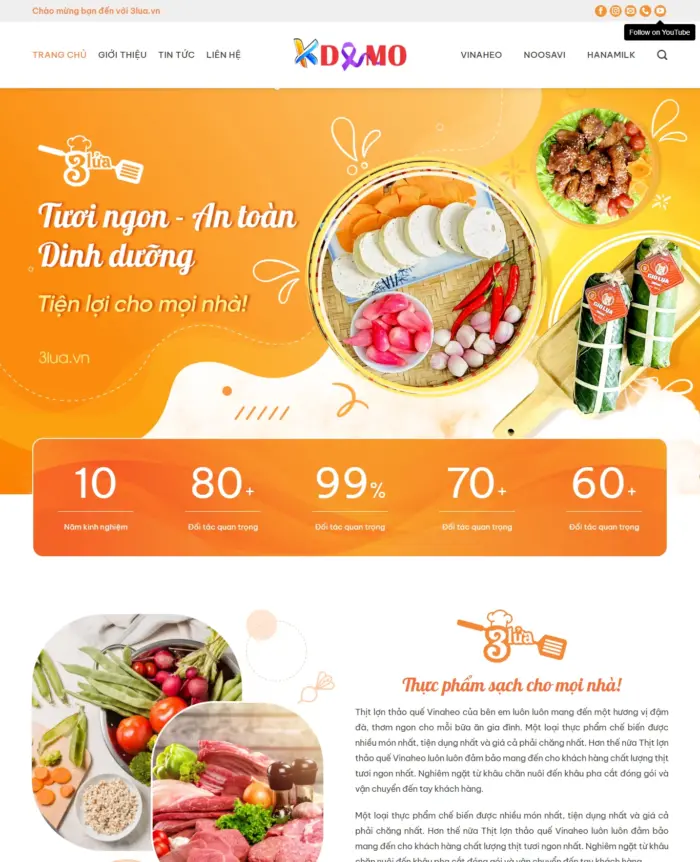 Website Thực Phẩm Sạch 3 - Shop Online - Full Source Code
  Website Bán Camera An Ninh - Shop Online - Full Source Code
 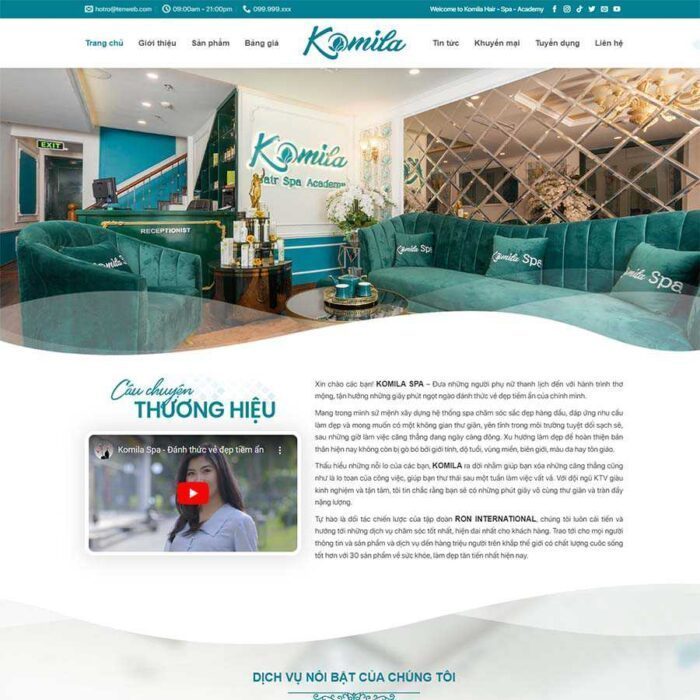 Website Spa Làm Đẹp 07 - Shop Online - Full Source Code
  Website Bán Hoa Tươi Hoa Trang Trí - Shop Online - Full Source Code
 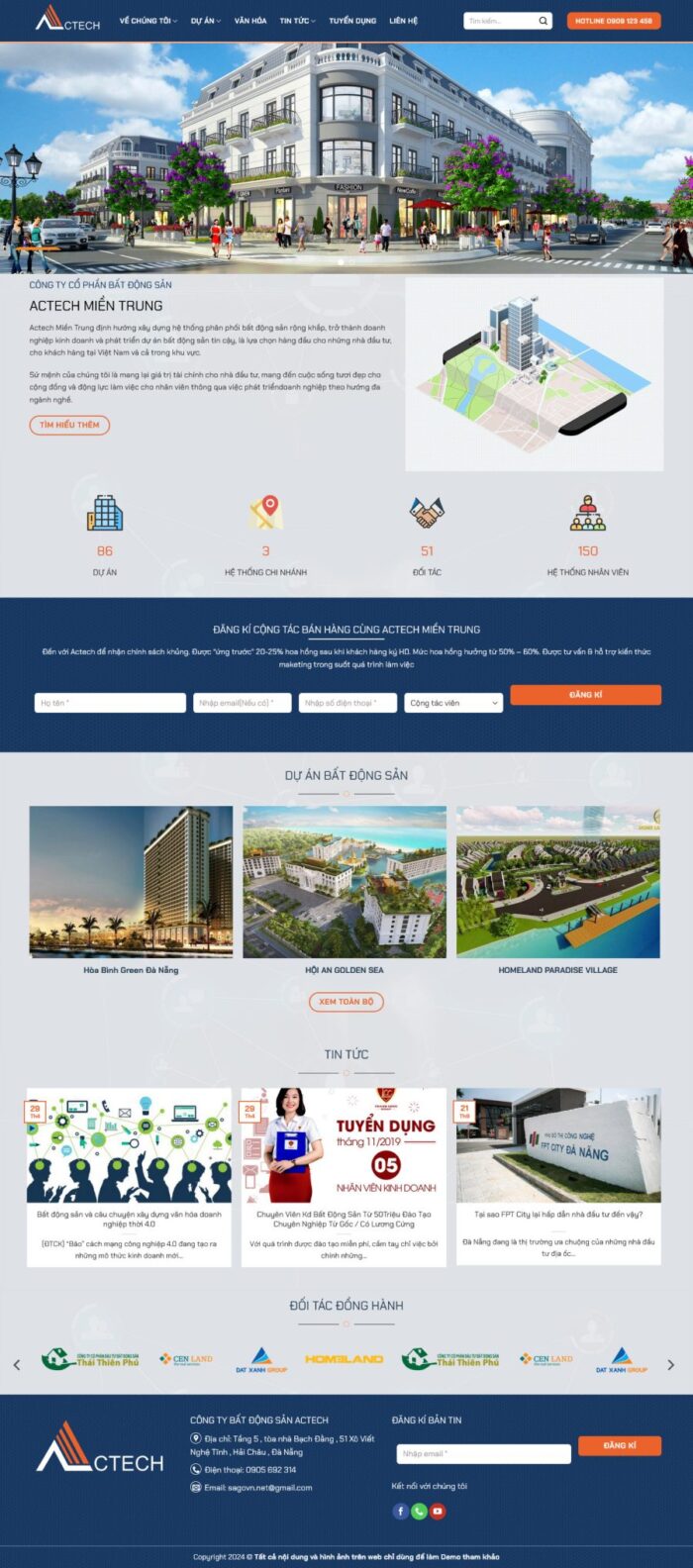 Website Bất Động Sản 41 - Mua Bán Nhà Đất - Full Source Code
 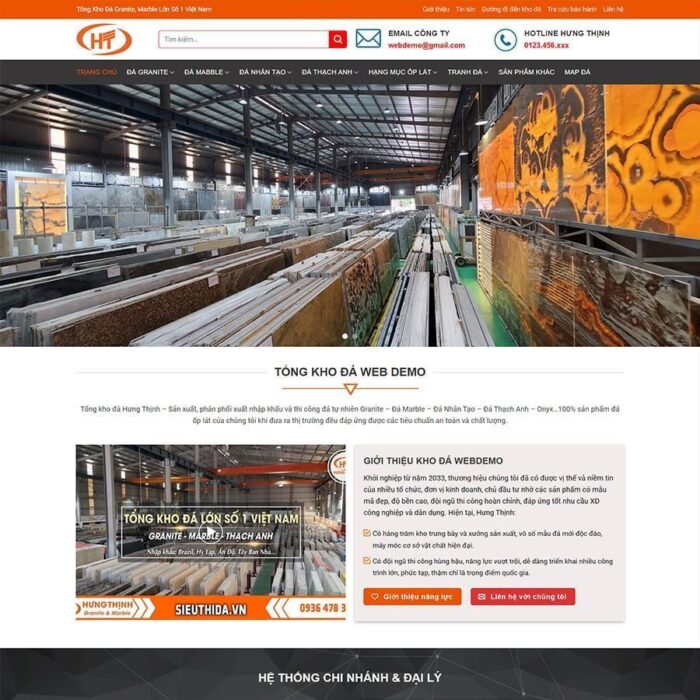 Website Tổng Kho Đá Siêu Thị Đá - Shop Online - Full Source Code
  Website Bệnh Viện Phòng Khám - Dịch Vụ Y Tế - Full Source Code
  Website Công Ty Thiết Kế Kiến Trúc Nội Thất - Full Source Code
  Website Thời Trang 33 - Shop Online - Full Source Code
  Website Thời Trang 10 - Shop Quần Áo - Thời Trang Trẻ - Shop Online - Full Source Code
  Flatsome Multi Purpose Responsive WooCommerce Theme
  All in One WP Migration Unlimited Extension
  Khóa học Bí Kíp Xây Dựng Website Bán Hàng Trực Tuyến với WordPress và Theme Flatsome
  Dịch Vụ Cài Đặt Website Từ Source Code
 Hướng dẫn cài đặt Google Search Console tăng khả năng Website lên top tìm kiếm
Để Google có thể thu thập và hiển thị website của bạn trên kết quả tìm kiếm, hãy đảm bảo WordPress không chặn index. Bạn chỉ cần vào WP-Admin → Cài đặt → Đọc, tìm mục “Ngăn chặn các công cụ tìm kiếm lập chỉ mục trang web này” và bỏ dấu tick. Sau đó nhấn Lưu thay đổi. Khi tùy chọn này được tắt, Google bot có thể truy cập, thu thập dữ liệu và giúp website của bạn xuất hiện trên Google Search.
Và để tăng khả năng Website lên top tìm kiếm thì việc sử dụng công cụ Google Search Console là điều nên làm tiếp theo.
Google Search Console (GSC) là công cụ miễn phí của Google giúp bạn theo dõi hiệu suất tìm kiếm, kiểm tra index, khắc phục lỗi kỹ thuật và tối ưu SEO. Để sử dụng đầy đủ các tính năng, bạn cần xác minh quyền sở hữu website.
Để đảm bảo website của bạn được xác minh chính thức trên Google Search Console, bạn có thể sử dụng Google Analytics hoặc Google Tag Manager. Đây là hai phương thức đơn giản và hiệu quả nhất để xác minh quyền sở hữu website của bạn. Dưới đây là hướng dẫn chi tiết:
1. Xác Minh Bằng Google Analytics hoặc Google Tag Manager
Các bước thực hiện:
Truy cập Google Search Console tại đây.
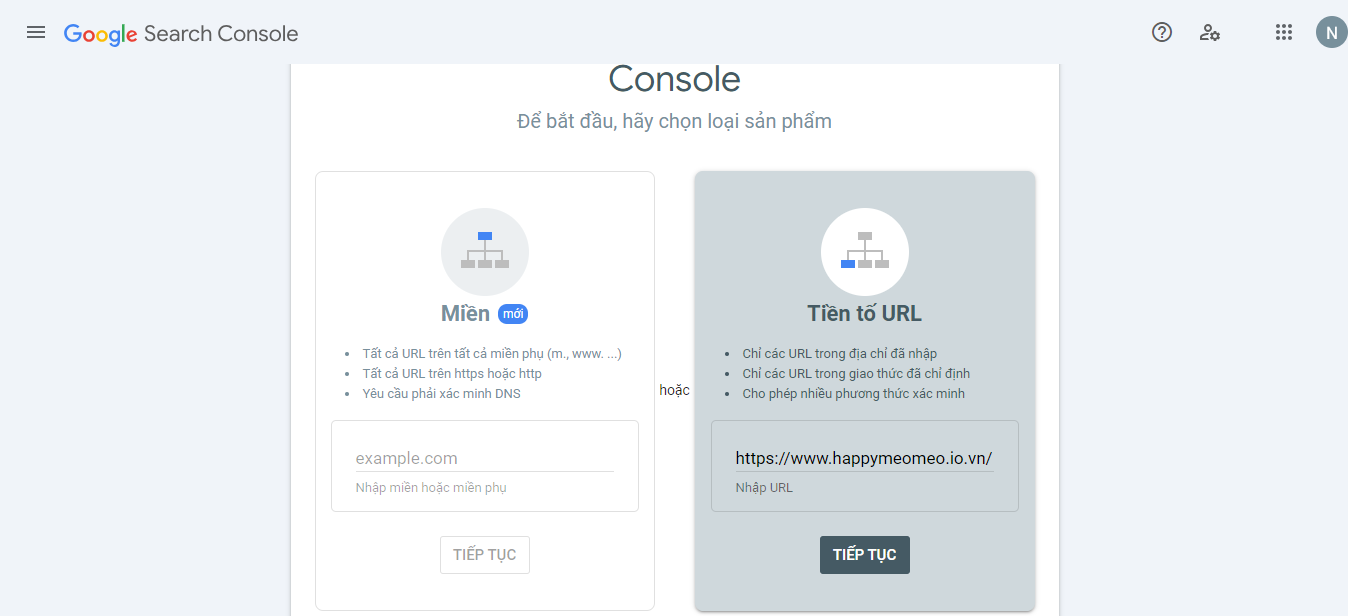
Nhập URL của website bạn vào mục Tiền tố URL.
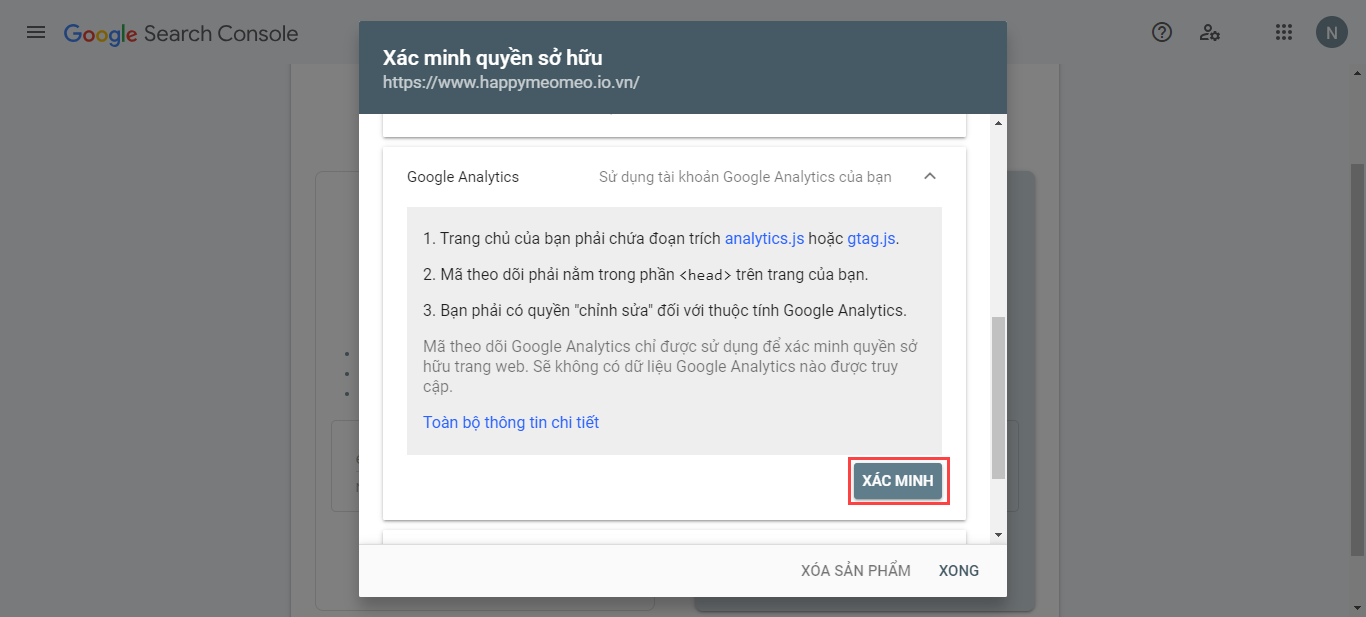
Tại màn hình Xác minh quyền sở hữu (Verify ownership), chọn Google Analytics hoặc Google Tag Manager từ mục Các phương thức xác minh khác.
Chọn Xác minh để hoàn tất quá trình xác minh.
Lưu ý quan trọng:
-
Tài khoản Google dùng để xác minh phải là tài khoản đang sở hữu Google Analytics hoặc Google Tag Manager đã cài trên website.
-
Nếu GA/GTM được cài bằng tài khoản khác, Google sẽ không thể xác minh.
2. Xác Minh Bằng Thẻ HTML
Nếu bạn không sử dụng Google Analytics hay Google Tag Manager, bạn có thể xác minh bằng cách thêm thẻ HTML vào trang web của mình. Dưới đây là các bước chi tiết:
Các bước thực hiện:
Truy cập Google Search Console tại đây, nhập URL của website vào mục Tiền tố URL.
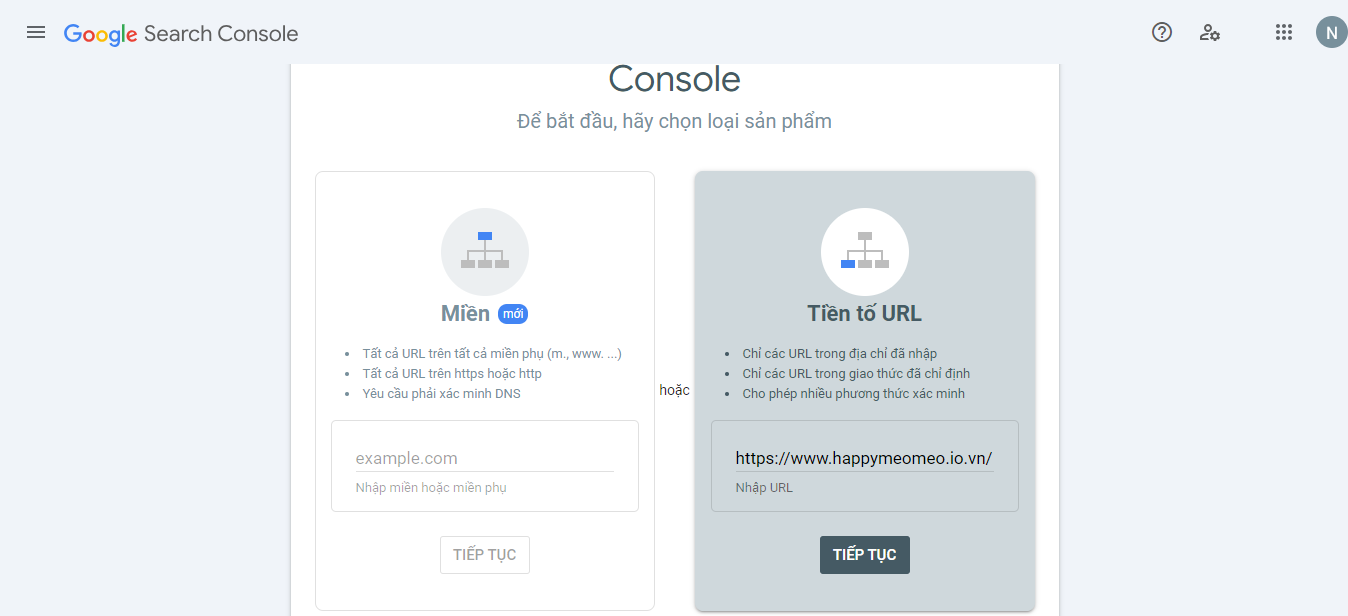
Tại màn hình Xác minh quyền sở hữu, chọn phương thức Thẻ HTML từ mục Các phương thức xác minh khác.
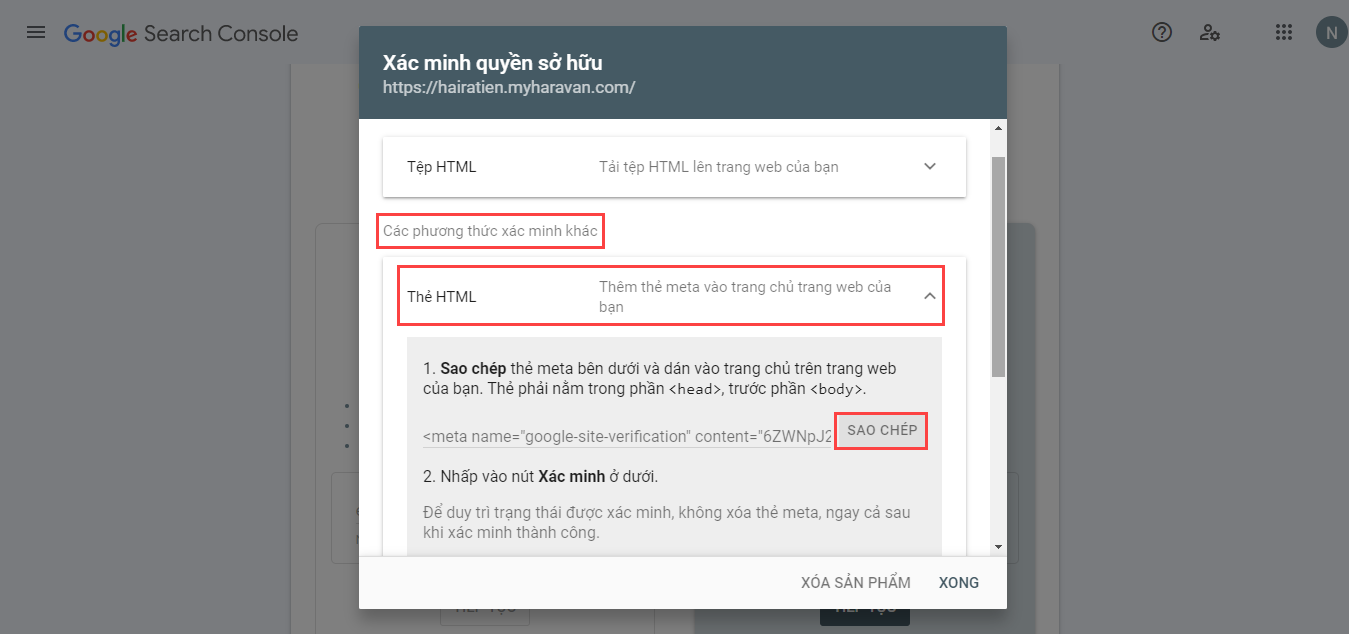
Chọn Sao chép để lấy đoạn mã thẻ meta.
Truy cập vào trang quản trị Website và vào phần Giao diện sau đó là “Trình sửa giao diện” và chọn “Đầu trang giao diện”.
Tiếp theo, bạn dán thẻ meta vừa sao chép vào trong thẻ head và trước phần body
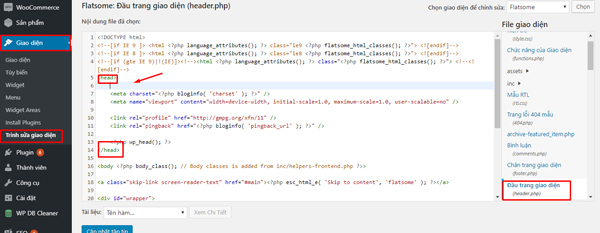
Dán đoạn mã thẻ meta vừa sao chép vào trước thẻ </head>, sau đó chọn Lưu để hoàn tất.
Sau khi thêm thẻ meta vào website, quay lại trang Google Search Console, nhập lại URL website vào mục Tiền tố URL và chọn Tiếp tục. Hệ thống sẽ thông báo xác minh quyền sở hữu thành công. Bạn chỉ cần chọn Chuyển đến sản phẩm để mở trang quản trị của Google Search Console.
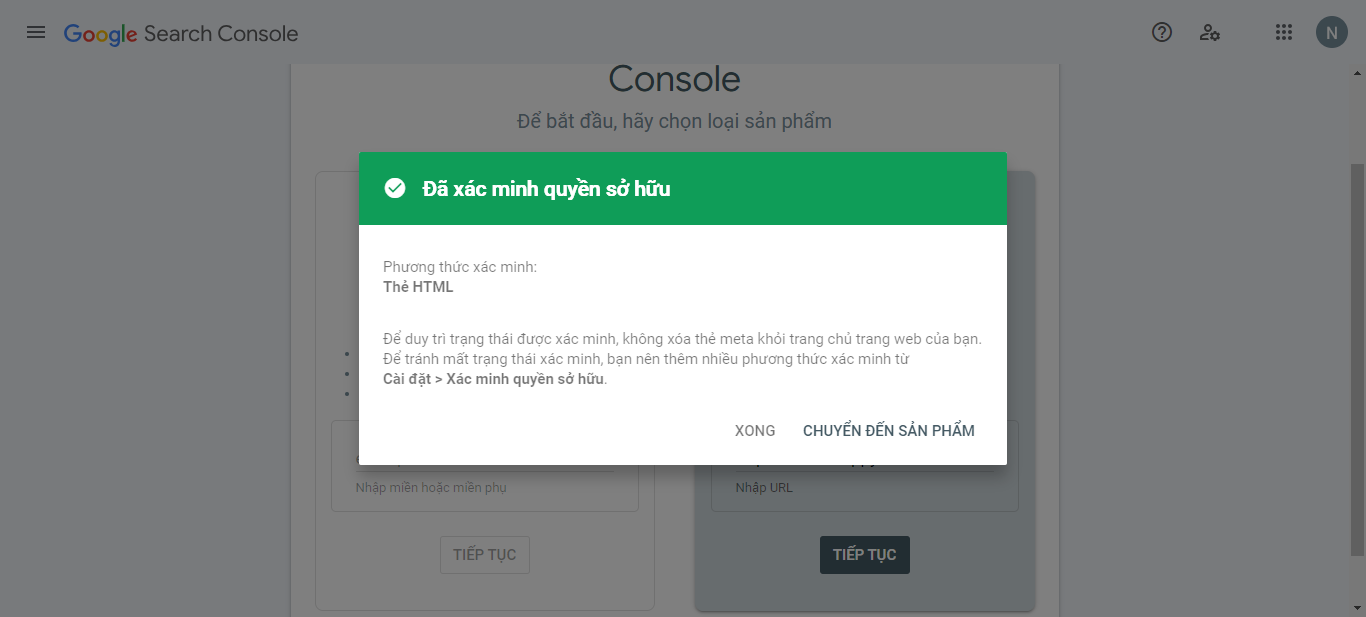
Lưu ý:
-
Nếu website đang bật chế độ bảo vệ bằng mật khẩu, hãy tắt trước khi xác minh, để Google bot có thể truy cập vào trang để kiểm tra thẻ HTML.
-
Sau khi xác minh thành công, không nên xóa thẻ meta khỏi website.
3. Khai Báo Sitemap
Sau khi xác minh website, bạn cần khai báo sơ đồ Sitemap để Google dễ dàng thu thập thông tin từ trang web của bạn. Để làm điều này, làm theo các bước sau:
Các bước thực hiện:
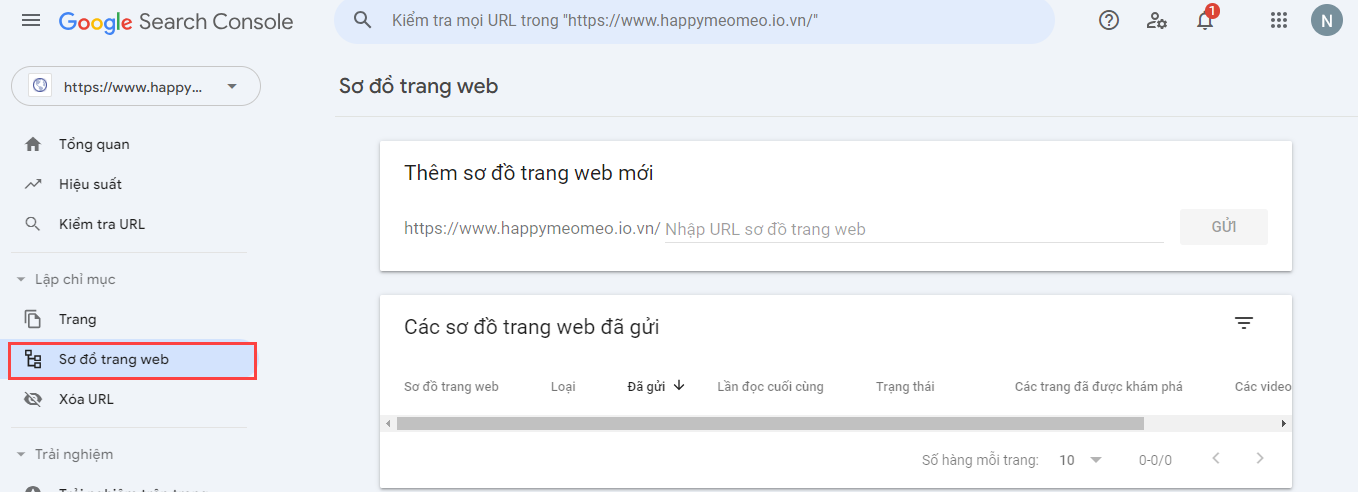
Trong Google Search Console, nhấp vào mục Sơ đồ trang Web.
Nhập URL của sitemap.xml vào ô yêu cầu và nhấn Gửi.
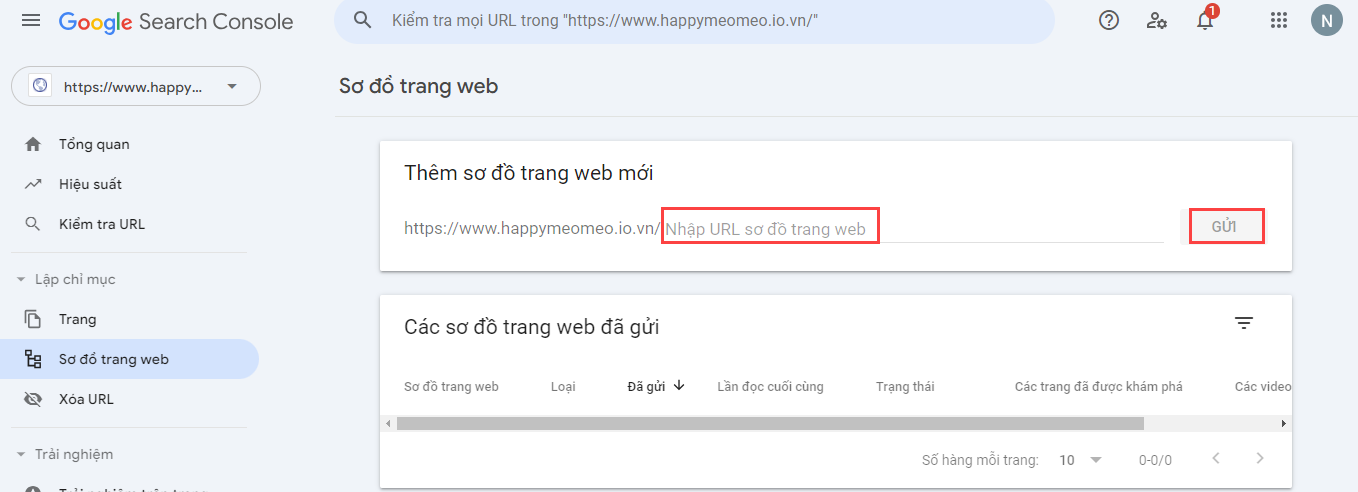
Hệ thống sẽ bắt đầu quá trình xác thực và lập chỉ mục trang web của bạn.
Lợi Ích Khi Xác Minh Website Và Khai Báo Sitemap
✔ Giúp Google nhận diện chính xác website của bạn
✔ Tăng tốc độ index bài viết và trang mới
✔ Phát hiện và khắc phục lỗi SEO nhanh chóng
✔ Theo dõi hiệu suất tìm kiếm, từ khóa, CTR
✔ Tăng khả năng website lên top Google bền vững
Themevip chúc bạn thành công!
Xem thêm:
- Tặng 206 tài khoản Chat GPT miễn phí trị giá 1000$
- Đổi Ip trên trình duyệt để tạo tài khoản Chat Gpt chính chủ
- Hướng dẫn cài đặt website giống demo từ chuyên mục Mẫu website cài sẵn (duplicator)
- Hướng dẫn quản trị website bán khóa học online tự động theo mẫu sẵn tại ThemeVip
- Cách thay đổi nội dung bài viết WordPress hàng loạt
Bài viết cùng chủ đề:
-

Hướng Dẫn Tối Ưu Tốc Độ Website WordPress Từ A–Z Dành Cho Người Mới
-

Hướng Dẫn Chỉnh Sửa Màu Sắc Trong Website Sử Dụng Theme Flatsome (Chi Tiết Từ A–Z)
-

File Source Code mẫu Website WordPress cài sẵn trên Themevip là gì? Giải mã cho người mới
-

Cloudflare Bị Sập Ngày 18/11: Hàng Nghìn Website Ảnh Hưởng – Nguyên Nhân, Hệ Lụy Và Giải Pháp
-

Hướng Dẫn Cài Đặt WordPress Trên Localhost Và Khôi Phục Backup Website
-

Hộp thư Gmail sắp đầy? Cách dọn dẹp & giải phóng dung lượng Gmail triệt để không cần mua thêm
-

Cách cài đặt Facebook Pixel trên website WordPress đơn giản nhanh chóng
-

Hướng dẫn chi tiết cách sử dụng Theme Flatsome chuyên nghiệp
-
Cách Xử Lý Khi Website Bị Hack Và Dính Mã Độc Spam (Index Link Cờ Bạc, Rác)
-

Hướng Dẫn Backup Website WordPress Bằng Plugin All In One WP Migration [Chi Tiết A-Z]
-

Xu hướng plugin WordPress hot nhất cập nhật mới
-

Top Hosting chất lượng tốt giá rẻ mà còn đang ưu đãi hấp dẫn
-
Hướng dẫn 4 bước tự tạo Website siêu nhanh và chuyên nghiệp sẵn sàng kinh doanh online ngay
-
AI Writer – Công Cụ Tự Động Hóa Viết Bài Chuẩn SEO Hiệu Quả
-

Hướng dẫn chi tiết cách sử dụng Website xây dựng với Theme Flatsome
-

DeepSeek vs ChatGPT: Áp Dụng Tối Ưu Khi Phát Triển Website WordPress