-
×
 Website Nông Sản 05 - Thực Phẩm Sạch - Đặc Sản - Shop Online - Full Source Code
1 × Giá gốc là: 800.000₫.388.000₫Giá hiện tại là: 388.000₫.
Website Nông Sản 05 - Thực Phẩm Sạch - Đặc Sản - Shop Online - Full Source Code
1 × Giá gốc là: 800.000₫.388.000₫Giá hiện tại là: 388.000₫. -
×
 Website Bán Quần Áo Thời Trang 04 - Shop Online - Full Source Code
1 × Giá gốc là: 800.000₫.388.000₫Giá hiện tại là: 388.000₫.
Website Bán Quần Áo Thời Trang 04 - Shop Online - Full Source Code
1 × Giá gốc là: 800.000₫.388.000₫Giá hiện tại là: 388.000₫. -
×
 Website Thời Trang 14 - Shop Online - Full Source Code
1 × Giá gốc là: 800.000₫.388.000₫Giá hiện tại là: 388.000₫.
Website Thời Trang 14 - Shop Online - Full Source Code
1 × Giá gốc là: 800.000₫.388.000₫Giá hiện tại là: 388.000₫. -
×
Website Giới Thiệu Sản Phẩm Thiết Bị Y Tế - Full Source Code
1 × Giá gốc là: 800.000₫.388.000₫Giá hiện tại là: 388.000₫.
-
×
 Website Nội Thất Nhà Đẹp 02 - Shop Online - Full Source Code
1 × Giá gốc là: 800.000₫.388.000₫Giá hiện tại là: 388.000₫.
Website Nội Thất Nhà Đẹp 02 - Shop Online - Full Source Code
1 × Giá gốc là: 800.000₫.388.000₫Giá hiện tại là: 388.000₫. -
×
 Website Bán Sơn Nước 2 - Shop Online - Full Source Code
1 × Giá gốc là: 1.500.000₫.388.000₫Giá hiện tại là: 388.000₫.
Website Bán Sơn Nước 2 - Shop Online - Full Source Code
1 × Giá gốc là: 1.500.000₫.388.000₫Giá hiện tại là: 388.000₫. -
×
Website Nhà Thuốc - Cửa Hàng Dược Phẩm - Shop Online - Full Source Code
1 × Giá gốc là: 800.000₫.388.000₫Giá hiện tại là: 388.000₫.
-
×
Website Bán Máy Lọc Nước - Thiết Bị Gia Dụng - Shop Online - Full Source Code
1 × Giá gốc là: 800.000₫.388.000₫Giá hiện tại là: 388.000₫.
-
×
 Website Showroom Ô Tô 2 - Mua Bán Xe - Full Source Code
1 × Giá gốc là: 800.000₫.388.000₫Giá hiện tại là: 388.000₫.
Website Showroom Ô Tô 2 - Mua Bán Xe - Full Source Code
1 × Giá gốc là: 800.000₫.388.000₫Giá hiện tại là: 388.000₫. -
×
 Website Bán Thuốc Thực Phẩm Chức Năng - Shop Online - Full Source Code
1 × Giá gốc là: 800.000₫.388.000₫Giá hiện tại là: 388.000₫.
Website Bán Thuốc Thực Phẩm Chức Năng - Shop Online - Full Source Code
1 × Giá gốc là: 800.000₫.388.000₫Giá hiện tại là: 388.000₫. -
×
 Website Bất Động Sản 01 - Mua Bán - Full Source Code
1 × Giá gốc là: 800.000₫.388.000₫Giá hiện tại là: 388.000₫.
Website Bất Động Sản 01 - Mua Bán - Full Source Code
1 × Giá gốc là: 800.000₫.388.000₫Giá hiện tại là: 388.000₫. -
×
 Website Trung Tâm Dạy Nhạc Nghệ Thuật - Full Source Code
1 × Giá gốc là: 800.000₫.388.000₫Giá hiện tại là: 388.000₫.
Website Trung Tâm Dạy Nhạc Nghệ Thuật - Full Source Code
1 × Giá gốc là: 800.000₫.388.000₫Giá hiện tại là: 388.000₫. -
×
Website Thực Phẩm Organic - Đặc Sản - Shop Online - Full Source Code
1 × Giá gốc là: 800.000₫.388.000₫Giá hiện tại là: 388.000₫.
-
×
Website Landing Page Sản Phẩm Kiểm Soát Cân Nặng - Shop Online - Full Source Code
1 × Giá gốc là: 800.000₫.388.000₫Giá hiện tại là: 388.000₫.
-
×
Website Showroom Ô Tô - Web bán xe hơi - Full Source Code
1 × Giá gốc là: 800.000₫.388.000₫Giá hiện tại là: 388.000₫.
-
×
Website Đá Quý Vật Phẩm Phong Thủy 02 - Shop Online - Full Source Code
1 × Giá gốc là: 800.000₫.388.000₫Giá hiện tại là: 388.000₫.
-
×
Website Bất Động Sản 08 - Mua Bán Nhà Đất - Full Source Code
1 × Giá gốc là: 1.500.000₫.388.000₫Giá hiện tại là: 388.000₫.
-
×
Website Công Ty Dịch Vụ SEO - Digital Marketing - Full Source Code
1 × Giá gốc là: 800.000₫.388.000₫Giá hiện tại là: 388.000₫.
-
×
 Website Bán Cà Phê - Trà Sữa - Đồ Uống - Shop Online - Full Source Code
1 × Giá gốc là: 800.000₫.388.000₫Giá hiện tại là: 388.000₫.
Website Bán Cà Phê - Trà Sữa - Đồ Uống - Shop Online - Full Source Code
1 × Giá gốc là: 800.000₫.388.000₫Giá hiện tại là: 388.000₫. -
×
Website Tổng Đài Call Center - Dịch Vụ CSKH - Full Source Code
1 × Giá gốc là: 800.000₫.388.000₫Giá hiện tại là: 388.000₫.
-
×
 Website Bán Camera Thiết Bị Công Nghệ - Shop Online - Full Source Code
1 × Giá gốc là: 800.000₫.388.000₫Giá hiện tại là: 388.000₫.
Website Bán Camera Thiết Bị Công Nghệ - Shop Online - Full Source Code
1 × Giá gốc là: 800.000₫.388.000₫Giá hiện tại là: 388.000₫. -
×
Website Dịch Vụ In Ấn - Văn Phòng Phẩm - Full Source Code
1 × Giá gốc là: 800.000₫.388.000₫Giá hiện tại là: 388.000₫.
-
×
Website Giới Thiệu Công Ty Dịch Vụ Kế Toán - Full Source Code
1 × Giá gốc là: 800.000₫.388.000₫Giá hiện tại là: 388.000₫.
-
×
 Website Vật Liệu Xây Dựng Kết Dính - Shop Online - Full Source Code
1 × Giá gốc là: 1.500.000₫.388.000₫Giá hiện tại là: 388.000₫.
Website Vật Liệu Xây Dựng Kết Dính - Shop Online - Full Source Code
1 × Giá gốc là: 1.500.000₫.388.000₫Giá hiện tại là: 388.000₫. -
×
Website Kiến Trúc 06 - Thiết Kế Kiến Trúc - Full Source Code
1 × Giá gốc là: 800.000₫.388.000₫Giá hiện tại là: 388.000₫.
-
×
Website Mỹ Phẩm 17 - Mỹ Phẩm Chính Hãng - Shop Online - Full Source Code
1 × Giá gốc là: 800.000₫.388.000₫Giá hiện tại là: 388.000₫.
-
×
Website Dịch Vụ Du Lịch 05 - Full Source Code
1 × Giá gốc là: 1.500.000₫.388.000₫Giá hiện tại là: 388.000₫.
-
×
Website Nội Thất 07 - Shop Online - Full Source Code
1 × Giá gốc là: 800.000₫.388.000₫Giá hiện tại là: 388.000₫.
-
×
Website Khóa Học Nghệ Thuật - Full Source Code
1 × Giá gốc là: 800.000₫.388.000₫Giá hiện tại là: 388.000₫.
-
×
 Website Bán Sách - Shop Online - Full Source Code
1 × Giá gốc là: 800.000₫.388.000₫Giá hiện tại là: 388.000₫.
Website Bán Sách - Shop Online - Full Source Code
1 × Giá gốc là: 800.000₫.388.000₫Giá hiện tại là: 388.000₫. -
×
 Website Bán Khóa Học Đào Tạo Online 03 - Full Source Code
1 × Giá gốc là: 800.000₫.388.000₫Giá hiện tại là: 388.000₫.
Website Bán Khóa Học Đào Tạo Online 03 - Full Source Code
1 × Giá gốc là: 800.000₫.388.000₫Giá hiện tại là: 388.000₫. -
×
Website Điện Máy 03 - Shop Online - Full Source Code
1 × Giá gốc là: 800.000₫.388.000₫Giá hiện tại là: 388.000₫.
-
×
Website Giới Thiệu Tem Chống Hàng Giả - Full Source Code
1 × Giá gốc là: 1.500.000₫.388.000₫Giá hiện tại là: 388.000₫.
-
×
Website Thời Trang Cao Cấp 06 - Shop Online - Full Source Code
1 × Giá gốc là: 800.000₫.388.000₫Giá hiện tại là: 388.000₫.
-
×
Website Giới Thiệu Trường Nghệ Thuật - Full Source Code
1 × Giá gốc là: 800.000₫.388.000₫Giá hiện tại là: 388.000₫.
-
×
Website Thực Phẩm Chức Năng 24 - Shop Online - Full Source Code
1 × Giá gốc là: 800.000₫.388.000₫Giá hiện tại là: 388.000₫.
-
×
Website Bán Sản Phẩm Từ Mica - Shop Online - Full Source Code
1 × Giá gốc là: 800.000₫.388.000₫Giá hiện tại là: 388.000₫.
-
×
Website Dịch Vụ Vệ Sinh Dọn Dẹp Nhà Cửa 03 - Full Source Code
1 × Giá gốc là: 800.000₫.388.000₫Giá hiện tại là: 388.000₫.
-
×
Website Spa Làm Đẹp 10 - Thẩm Mỹ Viện - Shop Online - Full Source Code
1 × Giá gốc là: 800.000₫.388.000₫Giá hiện tại là: 388.000₫.
-
×
Website Dược Phẩm 03 - Nhà Thuốc - Shop Online - Full Source Code
1 × Giá gốc là: 800.000₫.388.000₫Giá hiện tại là: 388.000₫.
-
×
 Website Siêu Thị Thiết Bị Thông Minh - Shop Online - Full Source Code
1 × Giá gốc là: 800.000₫.388.000₫Giá hiện tại là: 388.000₫.
Website Siêu Thị Thiết Bị Thông Minh - Shop Online - Full Source Code
1 × Giá gốc là: 800.000₫.388.000₫Giá hiện tại là: 388.000₫. -
×
 Website Bán Đặc Sản Vùng Miền - Shop Online - Full Source Code
1 × Giá gốc là: 800.000₫.388.000₫Giá hiện tại là: 388.000₫.
Website Bán Đặc Sản Vùng Miền - Shop Online - Full Source Code
1 × Giá gốc là: 800.000₫.388.000₫Giá hiện tại là: 388.000₫. -
×
Website Giới Thiệu Công Ty Tư Vấn Doanh Nghiệp - Full Source Code
1 × Giá gốc là: 1.500.000₫.388.000₫Giá hiện tại là: 388.000₫.
-
×
 Website Bán Thiết Bị Thông Minh - Shop Online - Full Source Code
1 × Giá gốc là: 800.000₫.388.000₫Giá hiện tại là: 388.000₫.
Website Bán Thiết Bị Thông Minh - Shop Online - Full Source Code
1 × Giá gốc là: 800.000₫.388.000₫Giá hiện tại là: 388.000₫. -
×
Website Vay Vốn Tài Chính - Hỗ Trợ Tài Chính Cá Nhân - Full Source Code
1 × Giá gốc là: 800.000₫.388.000₫Giá hiện tại là: 388.000₫.
-
×
 Website Bán Nguyên Liệu Cà Phê - Shop Online - Full Source Code
1 × Giá gốc là: 800.000₫.388.000₫Giá hiện tại là: 388.000₫.
Website Bán Nguyên Liệu Cà Phê - Shop Online - Full Source Code
1 × Giá gốc là: 800.000₫.388.000₫Giá hiện tại là: 388.000₫. -
×
Website Nhà Thuốc - Dược Phẩm - Cửa Hàng Thuốc - Shop Online - Full Source Code
1 × Giá gốc là: 800.000₫.388.000₫Giá hiện tại là: 388.000₫.
-
×
 Flatsome Multi Purpose Responsive WooCommerce Theme 47 × Giá gốc là: 88.000₫.TẶNG MIỄN PHÍGiá hiện tại là: TẶNG MIỄN PHÍ.
 -
× All in One WP Migration Unlimited Extension 47 × Giá gốc là: 88.000₫.TẶNG MIỄN PHÍGiá hiện tại là: TẶNG MIỄN PHÍ.
-
×
 Khóa học Bí Kíp Xây Dựng Website Bán Hàng Trực Tuyến với WordPress và Theme Flatsome
47 × Giá gốc là: 388.000₫.TẶNG MIỄN PHÍGiá hiện tại là: TẶNG MIỄN PHÍ.
Khóa học Bí Kíp Xây Dựng Website Bán Hàng Trực Tuyến với WordPress và Theme Flatsome
47 × Giá gốc là: 388.000₫.TẶNG MIỄN PHÍGiá hiện tại là: TẶNG MIỄN PHÍ. -
× Dịch Vụ Cài Đặt Website Từ Source Code 47 × Giá gốc là: 300.000₫.TẶNG MIỄN PHÍGiá hiện tại là: TẶNG MIỄN PHÍ.
 Website Bán Quần Áo Thời Trang 04 - Shop Online - Full Source Code
  Website Thời Trang 14 - Shop Online - Full Source Code
  Website Giới Thiệu Sản Phẩm Thiết Bị Y Tế - Full Source Code
  Website Nội Thất Nhà Đẹp 02 - Shop Online - Full Source Code
 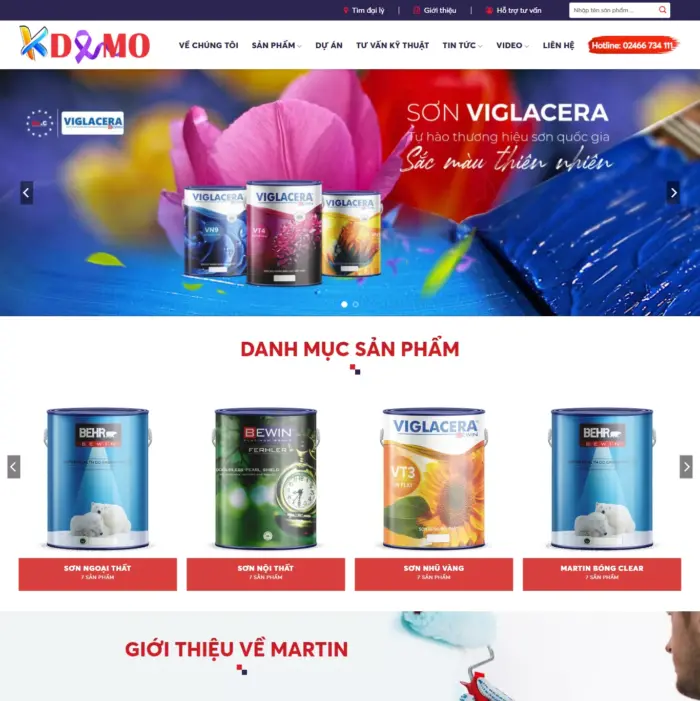 Website Bán Sơn Nước 2 - Shop Online - Full Source Code
  Website Nhà Thuốc - Cửa Hàng Dược Phẩm - Shop Online - Full Source Code
 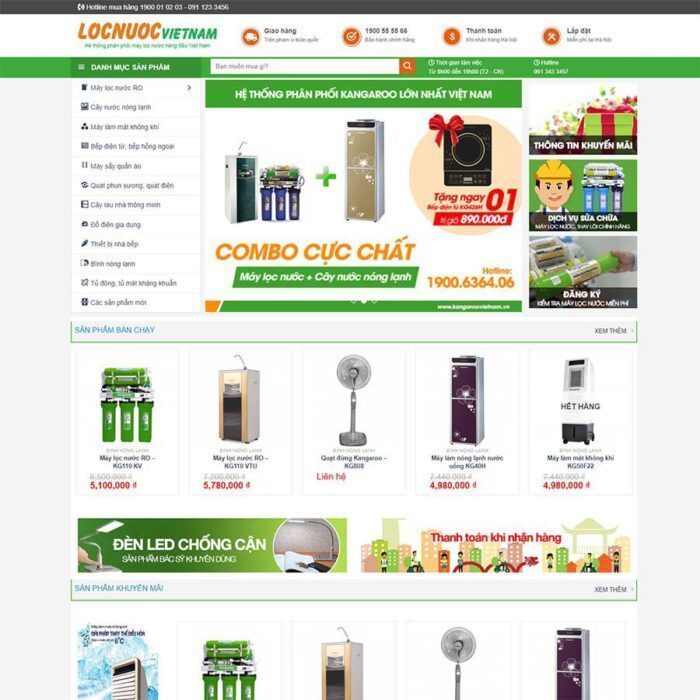 Website Bán Máy Lọc Nước - Thiết Bị Gia Dụng - Shop Online - Full Source Code
 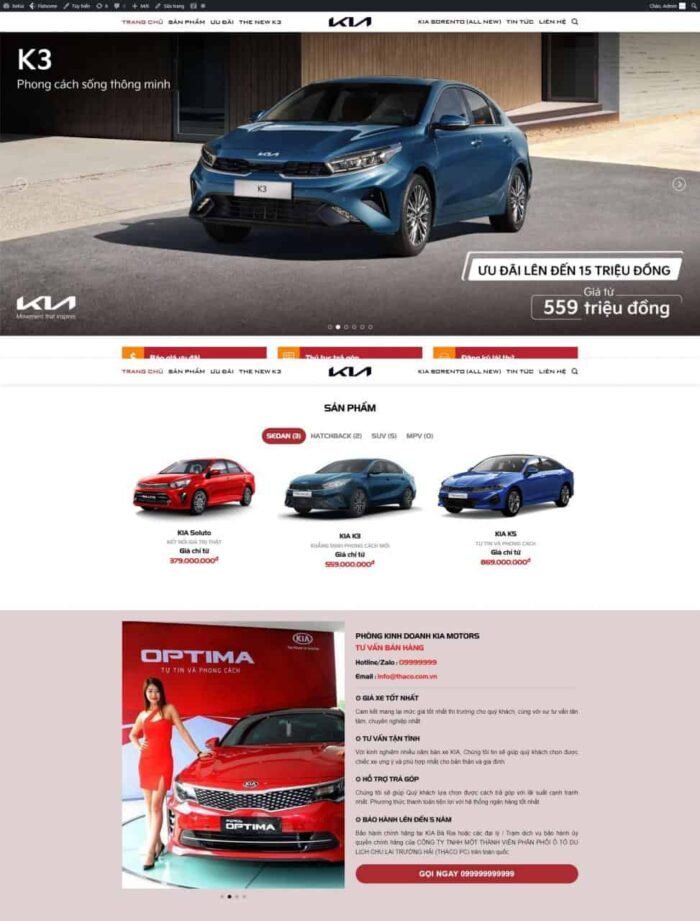 Website Showroom Ô Tô 2 - Mua Bán Xe - Full Source Code
  Website Bán Thuốc Thực Phẩm Chức Năng - Shop Online - Full Source Code
  Website Bất Động Sản 01 - Mua Bán - Full Source Code
  Website Trung Tâm Dạy Nhạc Nghệ Thuật - Full Source Code
 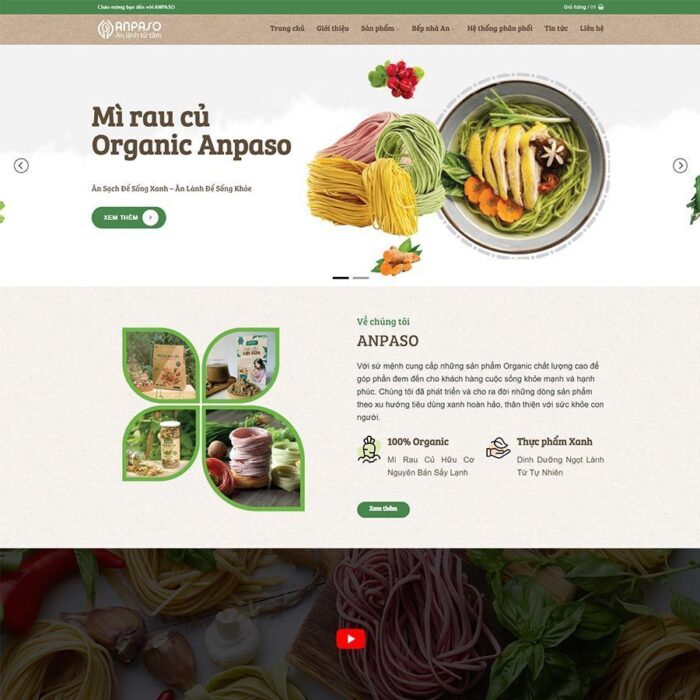 Website Thực Phẩm Organic - Đặc Sản - Shop Online - Full Source Code
  Website Landing Page Sản Phẩm Kiểm Soát Cân Nặng - Shop Online - Full Source Code
  Website Showroom Ô Tô - Web bán xe hơi - Full Source Code
  Website Đá Quý Vật Phẩm Phong Thủy 02 - Shop Online - Full Source Code
  Website Bất Động Sản 08 - Mua Bán Nhà Đất - Full Source Code
  Website Công Ty Dịch Vụ SEO - Digital Marketing - Full Source Code
 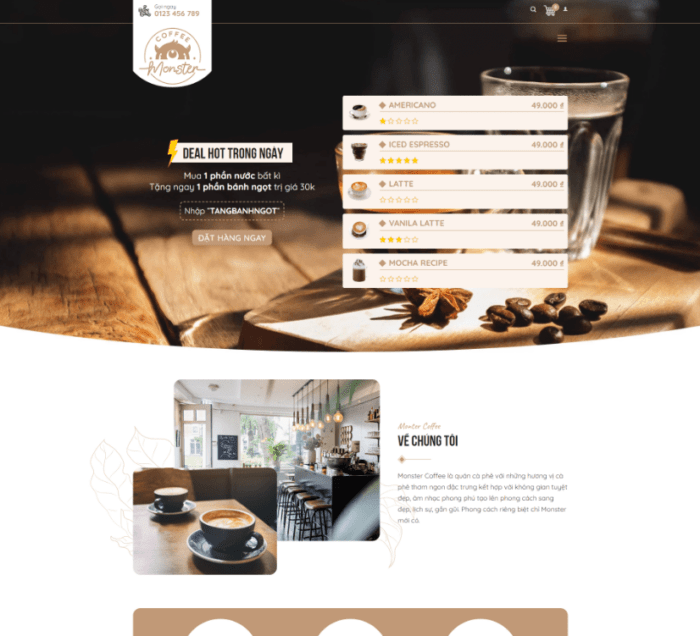 Website Bán Cà Phê - Trà Sữa - Đồ Uống - Shop Online - Full Source Code
  Website Tổng Đài Call Center - Dịch Vụ CSKH - Full Source Code
  Website Bán Camera Thiết Bị Công Nghệ - Shop Online - Full Source Code
  Website Dịch Vụ In Ấn - Văn Phòng Phẩm - Full Source Code
  Website Giới Thiệu Công Ty Dịch Vụ Kế Toán - Full Source Code
  Website Vật Liệu Xây Dựng Kết Dính - Shop Online - Full Source Code
  Website Kiến Trúc 06 - Thiết Kế Kiến Trúc - Full Source Code
  Website Mỹ Phẩm 17 - Mỹ Phẩm Chính Hãng - Shop Online - Full Source Code
 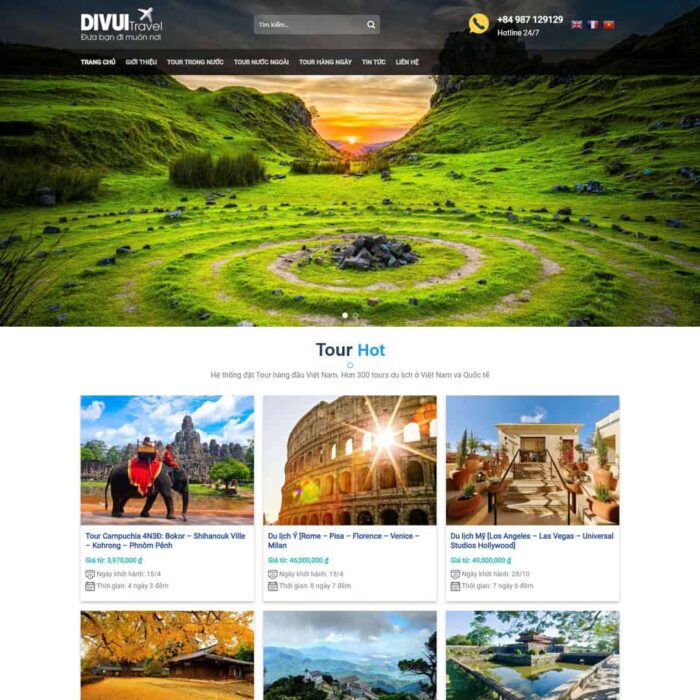 Website Dịch Vụ Du Lịch 05 - Full Source Code
  Website Nội Thất 07 - Shop Online - Full Source Code
  Website Khóa Học Nghệ Thuật - Full Source Code
  Website Bán Sách - Shop Online - Full Source Code
  Website Bán Khóa Học Đào Tạo Online 03 - Full Source Code
  Website Điện Máy 03 - Shop Online - Full Source Code
  Website Giới Thiệu Tem Chống Hàng Giả - Full Source Code
  Website Thời Trang Cao Cấp 06 - Shop Online - Full Source Code
  Website Giới Thiệu Trường Nghệ Thuật - Full Source Code
  Website Thực Phẩm Chức Năng 24 - Shop Online - Full Source Code
  Website Bán Sản Phẩm Từ Mica - Shop Online - Full Source Code
  Website Dịch Vụ Vệ Sinh Dọn Dẹp Nhà Cửa 03 - Full Source Code
  Website Spa Làm Đẹp 10 - Thẩm Mỹ Viện - Shop Online - Full Source Code
  Website Dược Phẩm 03 - Nhà Thuốc - Shop Online - Full Source Code
 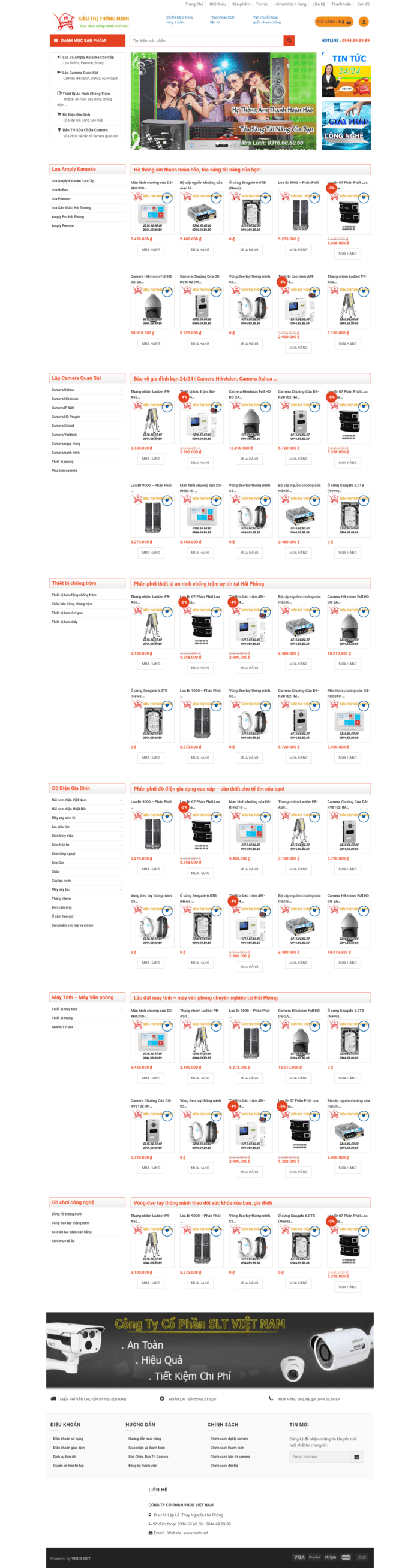 Website Siêu Thị Thiết Bị Thông Minh - Shop Online - Full Source Code
 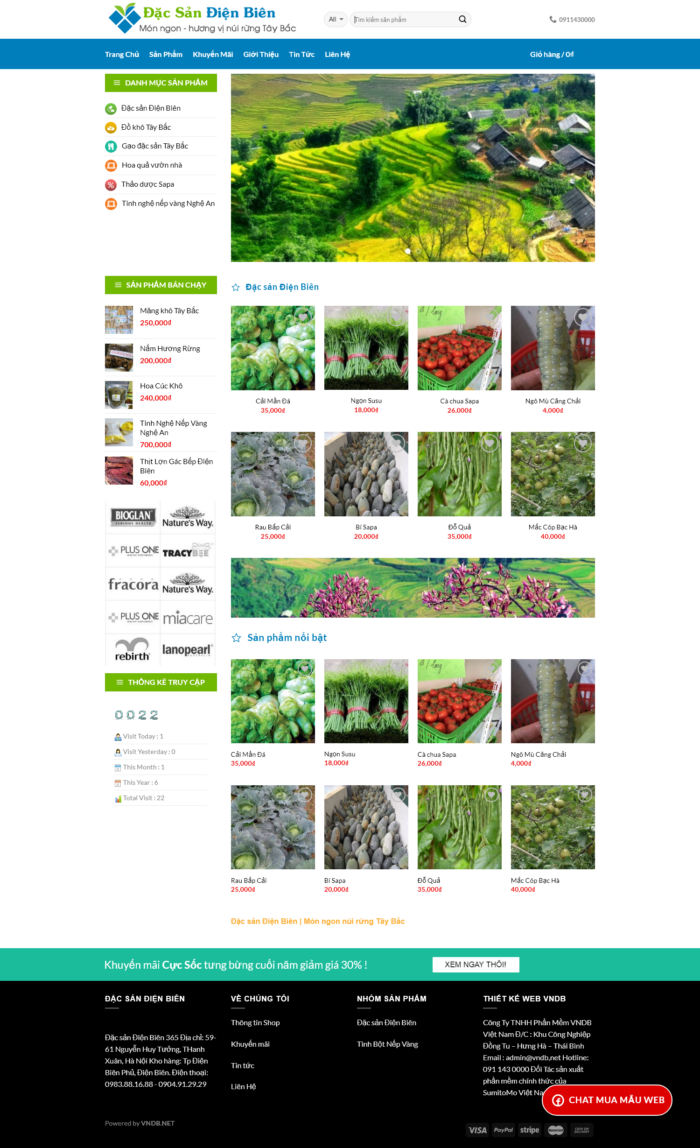 Website Bán Đặc Sản Vùng Miền - Shop Online - Full Source Code
  Website Giới Thiệu Công Ty Tư Vấn Doanh Nghiệp - Full Source Code
  Website Bán Thiết Bị Thông Minh - Shop Online - Full Source Code
  Website Vay Vốn Tài Chính - Hỗ Trợ Tài Chính Cá Nhân - Full Source Code
  Website Bán Nguyên Liệu Cà Phê - Shop Online - Full Source Code
  Website Nhà Thuốc - Dược Phẩm - Cửa Hàng Thuốc - Shop Online - Full Source Code
  Flatsome Multi Purpose Responsive WooCommerce Theme
  All in One WP Migration Unlimited Extension
  Khóa học Bí Kíp Xây Dựng Website Bán Hàng Trực Tuyến với WordPress và Theme Flatsome
  Dịch Vụ Cài Đặt Website Từ Source Code
 Lỗi “Liên kết bạn theo dõi đã hết hạn” và cách xử lý
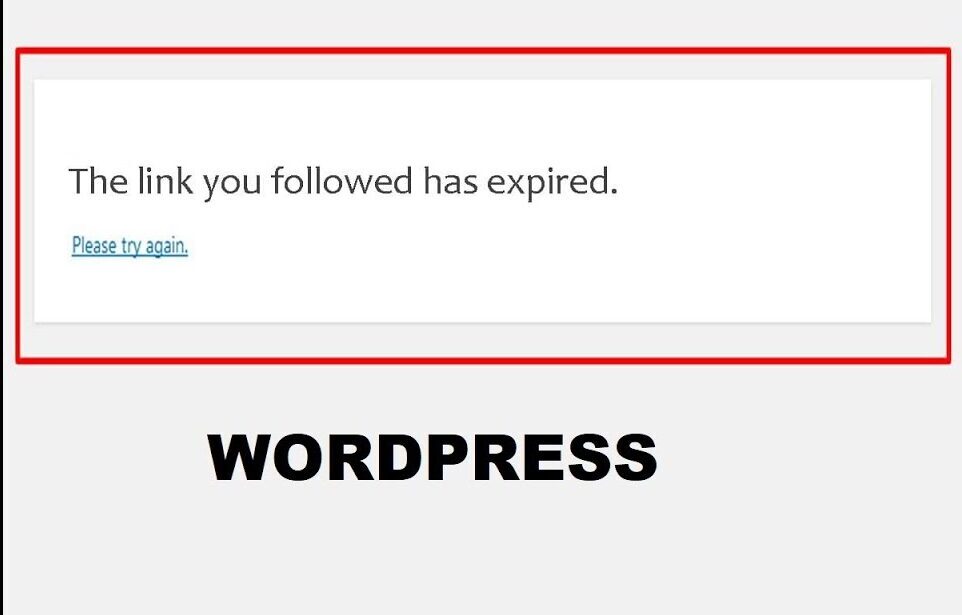
Lỗi “Liên kết bạn theo dõi đã hết hạn” hoặc “the link you followed has expired” là lỗi thường gặp khi sử dụng Website wordpress.

Nguyên nhân của lỗi “Liên kết bạn theo dõi đã hết hạn” hoặc “the link you followed has expired”
Lỗi “Liên kết bạn theo dõi đã hết hạn” hay “the link you followed has expired” xuất hiện khi bạn tải lên plugin hoặc theme từ bên ngoài lên website.
Và có lẽ bạn không biết rằng mỗi hosting đều quy định giới hạn dung lượng tối đa cho phép được tải lên.
Vậy điều đó có nghĩa là khi theme hoặc plugin của bạn có dung lượng lớn hơn dung lượng cho phép thì hệ thống sẽ báo lỗi như trên.
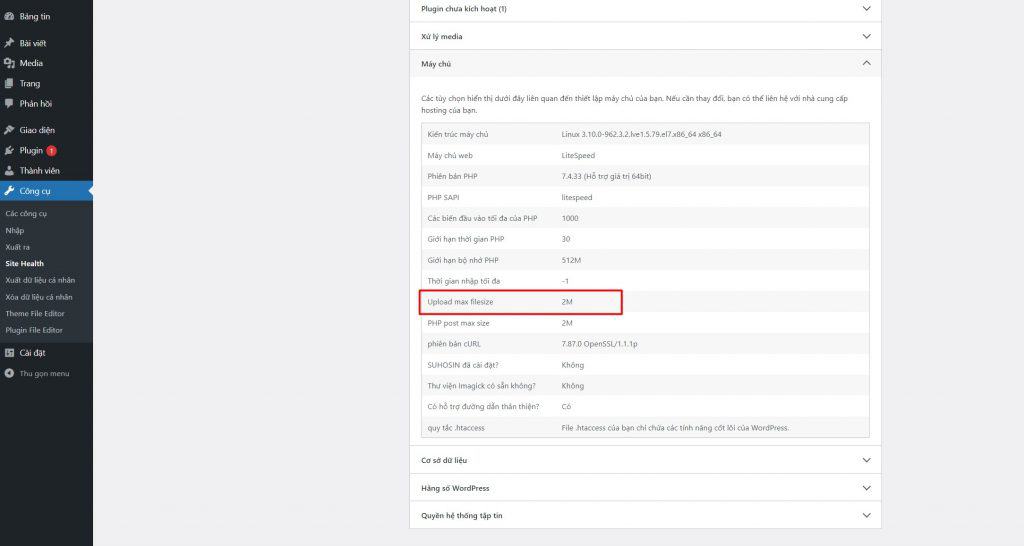
Giới hạn dung lượng tải lên mặc định được cài đặt bởi các nhà cung cấp dịch vụ hosting như một cách để tránh việc lạm dụng tài nguyên máy chủ bởi các plugin hay giao diện. Mỗi một nhà cung cấp sẽ đưa ra một con số khác nhau, không có một tiêu chuẩn cụ thể nào cho việc này, tuy nhiên họ thường đảm bảo rằng con số giới hạn này sẽ vừa đủ để bạn có thể tải lên theme hoặc plugin mà không gặp vấn đề gì.
Chỉ trong số ít trường hợp do theme hoặc plugin quá nặng (thường là vài chục MB) hoặc nhà cung cấp để con số quá nhỏ (khoảng 2MB đến 8MB) thì lỗi mới bắt đầu xảy ra.
Lưu ý: trong trường hợp hiếm gặp, bạn có thể gặp lỗi “liên kết bạn đã theo dõi đã hết hạn” khi đang cập nhật plugin. Điều này xảy ra do xung đột giữa các plugin, tức là hai hoặc nhiều plugin được cài đặt trên website đang xung đột đến các chức năng của nhau và gây ra sự cố.
Cách khắc phục lỗi “Liên kết bạn theo dõi đã hết hạn”
Để sửa lỗi “Liên kết bạn theo dõi đã hết hạn” hay “the link you followed has expired”, bạn cần tăng dung lượng tải lên tối đa trên máy chủ.
Nhưng trước khi tăng, bạn cần xác định rõ dung lượng tối đa hiện tại và dung lượng file tải lên của bạn để điều chỉnh con số hợp lý nhất. Tránh việc tăng quá nhiều khiến website của bạn có thể gặp một số vấn đề về bảo mật.
Bước 1: Xác định dung lượng tối đa hiện tại
Để xác định dung lượng tải lên tối đa hiện tại, bạn có thể kiểm tra ngay trong trang quản trị WordPress bằng cách truy cập vào Công cụ -> Site Health -> Thông tin -> Máy chủ -> Upload max filesize
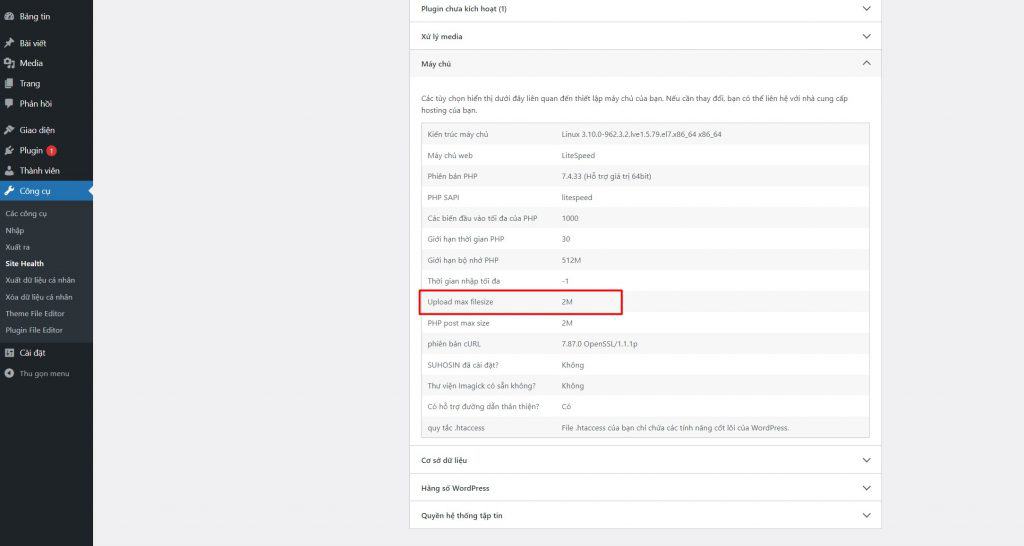
Sau khi xác định được con số, trong bước tiếp theo chúng tôi sẽ hướng dẫn bạn cách tăng con số đó để bạn có thể tải lên plugin hoặc theme.
Bước 2: Tăng dung lượng file tải lên và thời gian thực hiện
Đến đây, nhiều bạn sẽ tự hỏi là tại sao đã tăng dung lượng file tải lên rồi lại còn phải tăng thời gian thực hiện. Vậy thời gian thực hiện là cái gì? Tại sao phải tăng thông số đó?
Bạn có thể hiểu nôm na như sau, thời gian thực hiện là khoảng thời gian tối đa (tính bằng giây) để máy chủ có thể xử lý 1 yêu cầu từ phía người dùng. Khi dung lượng file tải lên lớn hơn thì máy chủ cần nhiều thời gian để xử lý file hơn.
Có 03 cách khác nhau để tăng dung lượng file tải lên và thời gian thực hiện,
Bạn có thể thực hiện bằng cách chỉnh sửa file .htaccess, php.ini hoặc function.php
Bạn chỉ cần chỉnh sửa 1 trong 3 file ở trên, KHÔNG phải là tất cả.
Lưu ý: trước khi thực hiện theo các bước bên dưới, bạn hãy sao lưu toàn bộ website. Việc chỉnh sửa các file này là khá mạo hiểm với những người không am hiểu nhiều về code và có thể làm sập website. Vì vậy sao lưu là phương án an toàn nhất để tránh rủi ro không đáng có.
Cách 1: Chỉnh sửa .htaccess
Bạn có thể truy cập vào file .htaccess bằng cách sử dụng công cụ quản lý file trên hosting hoặc qua FTP. Trong bài viết này, chúng tôi sẽ hướng dẫn bạn cách chỉnh sửa file ngay trên hosting của bạn.
Đầu tiên, hãy truy cập vào cPanel, sau đó vào File Manager
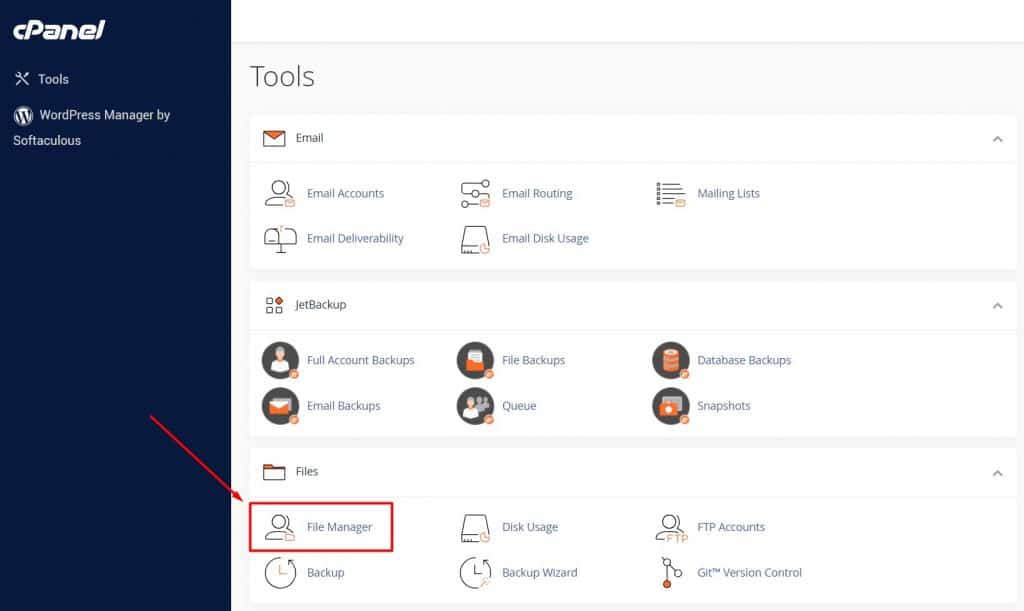
Trong File Manager, chọn thư mục public_html hoặc thư mục mà website của bạn đang trỏ đến (trong trường hợp là subdomain hoặc additional domain). Sau đó tìm kiếm file .htaccess
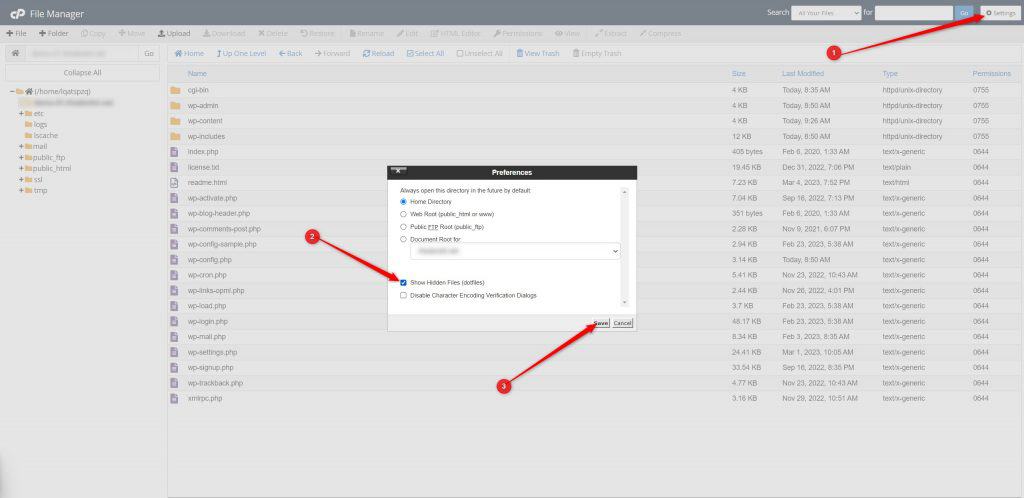
Trong trường hợp bạn không tìm thấy file .htaccess, điều đó có nghĩa là file này đang bị ẩn và bạn phải bật chế độ hiển thị các file ẩn như sau: Nhấp chuột vào nút Settings (ở góc trên cùng bên phải màn hình), sau đó một popup hiện ra và bạn chọn “Show Hidden Files (dotfiles)“, rồi chọn Save.
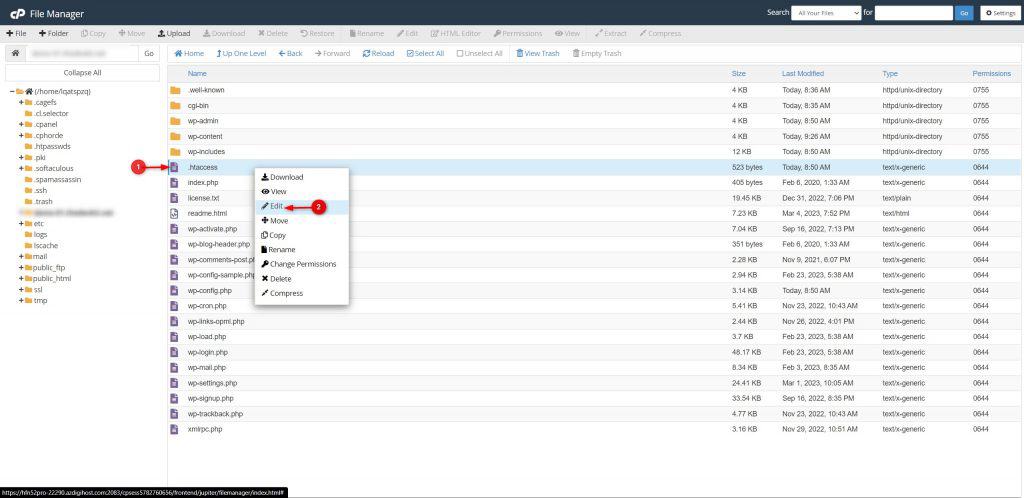
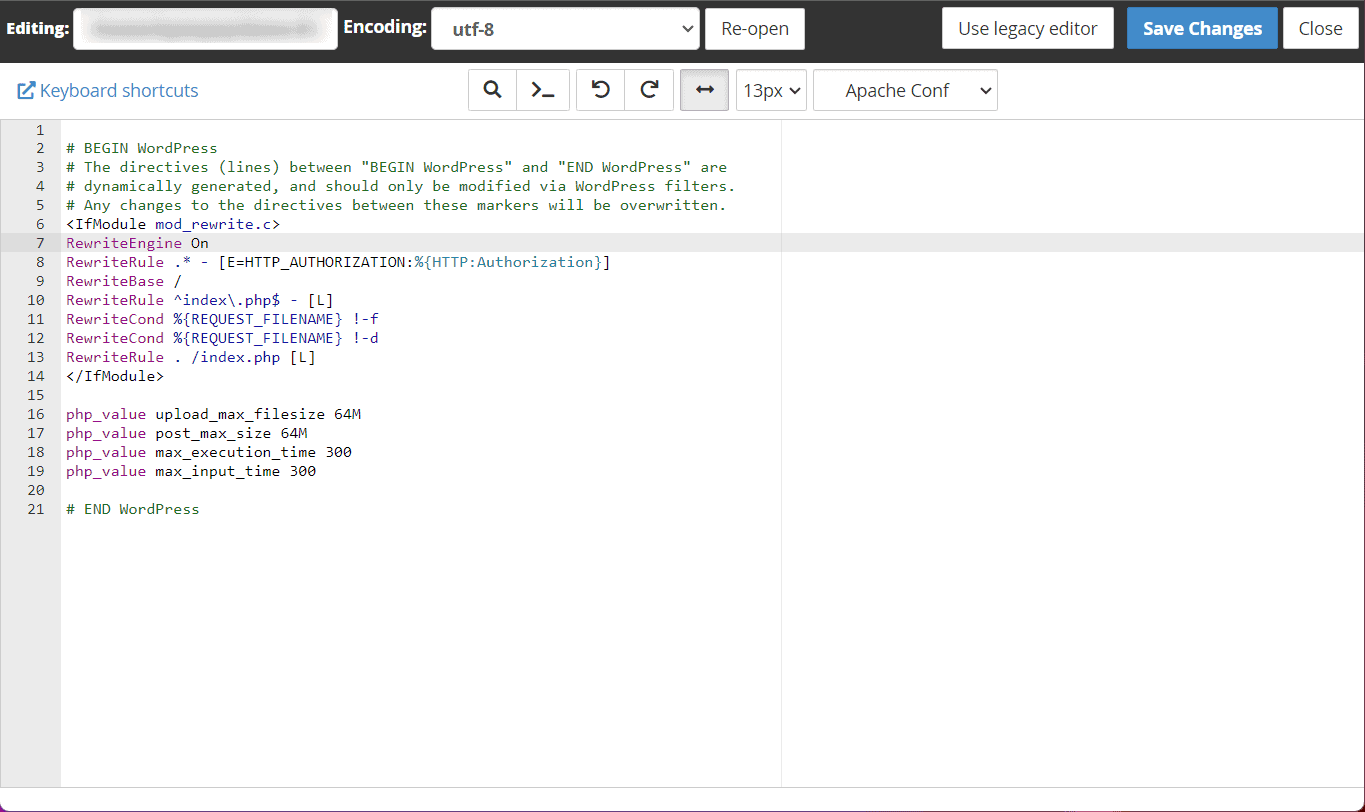
Bước tiếp theo, chuột phải vào file .htaccess và chọn Edit, hệ thống sẽ mở file trong một tab mới cho phép bạn chỉnh sửa nội dung của file.
Thêm đoạn code sau phía trước dòng “# END WordPress”
php_value upload_max_filesize 64M
php_value post_max_size 64M
php_value max_execution_time 300
php_value max_input_time 300
64M là dung lượng tải lên tối đa mà bạn muốn (tính theo Megabyte) và 300 là số giây tối đa mà máy chủ dùng để xử lý một yêu cầu. Chỉnh sửa lại con số theo nhu cầu của bạn, ví dụ file của bạn có dung lượng là 20MB thì bạn chỉ nên để tối đa là 32M thôi. Sau khi hoàn tất chỉnh sửa, hãy bấm nút Save Changes để lưu lại thông số và thoát phần chỉnh sửa.
Cách 2: Chỉnh sửa PHP Options
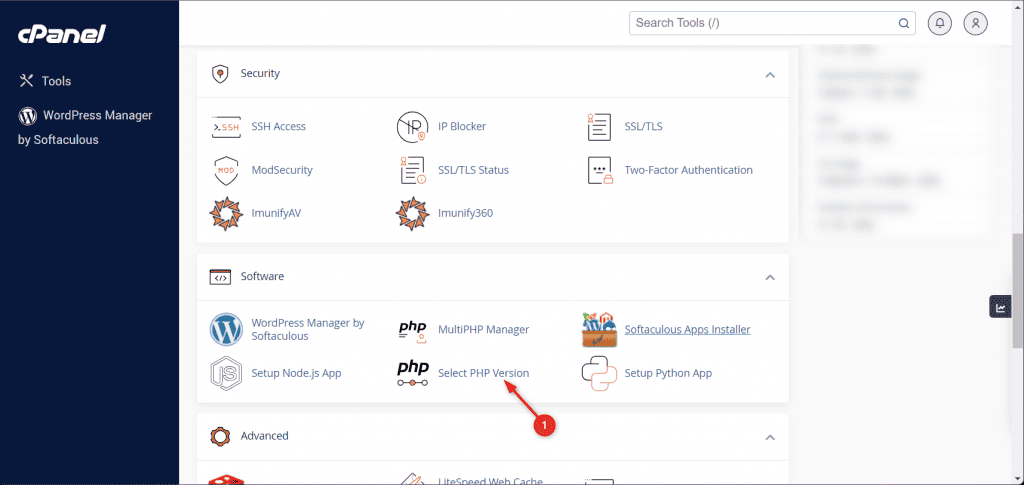
Đây có lẽ là cách đơn giản nhất để bạn thay đổi dung lượng tải lên và thời gian thực hiện tối đa trên website. Bằng cách truy cập vào Cpanel -> Software -> Select PHP Version
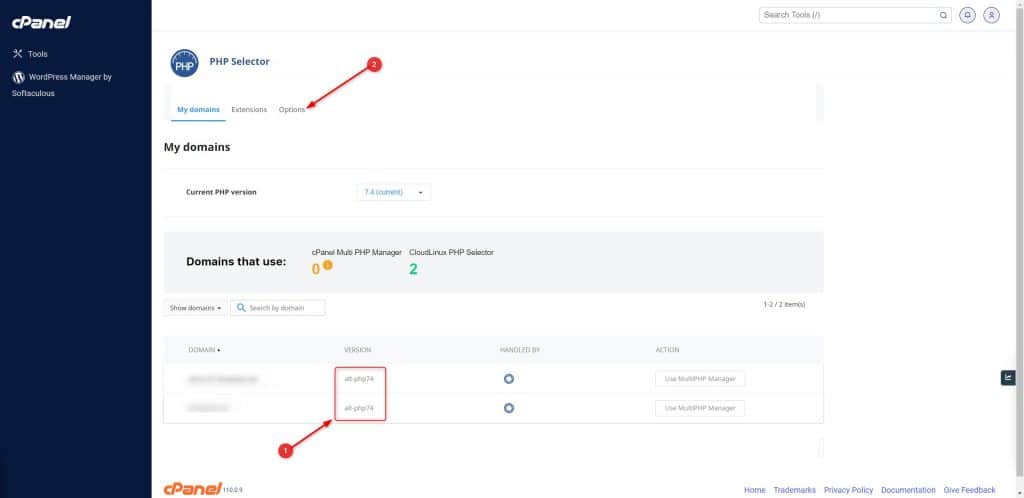
Trong màn hình PHP Selector, hãy xác nhận đúng phiên bản PHP mà website của bạn đang sử dụng (số 1), sau đó chọn Options (số 2)
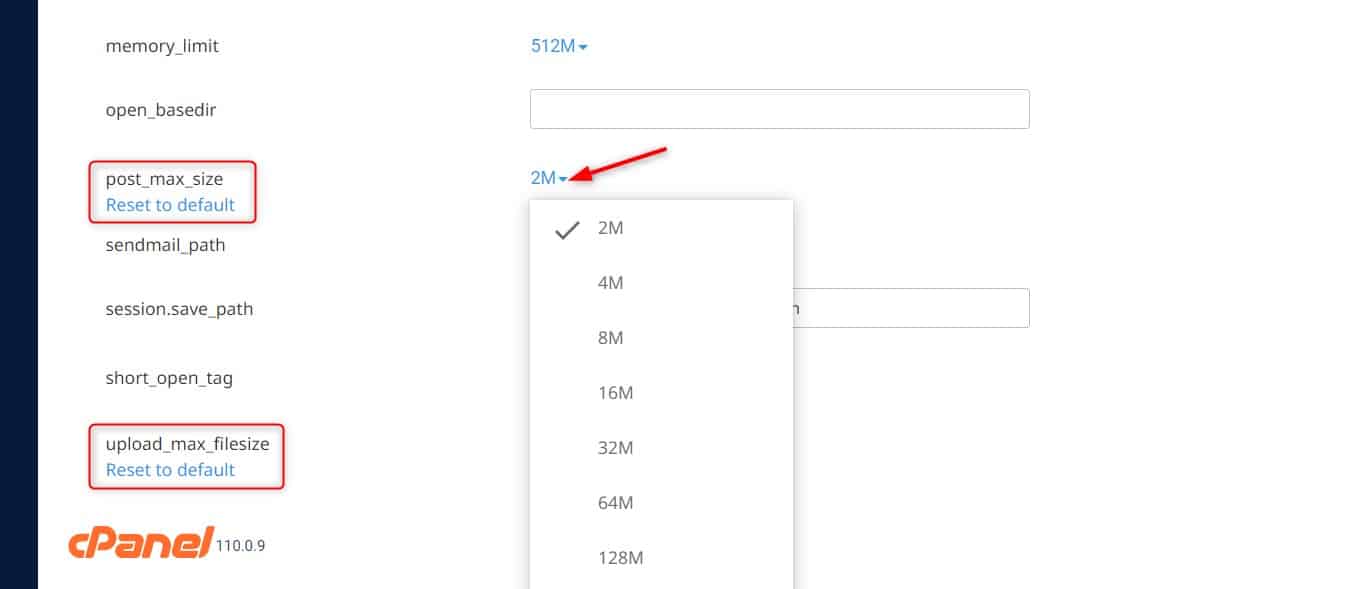
Tại tab Options, cuộn chuột xuống dưới cùng bạn sẽ thấy hai mục là post_max_size & upload_max_filesize. Hãy chọn dung lượng tối đa mà bọn cho phép ở cột tương ứng bên cạnh. Sau khi chọn, hệ thống sẽ tự động lưu thông số mới và thông báo kết quả thành công ở góc trên bên phải màn hình của bạn.
Cách 3: Chỉnh sửa functions.php
functions.php là một file của theme mà bạn đang sử dụng. Nếu bạn muốn sử dụng cách này, hãy đảm bảo rằng bạn đang sử dụng child theme hoặc một plugin quản lý code như Code Snippets. Nếu không, file functions.php của bạn sẽ bị ghi đè mỗi khi bạn cập nhật giao diện.
Sau đây, chúng tôi sẽ hướng dẫn bạn sử dụng plugin Code Snippets.
Đầu tiên, hãy cài đặt và kích hoạt Code Snippets trong website
Sau đó, truy cập vào Snippets -> Add New -> Function PHP và thêm đoạn code bên dưới vào
@ini_set( 'upload_max_size', '64M' );
@ini_set( 'post_max_size', '64M');
@ini_set( 'max_execution_time', '300' );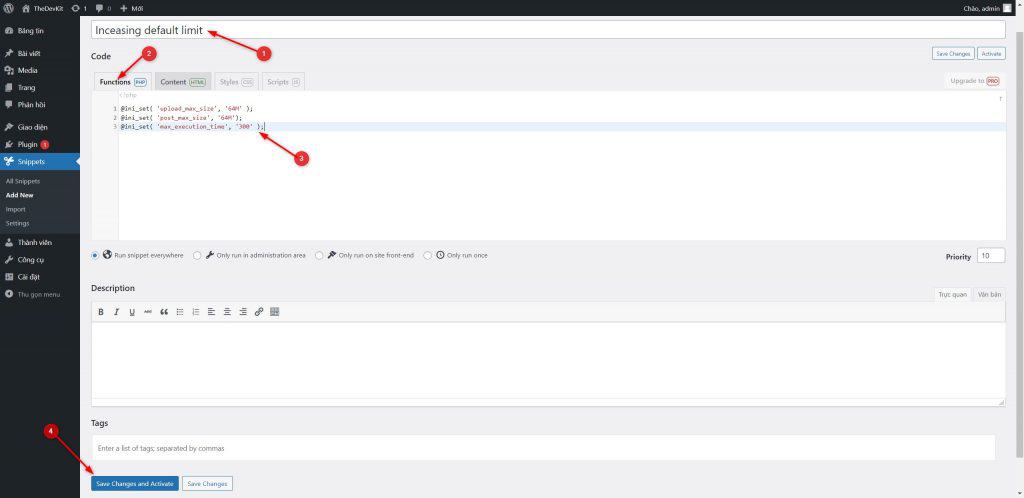
Trong tiêu đề của trang, bạn có thể điền bất kỳ thông tin nào mà bạn muốn, sau đó chọn Save Changes and Activate.
Vậy là xong, bạn đã hoàn tất việc nâng dung lượng tải lên và thời gian thực hiện. Giờ hãy quay lại Công cụ -> Site Health -> Thông tin -> Máy chủ -> Upload max filesize để kiểm tra lại thông số đã cài đặt nhé.
Cách 4: Liên hệ nhà cung cấp hosting
Khi bạn đã thực hiện toàn bộ các cách ở trên và không có kết quả, hãy liên hệ ngay với đội ngũ hỗ trợ của bên cung cấp hosting bạn đang sử dụng. Cho họ biết vấn đề của bạn, và họ sẽ giúp bạn giải quyết.
Nếu bạn có bất kỳ thắc mắc nào về lỗi “Liên kết bạn theo dõi đã hết hạn”, hãy cho chúng tôi biết bằng cách để lại bình luận bên dưới bài viết. Chúng tôi sẽ cố gắng hết sức giải đáp nhanh nhất có thể.
Xem thêm:
- Top 5 theme wordpress làm website kiếm tiền Affiliate Marketing
- Kiếm tiền Temu: 3 Cách Đơn Giản để Tạo Thu Nhập Hàng Nghìn USD
- Top 5 Plugin Tạo Nút Liên Hệ Cho Website WordPress Phù Hợp Cho Người Việt Nam
- Hộp thư Gmail sắp đầy? Cách dọn dẹp & giải phóng dung lượng Gmail triệt để không cần mua thêm
- AI Writer – Công Cụ Tự Động Hóa Viết Bài Chuẩn SEO Hiệu Quả