-
×
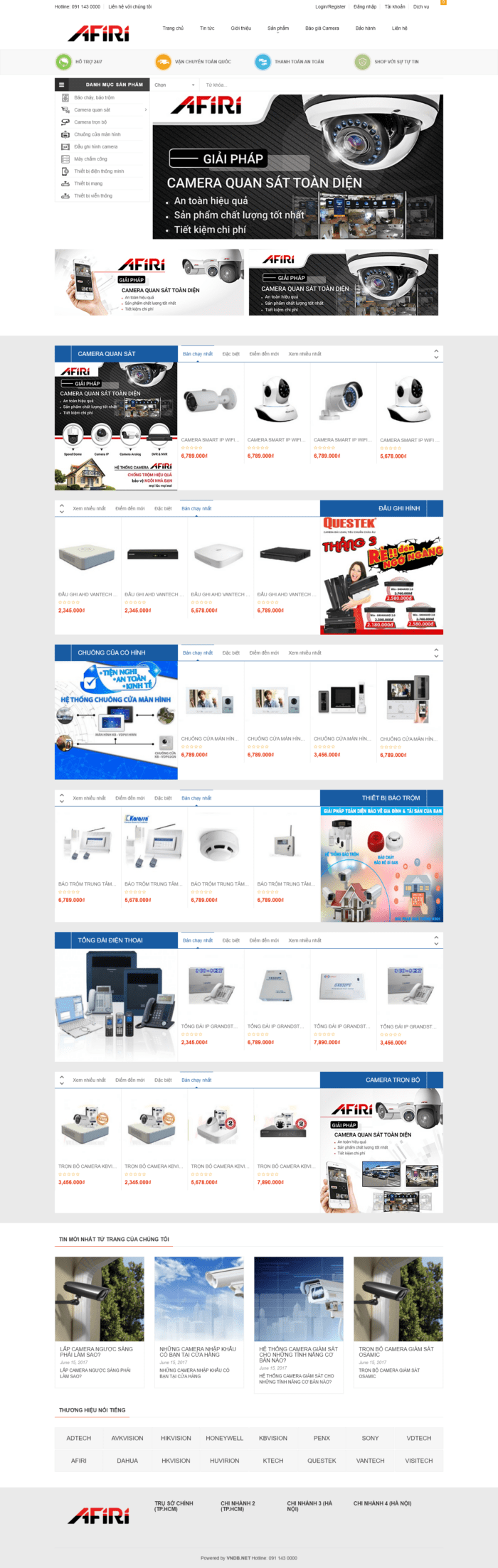 Website Bán Camera Thiết Bị An Ninh 18 - Shop Online - Full Source Code
1 × Giá gốc là: 800.000₫.388.000₫Giá hiện tại là: 388.000₫.
Website Bán Camera Thiết Bị An Ninh 18 - Shop Online - Full Source Code
1 × Giá gốc là: 800.000₫.388.000₫Giá hiện tại là: 388.000₫. -
×
 Website Bán Sản Phẩm Túi Da - Shop Online - Full Source Code
1 × Giá gốc là: 1.500.000₫.388.000₫Giá hiện tại là: 388.000₫.
Website Bán Sản Phẩm Túi Da - Shop Online - Full Source Code
1 × Giá gốc là: 1.500.000₫.388.000₫Giá hiện tại là: 388.000₫. -
×
 Website Mỹ Phẩm - Thẩm Mỹ - Trang Điểm 02 - Shop Online - Full Source Code
1 × Giá gốc là: 800.000₫.388.000₫Giá hiện tại là: 388.000₫.
Website Mỹ Phẩm - Thẩm Mỹ - Trang Điểm 02 - Shop Online - Full Source Code
1 × Giá gốc là: 800.000₫.388.000₫Giá hiện tại là: 388.000₫. -
×
 Website Bán Cơm Cháy Gia Truyền - Shop Online - Full Source Code
1 × Giá gốc là: 800.000₫.388.000₫Giá hiện tại là: 388.000₫.
Website Bán Cơm Cháy Gia Truyền - Shop Online - Full Source Code
1 × Giá gốc là: 800.000₫.388.000₫Giá hiện tại là: 388.000₫. -
×
Website Giới Thiệu Công Ty Dịch Vụ Kế Toán - Full Source Code
1 × Giá gốc là: 800.000₫.388.000₫Giá hiện tại là: 388.000₫.
-
×
Website Tổng Kho Đá Siêu Thị Đá - Shop Online - Full Source Code
1 × Giá gốc là: 800.000₫.388.000₫Giá hiện tại là: 388.000₫.
-
×
Website Bán Sản Phẩm Thảo Dược Tự Nhiên - Shop Online - Full Source Code
1 × Giá gốc là: 1.500.000₫.388.000₫Giá hiện tại là: 388.000₫.
-
×
Website Tượng Phật Điêu Khắc - Đồ Thờ - Shop Online - Full Source Code
1 × Giá gốc là: 800.000₫.388.000₫Giá hiện tại là: 388.000₫.
-
×
Website Bất Động Sản 28 - Full Source Code
1 × Giá gốc là: 800.000₫.388.000₫Giá hiện tại là: 388.000₫.
-
×
 Website Bán Kệ Giá Trang Trí - Nội Thất - Shop Online - Full Source Code
1 × Giá gốc là: 800.000₫.388.000₫Giá hiện tại là: 388.000₫.
Website Bán Kệ Giá Trang Trí - Nội Thất - Shop Online - Full Source Code
1 × Giá gốc là: 800.000₫.388.000₫Giá hiện tại là: 388.000₫. -
×
Website Bất Động Sản 21 - Full Source Code
1 × Giá gốc là: 800.000₫.388.000₫Giá hiện tại là: 388.000₫.
-
×
Website Công Ty Digital Marketing 03 - Dịch Vụ Marketing - Full Source Code
1 × Giá gốc là: 800.000₫.388.000₫Giá hiện tại là: 388.000₫.
-
×
Website Dịch Vụ Chuyển Nhà - Vận Chuyển - Full Source Code
1 × Giá gốc là: 800.000₫.388.000₫Giá hiện tại là: 388.000₫.
-
×
Website Biển Hiệu Quảng Cáo - In Ấn - Full Source Code
1 × Giá gốc là: 800.000₫.388.000₫Giá hiện tại là: 388.000₫.
-
×
Website Đậu Mắm Tôm - Thực Phẩm - Shop Online - Full Source Code
1 × Giá gốc là: 800.000₫.388.000₫Giá hiện tại là: 388.000₫.
-
×
 Website Bán Đặc Sản Nhà Làm - Shop Online - Full Source Code
1 × Giá gốc là: 800.000₫.388.000₫Giá hiện tại là: 388.000₫.
Website Bán Đặc Sản Nhà Làm - Shop Online - Full Source Code
1 × Giá gốc là: 800.000₫.388.000₫Giá hiện tại là: 388.000₫. -
×
Website Shop Mỹ Phẩm 01 - Shop Online - Full Source Code
1 × Giá gốc là: 800.000₫.388.000₫Giá hiện tại là: 388.000₫.
-
×
Website Landing Page Khóa Học Tài Chính Crypto - Full Source Code
1 × Giá gốc là: 800.000₫.388.000₫Giá hiện tại là: 388.000₫.
-
×
 Website Bán Ô Tô Theo Hãng - Showroom Xe - Full Source Code
1 × Giá gốc là: 800.000₫.388.000₫Giá hiện tại là: 388.000₫.
Website Bán Ô Tô Theo Hãng - Showroom Xe - Full Source Code
1 × Giá gốc là: 800.000₫.388.000₫Giá hiện tại là: 388.000₫. -
×
 Website Bán Hạt Giống Hoa Quả - Shop Online - Full Source Code
1 × Giá gốc là: 800.000₫.388.000₫Giá hiện tại là: 388.000₫.
Website Bán Hạt Giống Hoa Quả - Shop Online - Full Source Code
1 × Giá gốc là: 800.000₫.388.000₫Giá hiện tại là: 388.000₫. -
×
Website Landing Page Bỉm Cho Bé - Mẹ Và Bé - Shop Online - Full Source Code
1 × Giá gốc là: 800.000₫.388.000₫Giá hiện tại là: 388.000₫.
-
×
 Website Bán Mỹ Phẩm Trang Điểm - Shop Online - Full Source Code
1 × Giá gốc là: 800.000₫.388.000₫Giá hiện tại là: 388.000₫.
Website Bán Mỹ Phẩm Trang Điểm - Shop Online - Full Source Code
1 × Giá gốc là: 800.000₫.388.000₫Giá hiện tại là: 388.000₫. -
×
Website Thực Phẩm Chức Năng 03 - Shop Online - Full Source Code
1 × Giá gốc là: 800.000₫.388.000₫Giá hiện tại là: 388.000₫.
-
×
Website Tin Tức 17 - Blog - Full Source Code
1 × Giá gốc là: 800.000₫.388.000₫Giá hiện tại là: 388.000₫.
-
×
 Website Thương Hiệu Cá Nhân - Marketing Brand - Full Source Code
1 × Giá gốc là: 1.500.000₫.888.000₫Giá hiện tại là: 888.000₫.
Website Thương Hiệu Cá Nhân - Marketing Brand - Full Source Code
1 × Giá gốc là: 1.500.000₫.888.000₫Giá hiện tại là: 888.000₫. -
×
Website Bách Hóa Shop 04 - Siêu Thị Mini - Shop Online - Full Source Code
1 × Giá gốc là: 800.000₫.388.000₫Giá hiện tại là: 388.000₫.
-
×
Website Bán Hàng Dược Phẩm Mỹ Phẩm - Shop Online - Full Source Code
1 × Giá gốc là: 800.000₫.388.000₫Giá hiện tại là: 388.000₫.
-
×
 Website Dạy Trang Điểm Cô Dâu - Đào Tạo Makeup - Full Source Code
1 × Giá gốc là: 1.200.000₫.588.000₫Giá hiện tại là: 588.000₫.
Website Dạy Trang Điểm Cô Dâu - Đào Tạo Makeup - Full Source Code
1 × Giá gốc là: 1.200.000₫.588.000₫Giá hiện tại là: 588.000₫. -
×
 Website Thiết Bị Công Nghiệp - Shop Online - Full Source Code
1 × Giá gốc là: 800.000₫.388.000₫Giá hiện tại là: 388.000₫.
Website Thiết Bị Công Nghiệp - Shop Online - Full Source Code
1 × Giá gốc là: 800.000₫.388.000₫Giá hiện tại là: 388.000₫. -
×
Website Du Lịch Cao Cấp 07 - Full Source Code
1 × Giá gốc là: 1.500.000₫.388.000₫Giá hiện tại là: 388.000₫.
-
×
Website Dịch Vụ Xuất Bản Sách - Full Source Code
1 × Giá gốc là: 800.000₫.388.000₫Giá hiện tại là: 388.000₫.
-
×
Website Trung Tâm Học Tiếng Anh 03 - Anh Ngữ - Full Source Code
1 × Giá gốc là: 800.000₫.388.000₫Giá hiện tại là: 388.000₫.
-
×
Website Shop Thời Trang Quần Áo - Shop Online - Full Source Code
1 × Giá gốc là: 1.500.000₫.388.000₫Giá hiện tại là: 388.000₫.
-
×
Website Công Ty Thiết Kế Website - Full Source Code
1 × Giá gốc là: 1.500.000₫.388.000₫Giá hiện tại là: 388.000₫.
-
×
 Flatsome Multi Purpose Responsive WooCommerce Theme 32 × Giá gốc là: 88.000₫.TẶNG MIỄN PHÍGiá hiện tại là: TẶNG MIỄN PHÍ.
 -
× Flatsome Multi Purpose Responsive WooCommerce Theme 2 × Giá gốc là: 88.000₫.TẶNG MIỄN PHÍGiá hiện tại là: TẶNG MIỄN PHÍ.
-
× All in One WP Migration Unlimited Extension 32 × Giá gốc là: 88.000₫.TẶNG MIỄN PHÍGiá hiện tại là: TẶNG MIỄN PHÍ.
-
× All in One WP Migration Unlimited Extension 2 × Giá gốc là: 88.000₫.TẶNG MIỄN PHÍGiá hiện tại là: TẶNG MIỄN PHÍ.
-
×
 Khóa học Bí Kíp Xây Dựng Website Bán Hàng Trực Tuyến với WordPress và Theme Flatsome
32 × Giá gốc là: 388.000₫.TẶNG MIỄN PHÍGiá hiện tại là: TẶNG MIỄN PHÍ.
Khóa học Bí Kíp Xây Dựng Website Bán Hàng Trực Tuyến với WordPress và Theme Flatsome
32 × Giá gốc là: 388.000₫.TẶNG MIỄN PHÍGiá hiện tại là: TẶNG MIỄN PHÍ. -
×
Khóa học Bí Kíp Xây Dựng Website Bán Hàng Trực Tuyến với WordPress và Theme Flatsome
2 × Giá gốc là: 388.000₫.TẶNG MIỄN PHÍGiá hiện tại là: TẶNG MIỄN PHÍ.
-
×
 Dịch Vụ Cài Đặt Website Từ Source Code 32 × Giá gốc là: 300.000₫.TẶNG MIỄN PHÍGiá hiện tại là: TẶNG MIỄN PHÍ.
 -
× Dịch Vụ Cài Đặt Website Từ Source Code 2 × Giá gốc là: 300.000₫.TẶNG MIỄN PHÍGiá hiện tại là: TẶNG MIỄN PHÍ.
 Website Bán Sản Phẩm Túi Da - Shop Online - Full Source Code
 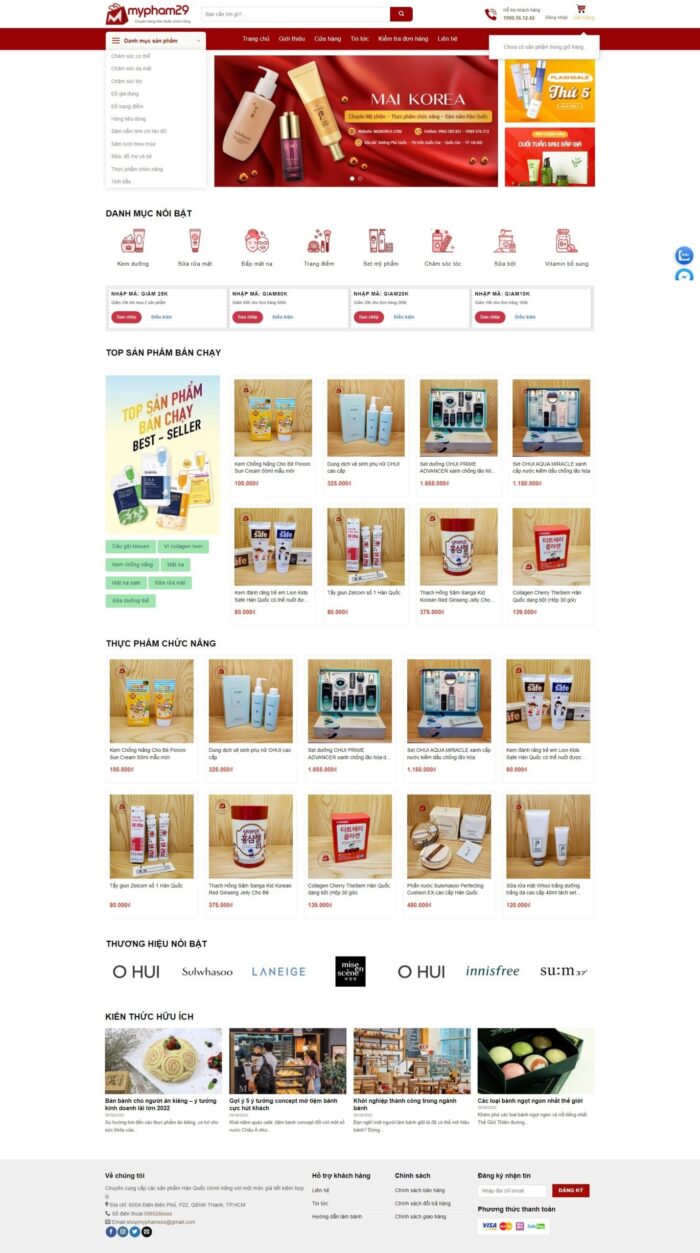 Website Mỹ Phẩm - Thẩm Mỹ - Trang Điểm 02 - Shop Online - Full Source Code
 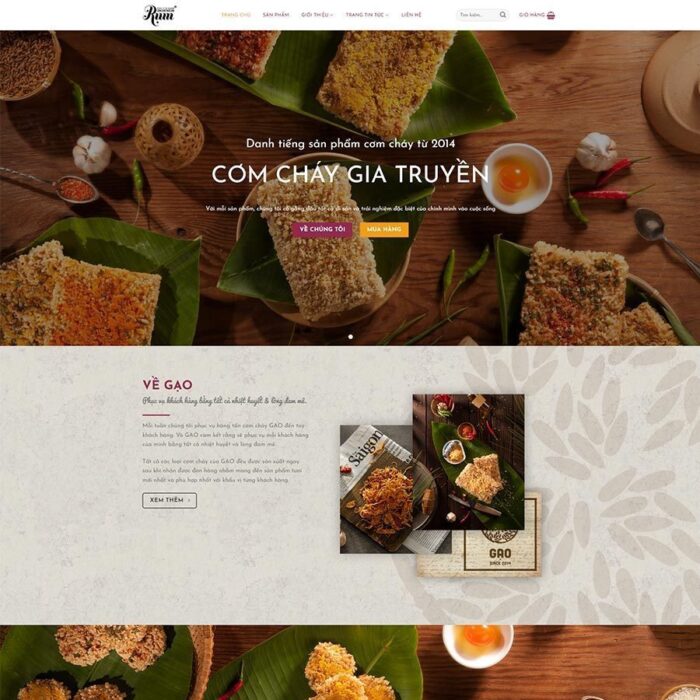 Website Bán Cơm Cháy Gia Truyền - Shop Online - Full Source Code
 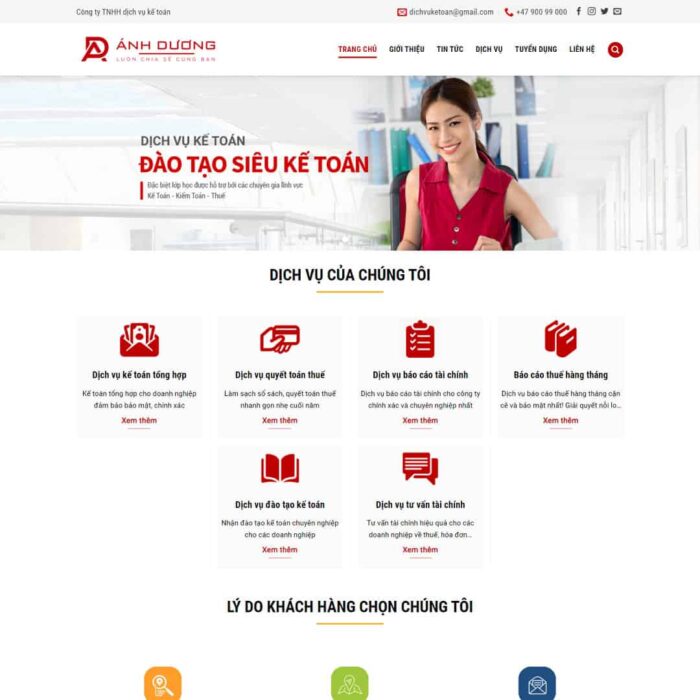 Website Giới Thiệu Công Ty Dịch Vụ Kế Toán - Full Source Code
 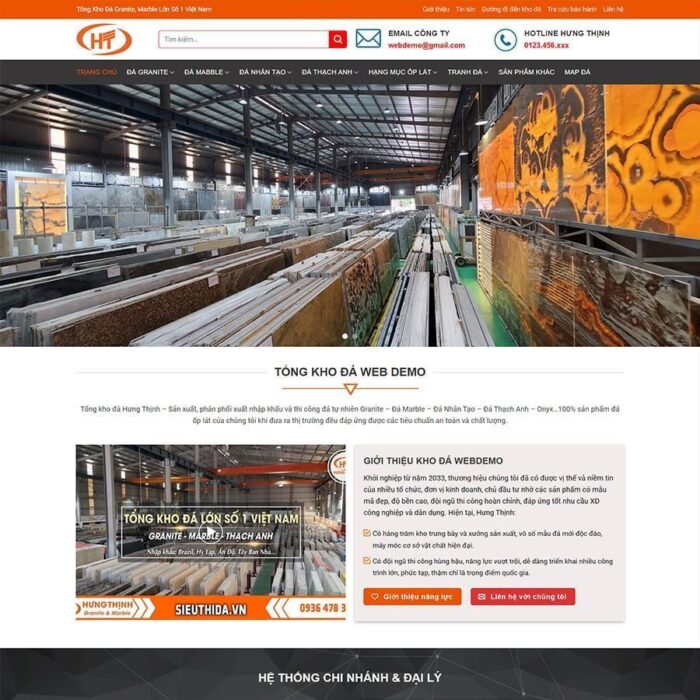 Website Tổng Kho Đá Siêu Thị Đá - Shop Online - Full Source Code
 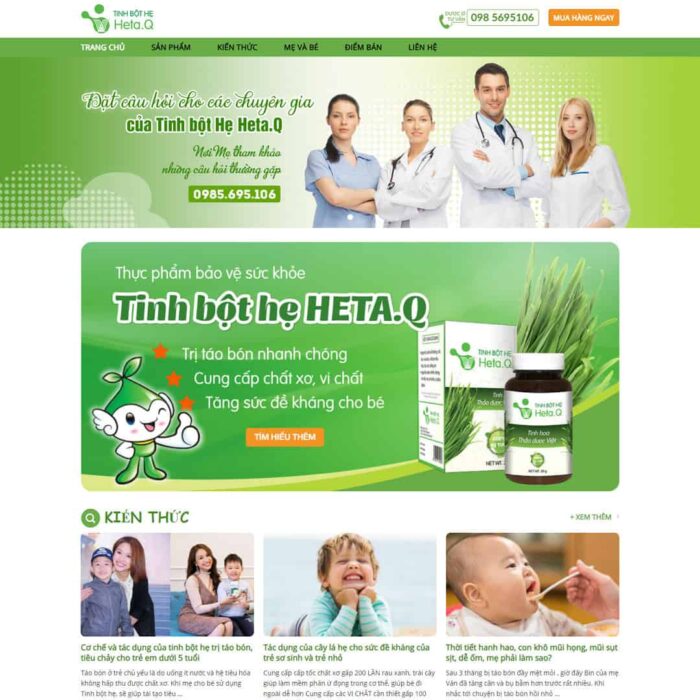 Website Bán Sản Phẩm Thảo Dược Tự Nhiên - Shop Online - Full Source Code
 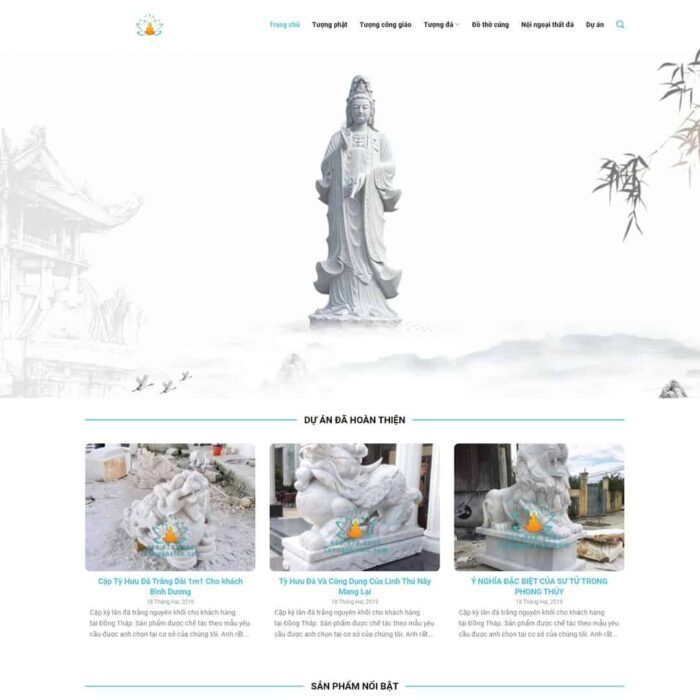 Website Tượng Phật Điêu Khắc - Đồ Thờ - Shop Online - Full Source Code
 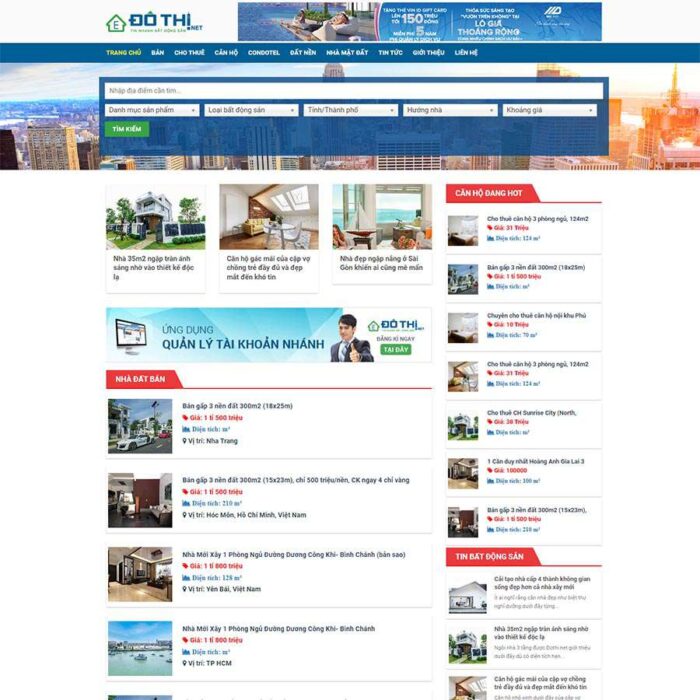 Website Bất Động Sản 28 - Full Source Code
 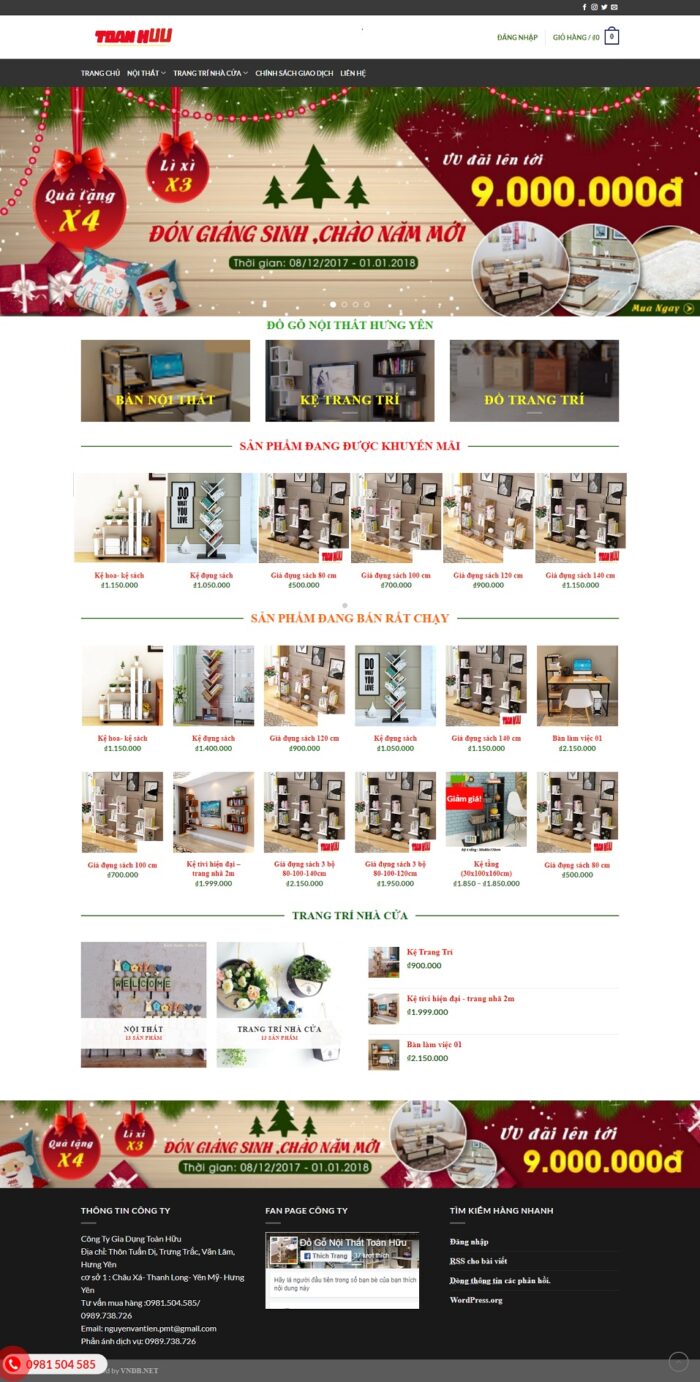 Website Bán Kệ Giá Trang Trí - Nội Thất - Shop Online - Full Source Code
 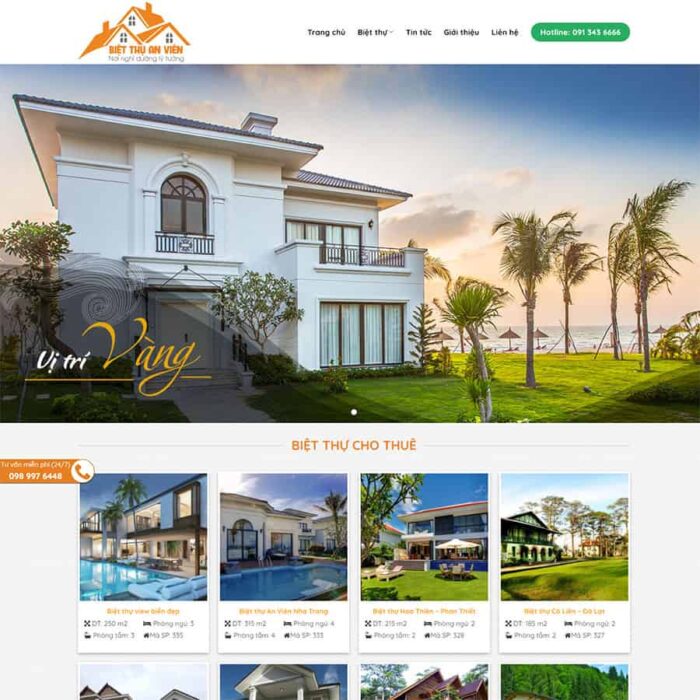 Website Bất Động Sản 21 - Full Source Code
 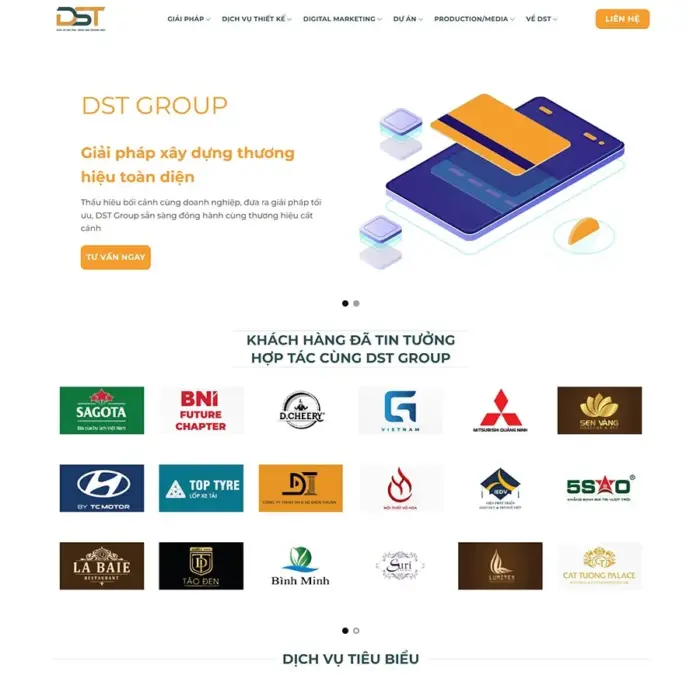 Website Công Ty Digital Marketing 03 - Dịch Vụ Marketing - Full Source Code
  Website Dịch Vụ Chuyển Nhà - Vận Chuyển - Full Source Code
 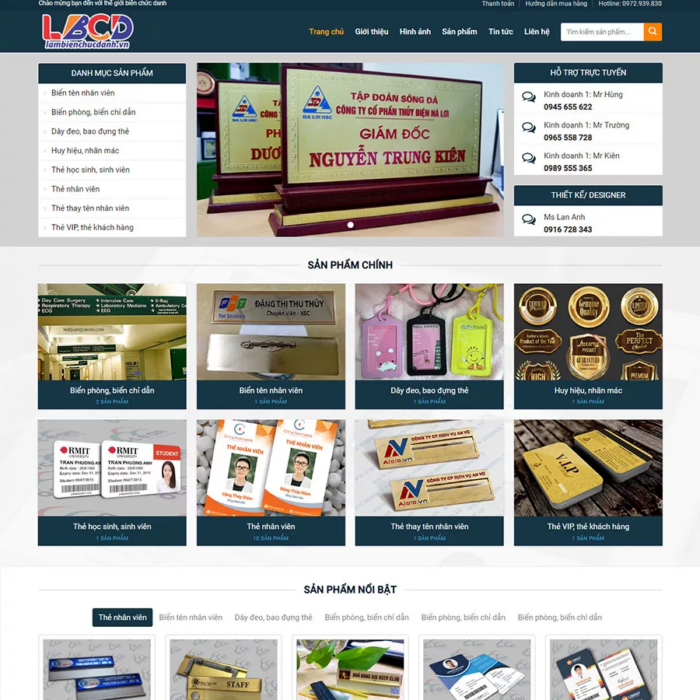 Website Biển Hiệu Quảng Cáo - In Ấn - Full Source Code
 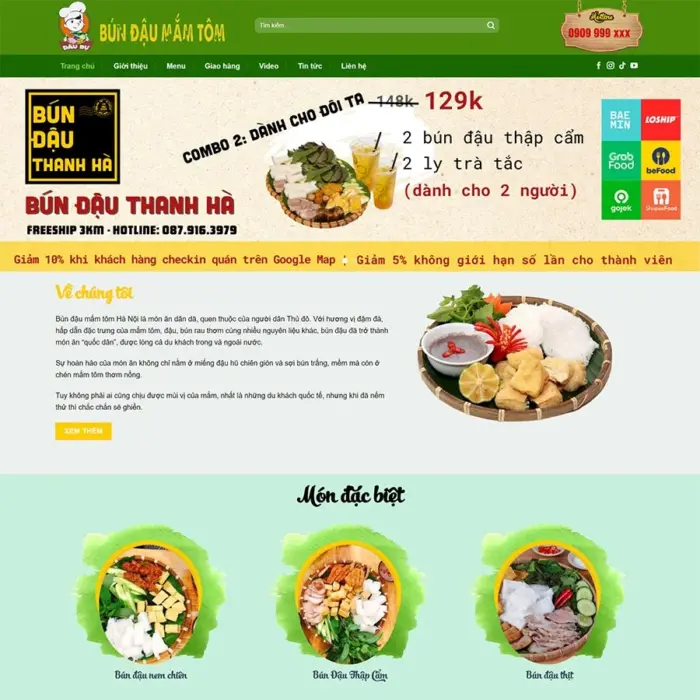 Website Đậu Mắm Tôm - Thực Phẩm - Shop Online - Full Source Code
 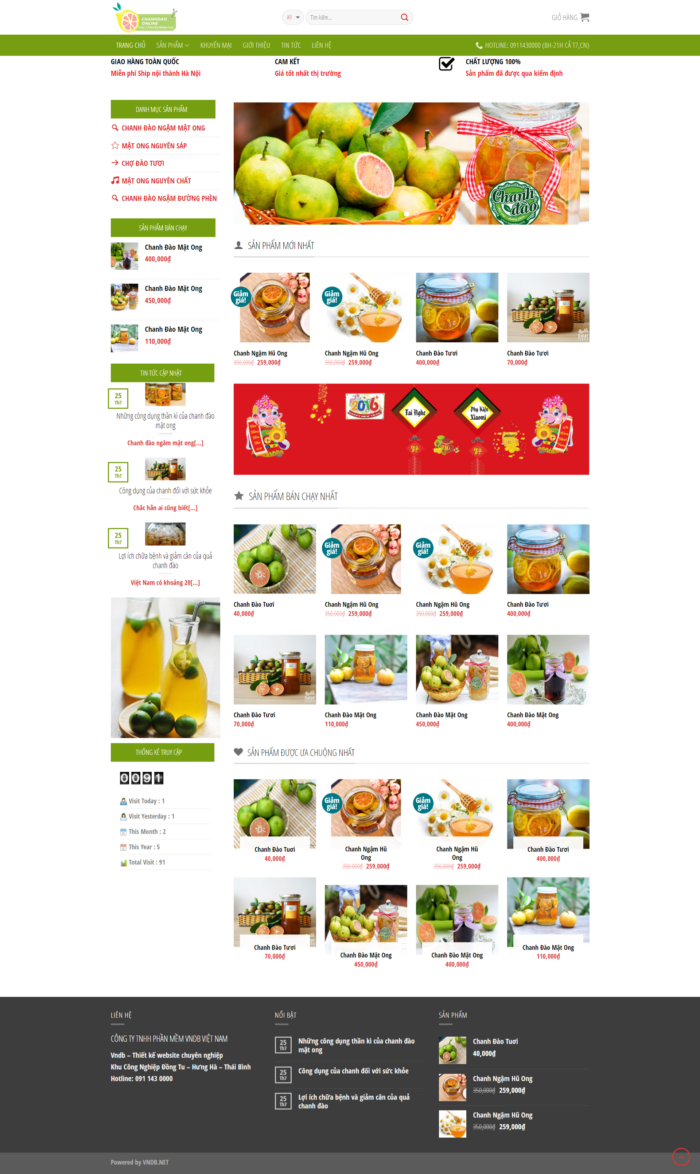 Website Bán Đặc Sản Nhà Làm - Shop Online - Full Source Code
 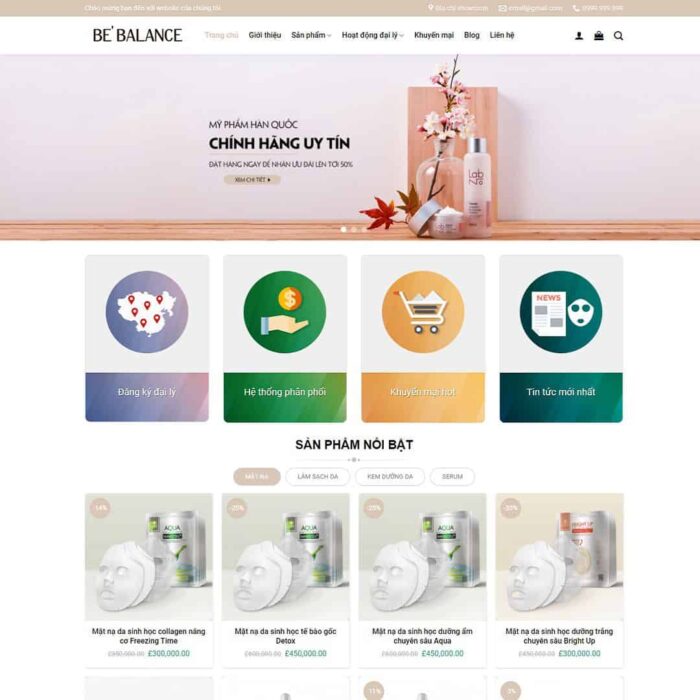 Website Shop Mỹ Phẩm 01 - Shop Online - Full Source Code
  Website Landing Page Khóa Học Tài Chính Crypto - Full Source Code
 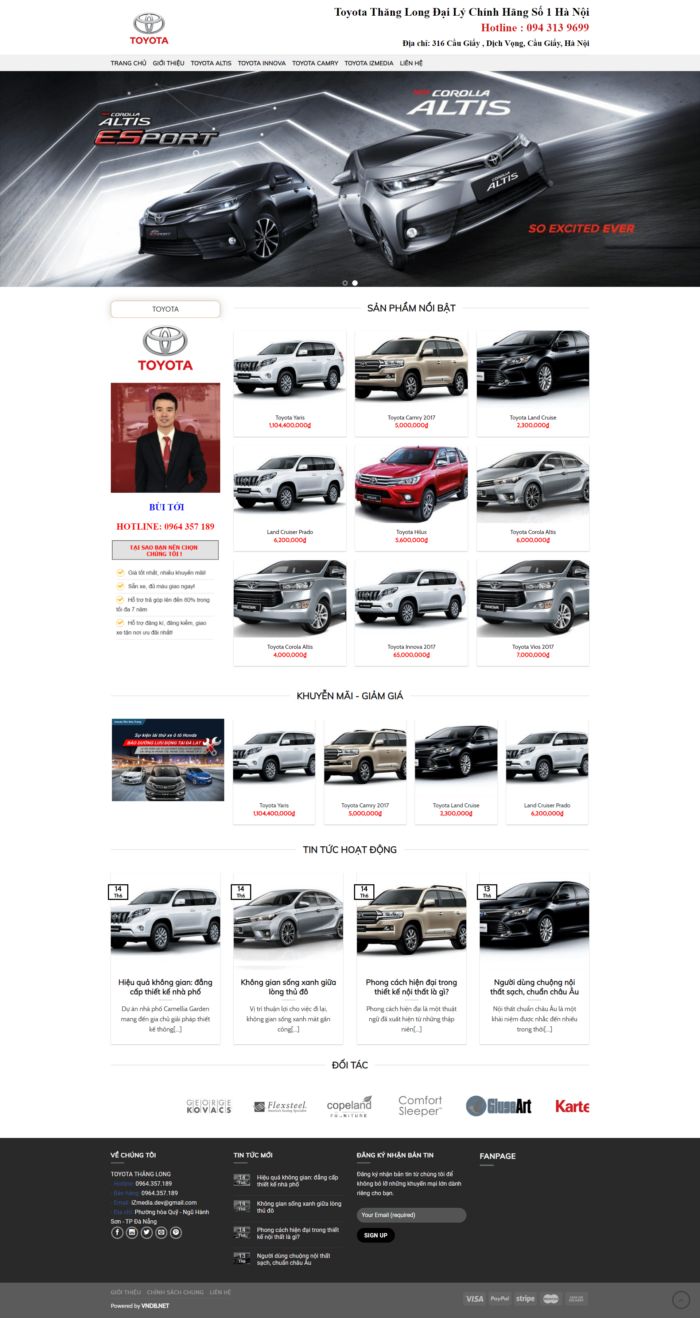 Website Bán Ô Tô Theo Hãng - Showroom Xe - Full Source Code
 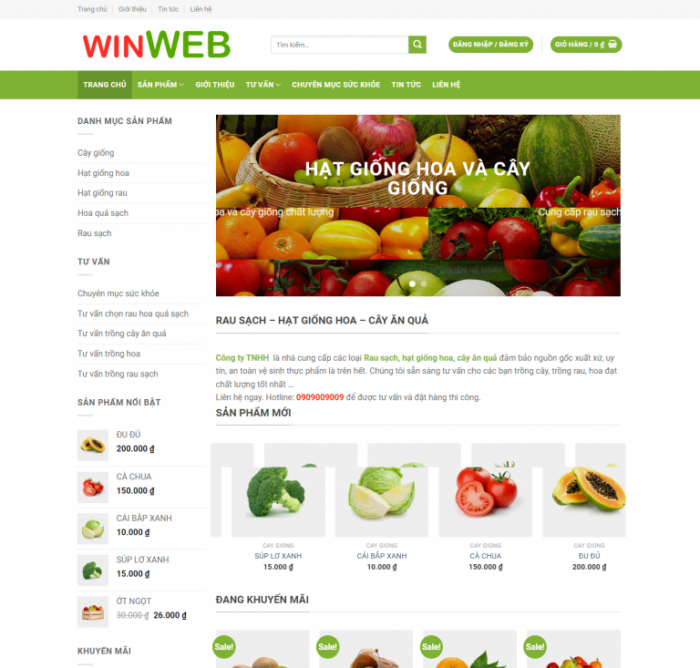 Website Bán Hạt Giống Hoa Quả - Shop Online - Full Source Code
 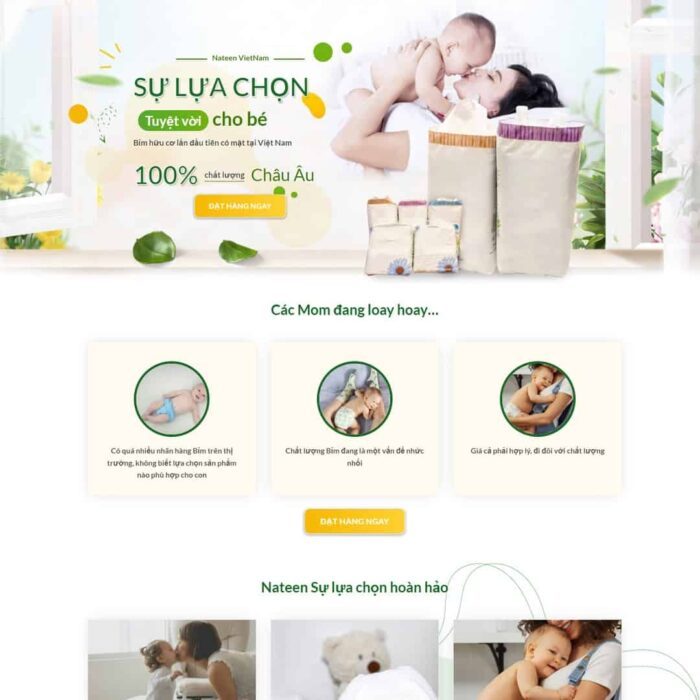 Website Landing Page Bỉm Cho Bé - Mẹ Và Bé - Shop Online - Full Source Code
 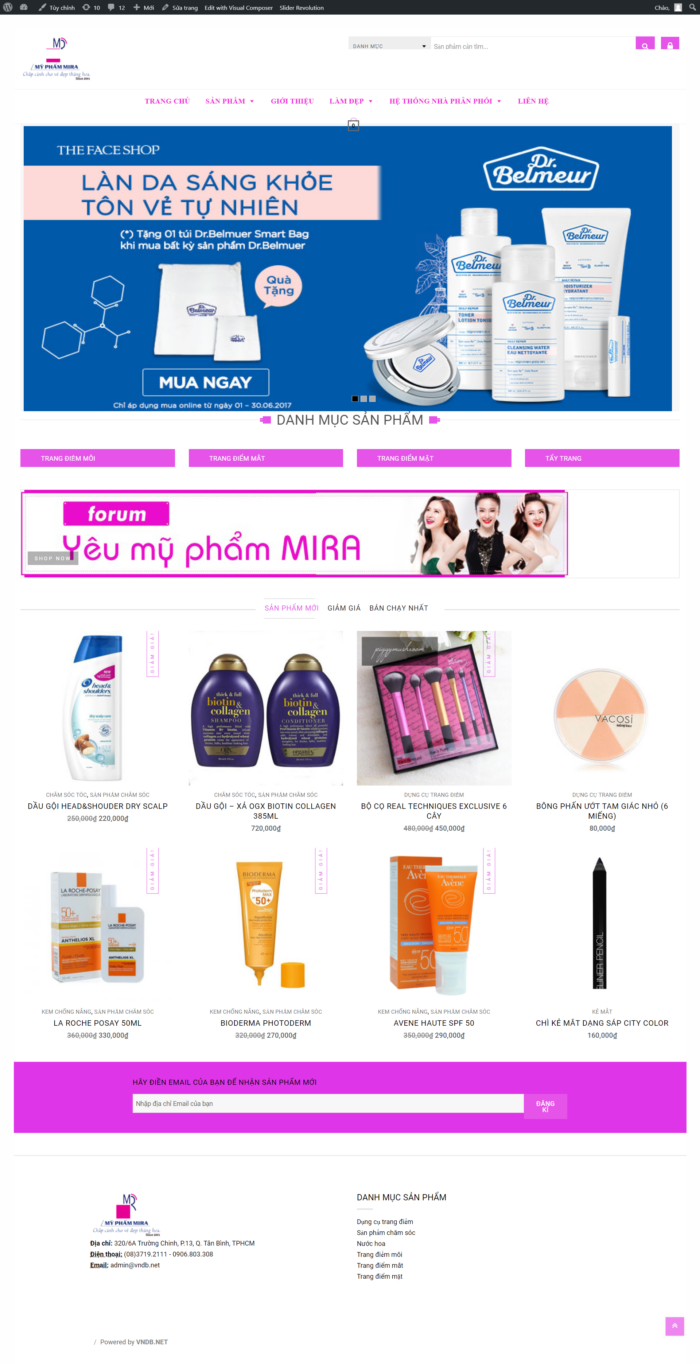 Website Bán Mỹ Phẩm Trang Điểm - Shop Online - Full Source Code
 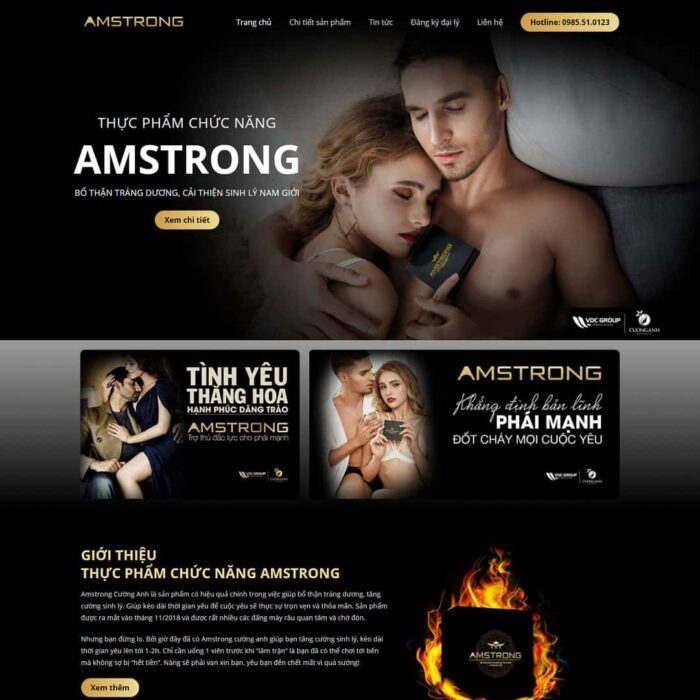 Website Thực Phẩm Chức Năng 03 - Shop Online - Full Source Code
 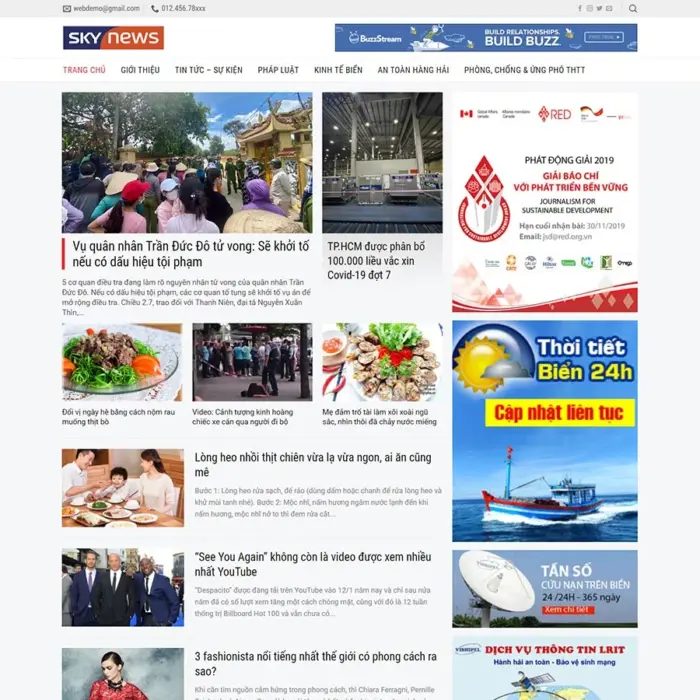 Website Tin Tức 17 - Blog - Full Source Code
 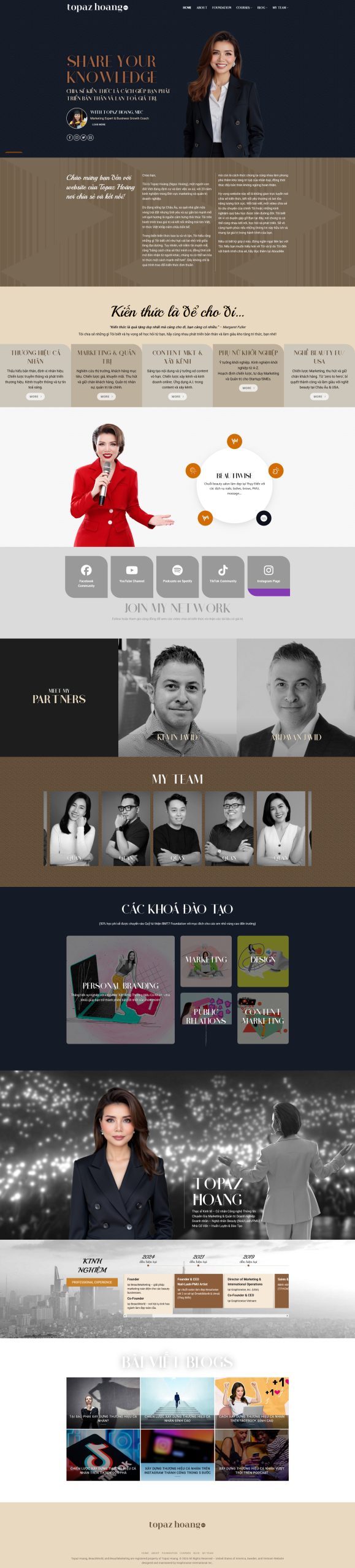 Website Thương Hiệu Cá Nhân - Marketing Brand - Full Source Code
 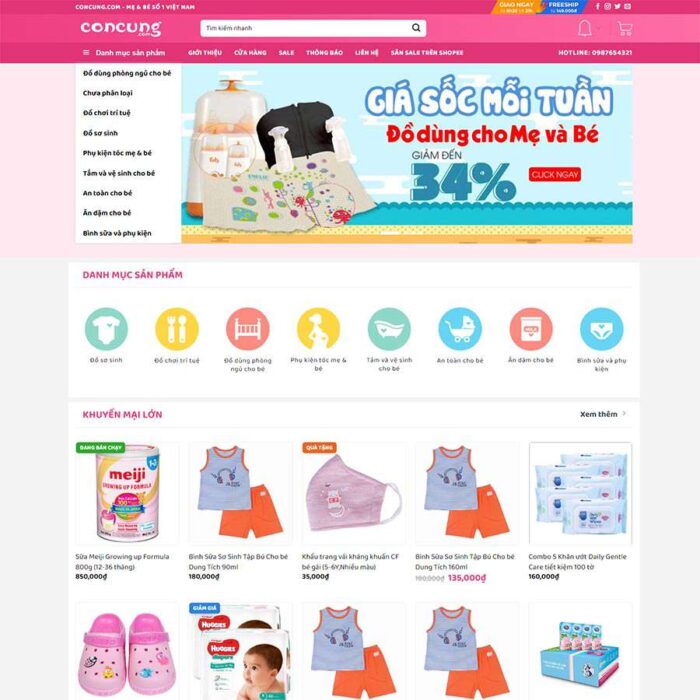 Website Bách Hóa Shop 04 - Siêu Thị Mini - Shop Online - Full Source Code
 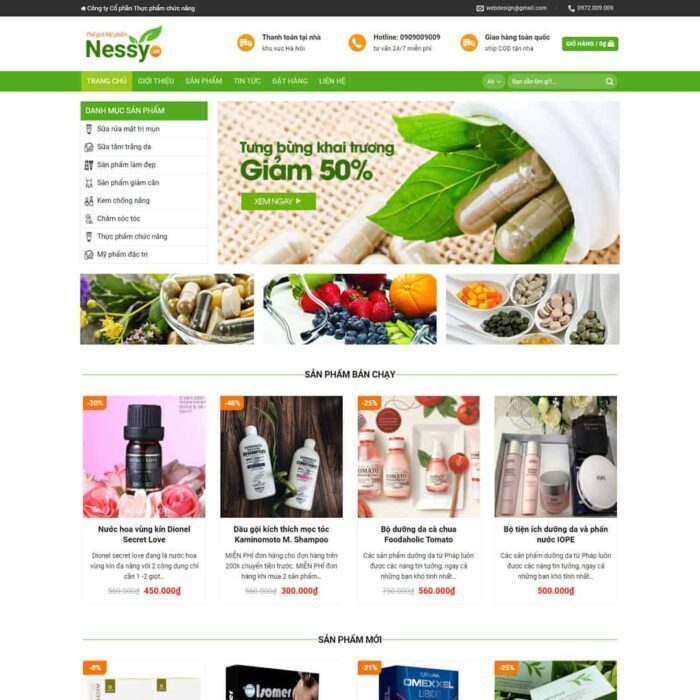 Website Bán Hàng Dược Phẩm Mỹ Phẩm - Shop Online - Full Source Code
 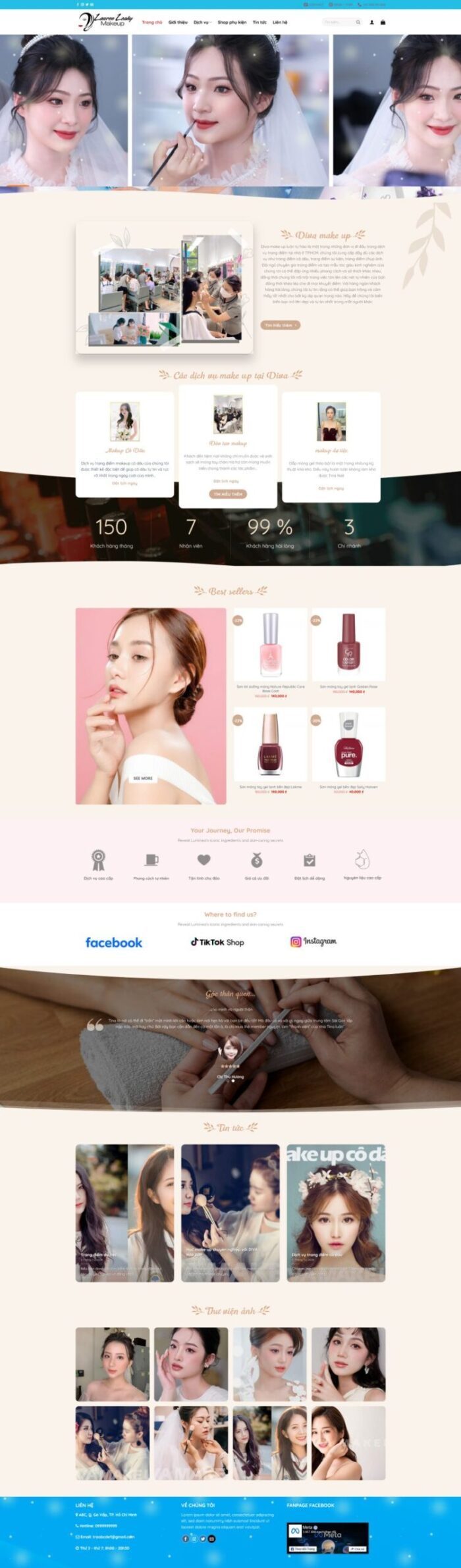 Website Dạy Trang Điểm Cô Dâu - Đào Tạo Makeup - Full Source Code
 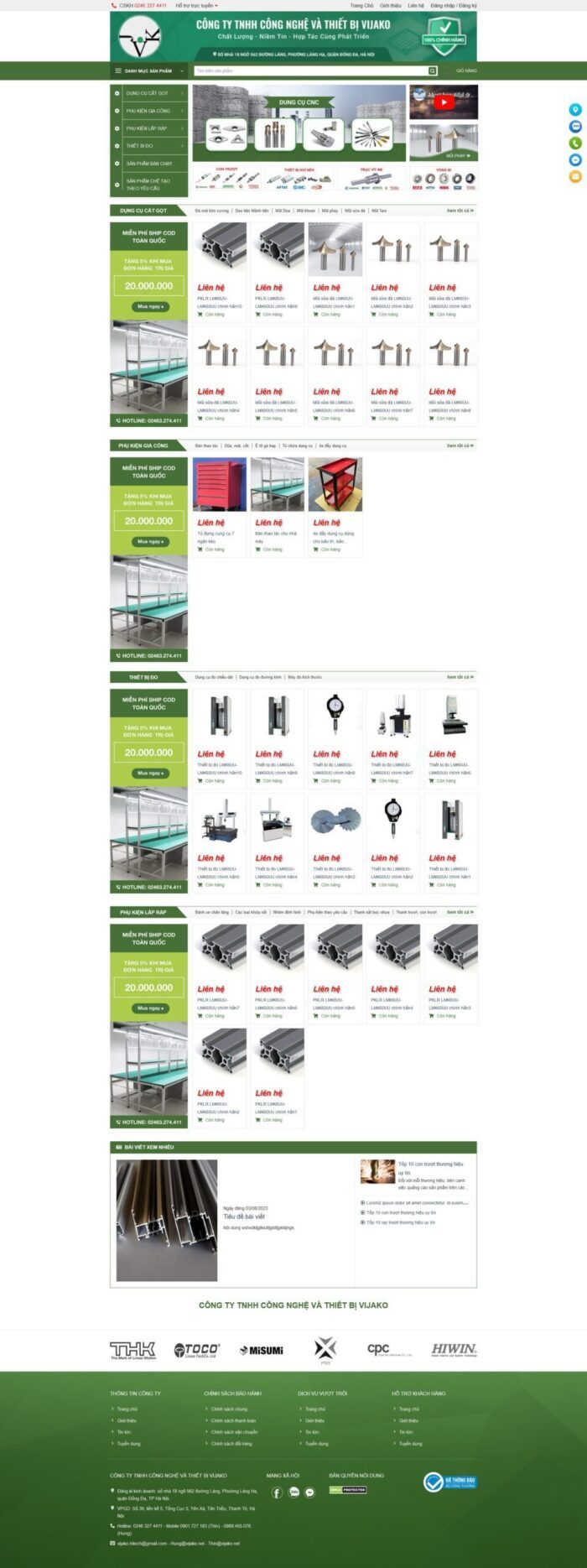 Website Thiết Bị Công Nghiệp - Shop Online - Full Source Code
 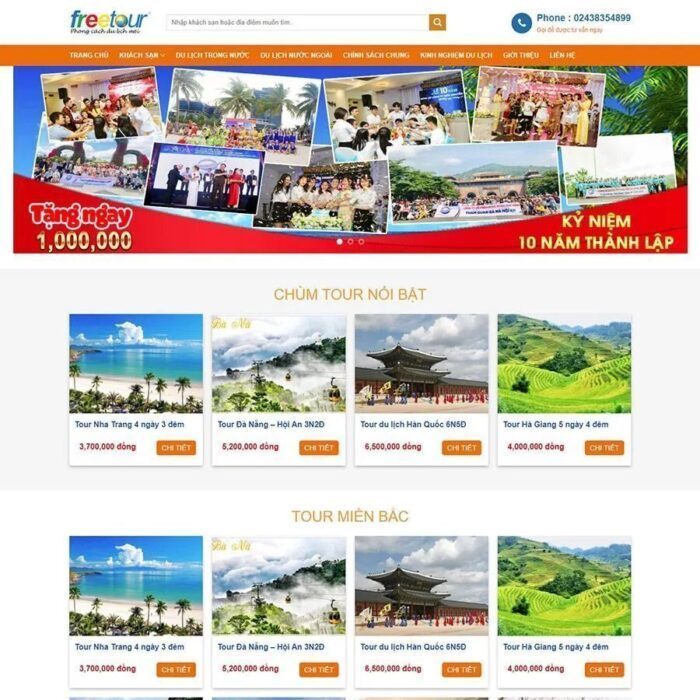 Website Du Lịch Cao Cấp 07 - Full Source Code
 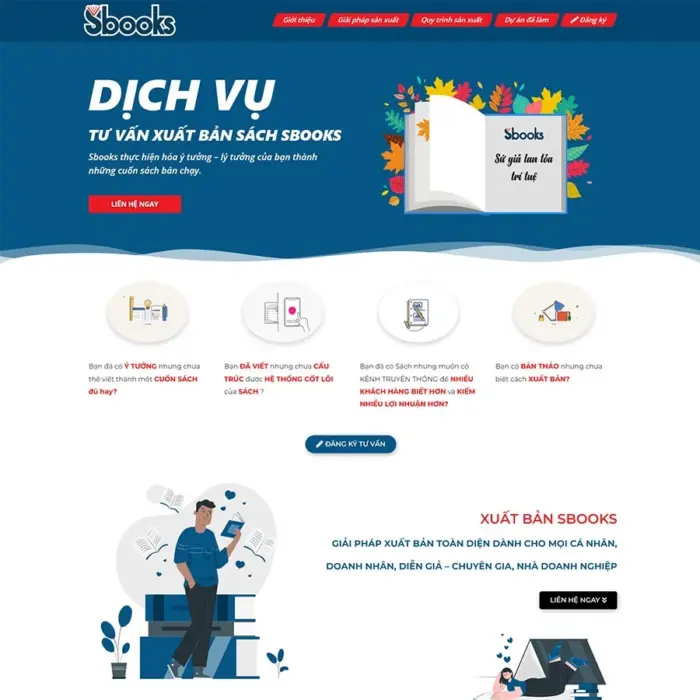 Website Dịch Vụ Xuất Bản Sách - Full Source Code
 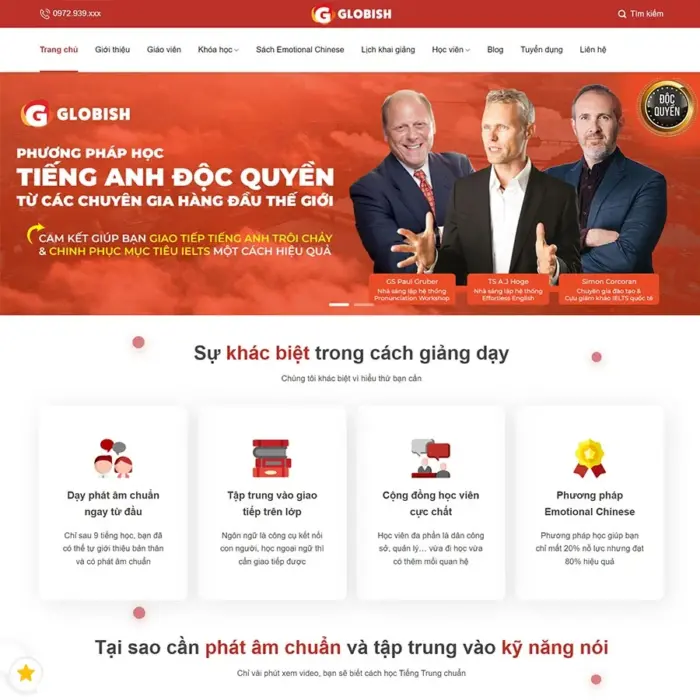 Website Trung Tâm Học Tiếng Anh 03 - Anh Ngữ - Full Source Code
 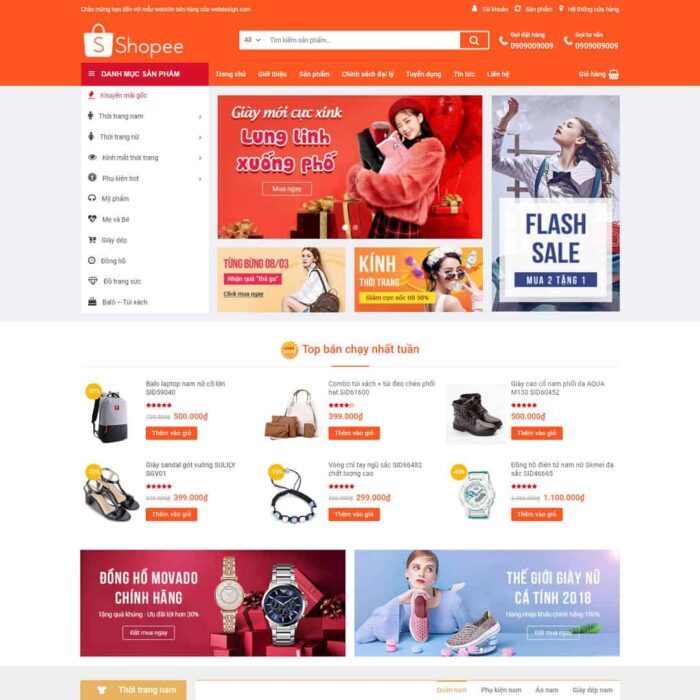 Website Shop Thời Trang Quần Áo - Shop Online - Full Source Code
 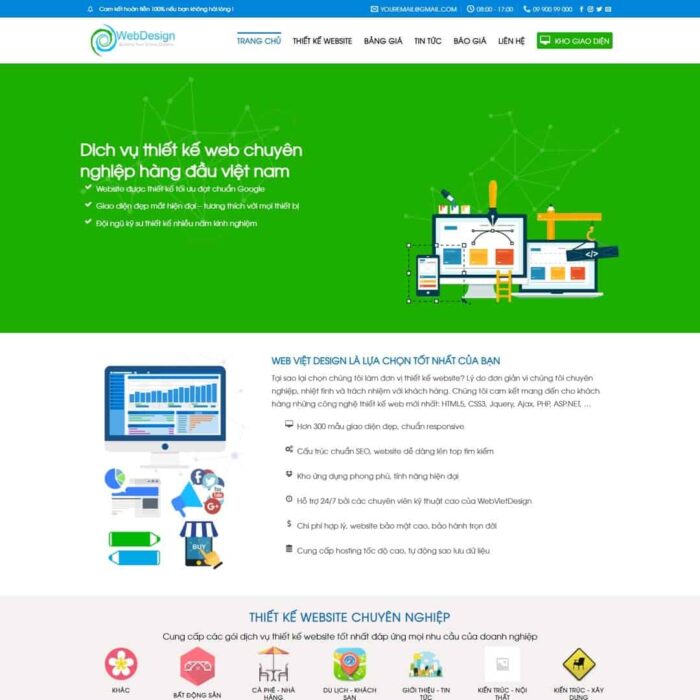 Website Công Ty Thiết Kế Website - Full Source Code
  Flatsome Multi Purpose Responsive WooCommerce Theme
  All in One WP Migration Unlimited Extension
  Khóa học Bí Kíp Xây Dựng Website Bán Hàng Trực Tuyến với WordPress và Theme Flatsome
  Dịch Vụ Cài Đặt Website Từ Source Code
 Hướng Dẫn Chỉnh Sửa Màu Sắc Trong Website Sử Dụng Theme Flatsome (Chi Tiết Từ A–Z)
Bạn đang sở hữu một mẫu website Flatsome từ Themevip.net và muốn thay đổi màu sắc để phù hợp với thương hiệu?
Flatsome nổi tiếng với khả năng tùy biến mạnh mẽ, nhưng việc chỉnh màu đôi khi gây bối rối, đặc biệt trên các mẫu đã được tùy chỉnh code sẵn. Bài viết này là hướng dẫn chi tiết từ A–Z dành riêng cho Khách hàng của Themevip.net, giúp bạn làm chủ màu sắc giao diện một cách chuẩn xác, gọn gàng và dễ bảo trì nhất.
I. 🎯 Nguyên Tắc Vàng Trước Khi Chỉnh Màu Flatsome
Đây là phần quan trọng nhất cần nắm vững để tránh việc chỉnh màu không ăn hoặc bị lỗi.
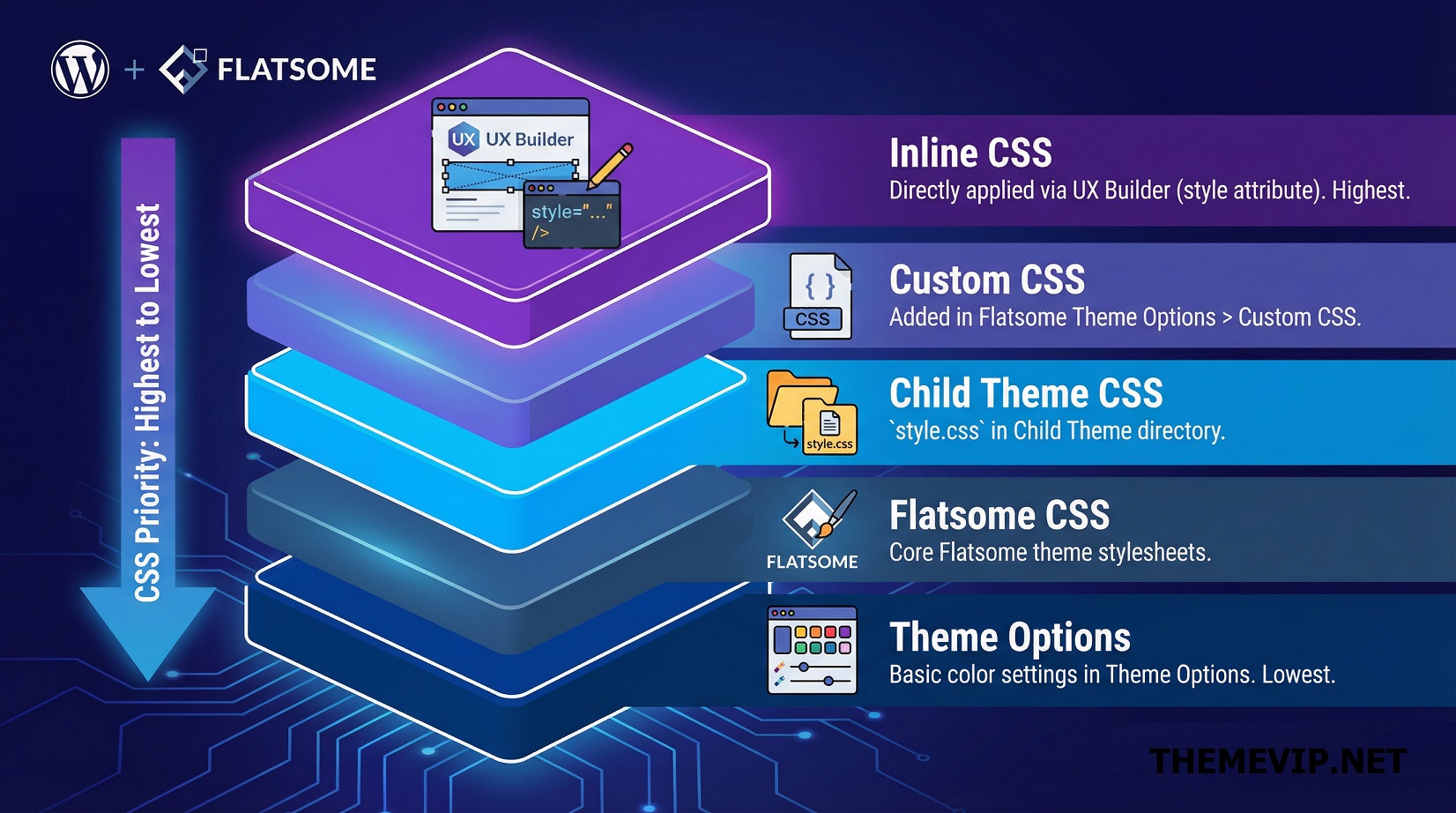
1. Thứ Tự Ưu Tiên Hiển Thị Màu (CSS Priority)
Màu sắc hiển thị trên website tuân theo một quy tắc ghi đè nghiêm ngặt:
| Thứ Tự | Phương Pháp Chỉnh Màu | Mức Độ Ưu Tiên | Ghi Chú |
| 1 | Inline CSS | Cao nhất | Viết trực tiếp trong thẻ HTML (Thường do UX Builder tạo ra) |
| 2 | Custom CSS | Cao | CSS bạn tự viết trong style.css của Child Theme hoặc Customize |
| 3 | CSS của Child Theme | Trung bình | Các file CSS mặc định của Child Theme |
| 4 | CSS của Theme Flatsome | Thấp | CSS gốc của Flatsome |
| 5 | Theme Options | Thấp nhất | Cài đặt màu mặc định trong Theme |
👉 Tóm lại:
-
Nếu màu bạn chỉnh không đổi -> Rất có thể đang bị CSS có độ ưu tiên cao hơn ghi đè.
-
KHÔNG sửa trực tiếp file theme gốc.
-
Ưu tiên: Theme Options -> Child Theme CSS -> Tăng độ ưu tiên Selector.
2. Thứ Tự Khuyến Nghị Khi Chỉnh
Để website gọn gàng, ổn định và dễ nâng cấp, hãy theo thứ tự sau:
-
Theme Options -> Colors (Luôn ưu tiên cách này đầu tiên).
-
UX Builder (Chỉ áp dụng cho từng khối, Section, Row cụ thể).
-
Custom CSS trong Child Theme (Cách chuẩn và mạnh mẽ nhất).
-
PHP (Chỉ dùng cho trường hợp rất nâng cao).
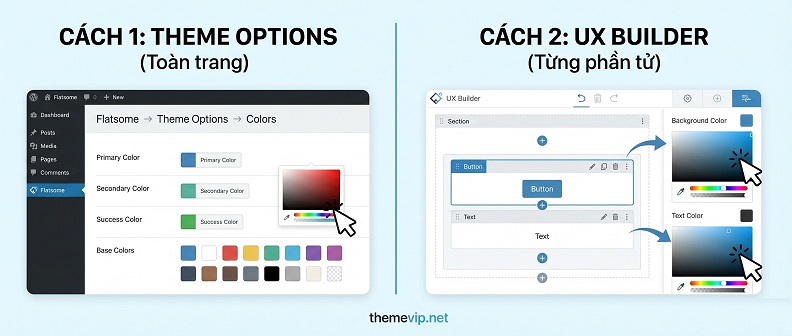
II. 🥇 Cách 1: Chỉnh Màu Bằng Theme Options (Dễ Nhất & Khuyến Nghị)
Đây là nơi bạn đặt màu thương hiệu chính, màu này sẽ được áp dụng cho hầu hết các thành phần mặc định của Flatsome.
1. Vị Trí
Vào: WordPress Admin -> Flatsome -> Theme Options -> Colors
2. Các Nhóm Màu Quan Trọng
| Tên Màu | Ảnh Hưởng Đến | Mục Đích Sử Dụng |
| Primary Color | Nút bấm chính (Button), Link, Icon, Badge quan trọng. | Màu Chủ đạo (Thường là màu thương hiệu). |
| Secondary Color | Hover, Nút phụ, Nhấn mạnh nội dung. | Màu Phụ (Hỗ trợ màu chủ đạo). |
| Success / Alert / Warning | Thông báo thành công, lỗi, cảnh báo (Ví dụ: thông báo thêm giỏ hàng, trạng thái đơn hàng). | Màu thông báo. |
| Base Colors | Background body, Text color, Heading color (Màu chữ và nền cơ bản). | Màu nền và màu chữ chính của website. |
3. Ưu & Nhược Điểm
| ✅ Ưu Điểm | ❌ Nhược Điểm |
| Dễ chỉnh, không cần biết code. | Không can thiệp được vào các khu vực đã tùy chỉnh sâu. |
| Ổn định, ít lỗi khi cập nhật theme. | Không chỉnh riêng lẻ từng Section nhỏ. |
III. 🥈 Cách 2: Chỉnh Màu Trong UX Builder (Theo Từng Khối)
Phương pháp này tạo ra Inline CSS (Ưu tiên 1) nên sẽ ghi đè lên màu trong Theme Options. Thường dùng để làm nổi bật một khu vực cụ thể.
1. Áp Dụng Cho
Section, Row, Column, Button, Box, Text, Icon Box, v.v…
2. Cách Chỉnh
-
Mở trang với UX Builder.
-
Click vào khối (Element) cần chỉnh (ví dụ: một Section, một Button).
-
Tìm đến tab Design hoặc Style trong bảng thuộc tính bên trái.
-
Chỉnh các mục như: Background color, Text color, Overlay, Hover color.
3. Ưu & Nhược Điểm
| ✅ Ưu Điểm | ❌ Nhược Điểm |
| Thấy kết quả ngay lập tức (Live Preview). | Khó đồng bộ màu trên toàn site nếu chỉnh nhiều. |
| Chỉnh từng khu vực rất nhanh, linh hoạt. | Dễ gây rối nếu không quản lý tốt. |
IV. 🥉 Cách 3: Chỉnh Màu Bằng Custom CSS (Phổ Biến & Mạnh Nhất)
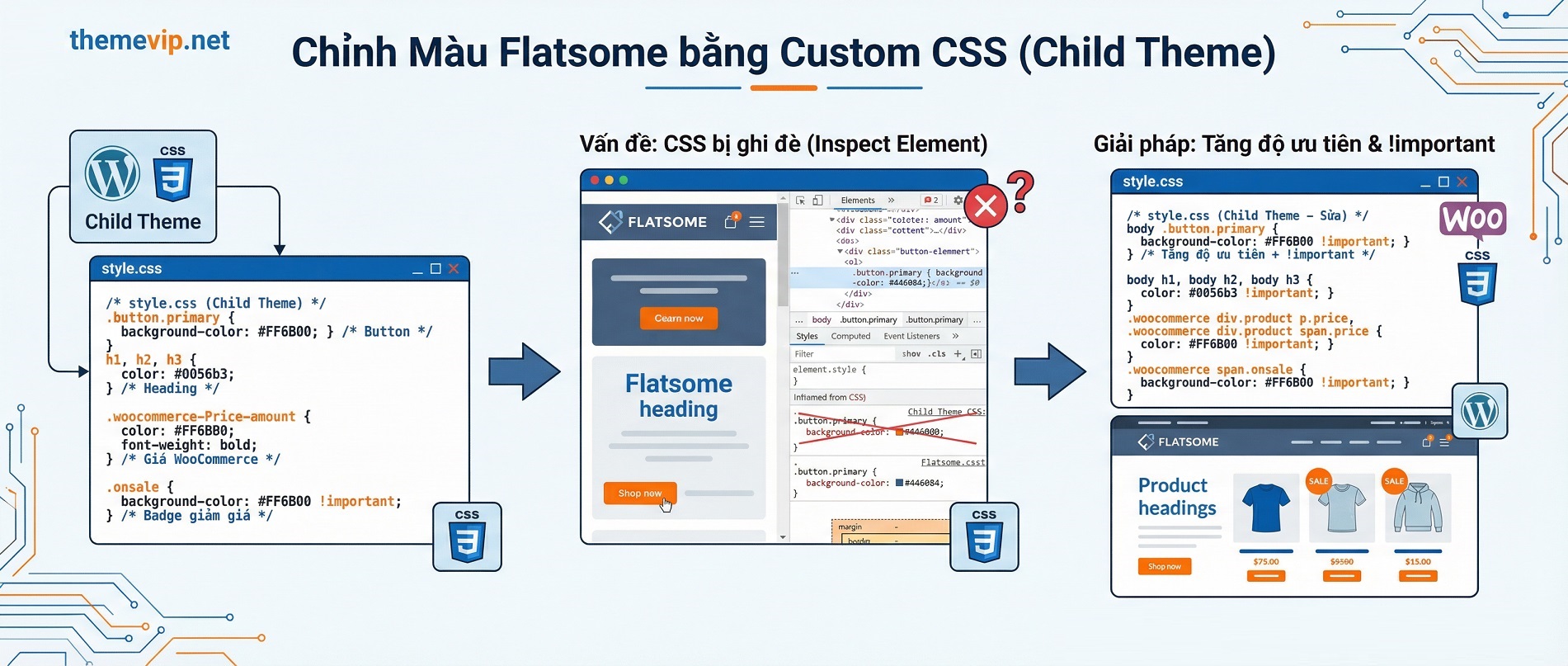
Khi màu trong Theme Options và UX Builder không đáp ứng được, bạn cần dùng CSS. Đây là cách giải quyết mọi vấn đề về màu sắc.
1. Nên Viết CSS Ở Đâu?
Để đảm bảo màu không mất khi update theme và dễ quản lý, Themevip.net khuyến nghị bạn sử dụng Child Theme.
-
Cách 1 (Nhanh, tiện): Giao diện -> Tùy biến -> CSS bổ sung
-
Cách 2 (Chuẩn nhất): File
style.csscủa Child Theme (Nếu bạn mua mẫu từ Themevip.net, website đã có sẵn Child Theme). -
Tránh dùng: Flatsome -> Advanced -> Custom CSS (vì nó kém tập trung hơn so với Child Theme).
2. Ví Dụ CSS Thực Tế
| Mục Đích | Đoạn Code CSS |
| Đổi màu nút chính (Button) | .button.primary { background-color: #ff6600; color: #ffffff; } |
| Đổi màu khi di chuột (Hover) | .button:hover { background-color: #cc5200; } |
| Đổi màu tiêu đề (H1, H2, H3) | h1, h2, h3 { color: #0a3cff; } |
| Đổi màu Giá sản phẩm | .price, .woocommerce-Price-amount { color: #e60000; } |
| Đổi màu Badge giảm giá | .onsale { background: #ff0000; } |
3. Xử Lý Khi CSS Không Ăn Màu
Khi bạn đã viết CSS nhưng màu vẫn không đổi -> Tăng độ ưu tiên (Specificity) của Selector.
-
Tăng Selector: Thay vì
.header-main, hãy dùng#header .header-main(Sử dụng ID hoặc viết đầy đủ đường dẫn).CSS/* Tăng độ ưu tiên */ #header .header-main { background-color: #0a3cff; } -
Dùng
!important(Chỉ dùng khi cần thiết): Bắt buộc trình duyệt phải nhận màu này, ghi đè lên mọi thứ khác.CSS.header-main { background: #0a3cff !important; }
V. 💡 Các Khu Vực Đặc Biệt (Hay Bị Nhầm Lẫn)
Một số khu vực có tùy chọn màu riêng trong Flatsome mà bạn không nên chỉnh bằng CSS ngay lập tức.
1. Header (Thanh Đầu Trang)
Vào: Flatsome -> Theme Options -> Header
-
Top Bar: Thanh thông báo nhỏ phía trên cùng.
-
Header Main: Phần chính chứa Logo, Menu.
-
Header Bottom: Thanh nằm dưới Header Main.
👉 Mỗi phần này có tùy chọn Background và Text Color riêng.
2. Footer (Chân Trang)
Vào: Flatsome -> Theme Options -> Footer
-
Chỉnh Background, Text và Link Color cho toàn bộ khu vực chân trang.
VI. 🛠️ Lỗi Thường Gặp & Cách Xử Lý Nhanh
| ❌ Lỗi | ✔ Cách Xử Lý |
| Đổi màu nhưng không thấy thay đổi | Kiểm tra CSS ghi đè bằng cách: Click chuột phải vào phần tử -> Inspect -> Xem màu nào đang được áp dụng và màu nào bị gạch ngang. Sau đó dùng cách Tăng độ ưu tiên Selector hoặc !important. |
| Chỉnh được trang này, trang khác không | Kiểm tra xem trang đó có đang được chỉnh màu riêng bằng UX Builder (Inline CSS) hay không. |
| Update theme bị mất màu | Luôn dùng Child Theme hoặc CSS bổ sung để chỉnh. KHÔNG sửa trực tiếp vào file CSS/PHP gốc của Theme Flatsome. |
Bạn đã nắm vững các phương pháp cơ bản để chỉnh sửa màu sắc trên Theme Flatsome. Việc làm chủ thứ tự ưu tiên (CSS Priority) là chìa khóa để chỉnh màu nhanh chóng và hiệu quả.
Chúc bạn thành công!
Xem thêm:
- Hướng dẫn đổi mật khẩu và email quản trị Admin WordPress dễ dàng
- File Source Code mẫu Website WordPress cài sẵn trên Themevip là gì? Giải mã cho người mới
- Top 5 theme wordpress làm website kiếm tiền Affiliate Marketing
- So sánh các loại hình dịch vụ làm website theo mức giá
- Top 10 Hosting Miễn Phí cho người mới bắt đầu
Bài viết cùng chủ đề:
-

Hướng Dẫn Tối Ưu Tốc Độ Website WordPress Từ A–Z Dành Cho Người Mới
-

File Source Code mẫu Website WordPress cài sẵn trên Themevip là gì? Giải mã cho người mới
-

Cloudflare Bị Sập Ngày 18/11: Hàng Nghìn Website Ảnh Hưởng – Nguyên Nhân, Hệ Lụy Và Giải Pháp
-

Hướng Dẫn Cài Đặt WordPress Trên Localhost Và Khôi Phục Backup Website
-

Hộp thư Gmail sắp đầy? Cách dọn dẹp & giải phóng dung lượng Gmail triệt để không cần mua thêm
-

Cách cài đặt Facebook Pixel trên website WordPress đơn giản nhanh chóng
-
Cách Xử Lý Khi Website Bị Hack Và Dính Mã Độc Spam (Index Link Cờ Bạc, Rác)
-

Hướng Dẫn Backup Website WordPress Bằng Plugin All In One WP Migration [Chi Tiết A-Z]
-

Xu hướng plugin WordPress hot nhất cập nhật mới
-

Top Hosting chất lượng tốt giá rẻ mà còn đang ưu đãi hấp dẫn
-
Hướng dẫn 4 bước tự tạo Website siêu nhanh và chuyên nghiệp sẵn sàng kinh doanh online ngay
-
AI Writer – Công Cụ Tự Động Hóa Viết Bài Chuẩn SEO Hiệu Quả
-

Hướng dẫn chi tiết cách sử dụng Website xây dựng với Theme Flatsome
-

DeepSeek vs ChatGPT: Áp Dụng Tối Ưu Khi Phát Triển Website WordPress
-

Hướng dẫn quản trị website bán khóa học online tự động theo mẫu sẵn tại ThemeVip
-
1 vài nhược điểm nhỏ khi sử dụng mẫu website cài sẵn