Hướng Dẫn Cài Đặt WordPress Trên Localhost Và Khôi Phục Backup Website
Nếu các Sếp chưa có hosting và tên miền hoặc muốn vọc và sửa kỹ trước khi đưa lên tên miền hosting chính thức thì Local host là lựa chọn tuyệt vời dành cho các Sếp. Các Sếp có thể chạy thử website WordPress ngay trên máy tính cá nhân (localhost) trước khi đưa lên hosting thật. Bài này sẽ hướng dẫn chi tiết cách cài WordPress trên localhost và cách khôi phục file backup mẫu website cài sẵn
PHẦN 1: Cài website wordpress trên Localhost
1. Chuẩn Bị Môi Trường Localhost
Để chạy WordPress trên máy tính, bạn cần cài phần mềm tạo môi trường web:
XAMPP (Windows/Linux/Mac) hoặc MAMP (Mac).
Ví dụ bạn sử dụng Windows thì các bước tiếp theo sẽ như sau:
Bước 1: Tải XAMPP Php 7.4 phiên bản dành cho Windows: https://sourceforge.net/projects/xampp/files/XAMPP%20Windows/7.4.33/xampp-windows-x64-7.4.33-0-VC15-installer.exe/download
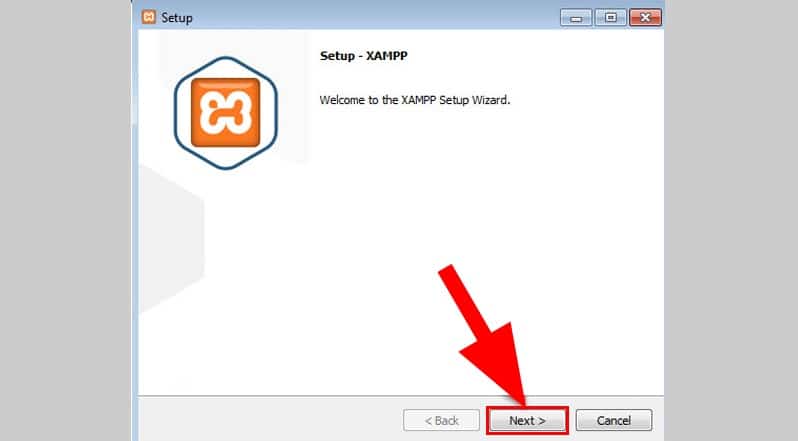
Bước 2: Cài đặt Xampp, đơn giản chỉ cần nhấn Next…
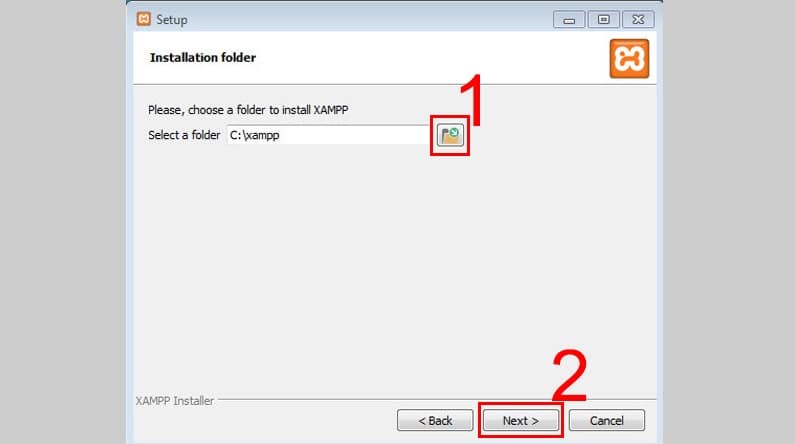
Chọn thư mục để cài đặt (hoặc để mặc định là C:\xampp) > Nhấn Next.
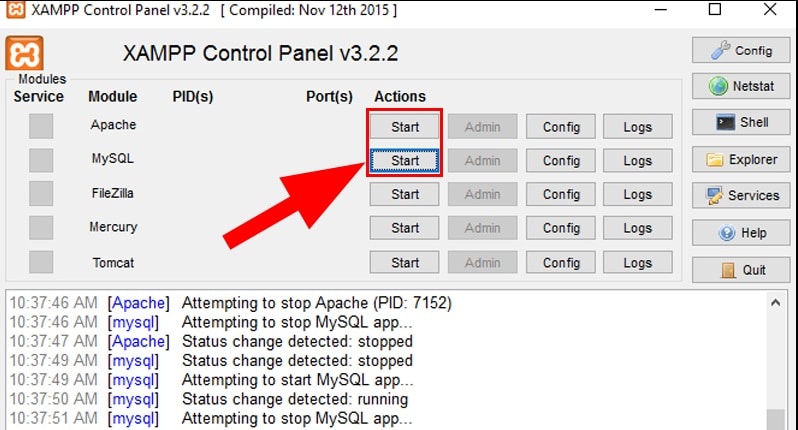
👉 Sau khi cài, mở XAMPP Control Panel và bấm 2 nút start như hình dưới để bật Apache + MySQL.
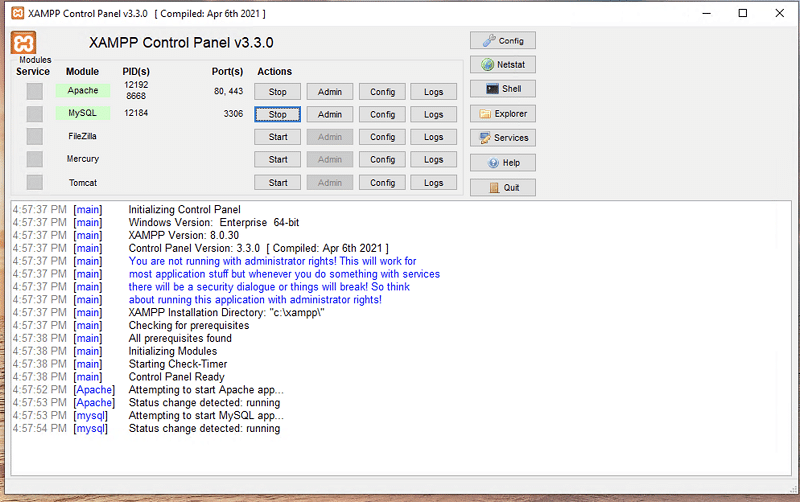
Hiển thị như hình dưới là đã tạo xong môi trường và hoạt động tốt.
Bước 3: Truy cập thử http://localhost/ để chắc chắn mọi thứ hoạt động.
2. Tải và Cài Đặt WordPress
-
Tải WordPress mới nhất từ trang wordpress.org.
- Link tải WordPress mới nhất: https://wordpress.org/download/
-
Giải nén file tải về.
-
Copy toàn bộ thư mục WordPress vào thư mục
htdocs(trong thư mục cài XAMPP).-
Ví dụ:
C:\xampp\htdocs\myweb -
Khi đó, bạn có thể vào site tại
http://localhost/myweb.
-
3. Tạo Cơ Sở Dữ Liệu (Database)
-
Truy cập phpMyAdmin tại:
http://localhost/phpmyadmin. -
Chọn Database → Tạo mới → đặt tên (ví dụ
myweb_db). -
Giữ nguyên charset
utf8_general_ci.
Mặc định:
User:
rootPassword: (để trống)
Host:
localhost
4. Cài Đặt WordPress Qua Trình Duyệt
-
Mở
http://localhost/myweb -
Chọn ngôn ngữ → Tiếp tục
-
Nhập thông tin database vừa tạo:
-
Database Name:
myweb_db -
Username:
root -
Password: để trống
-
Database Host:
localhost
-
-
Đặt tên website, user admin, mật khẩu và email.
-
Nhấn Cài đặt WordPress → Đăng nhập admin (
http://localhost/myweb/wp-admin).
Như vậy bạn đã có 1 website wordpress đang chạy trên Local host.
Xem thêm video hướng dẫn cài wordpress với Xampp
PHẦN 2: Cài mẫu website cài sẵn trên Local host
Nếu bạn đã mua mẫu website tại Themevip thì hãy làm theo 1 trong những cách sau để nhanh chóng có 1 website hoàn chỉnh ngay trên local host:
Cách 0:
Mặc dù bạn có thể dễ dàng tự cài đặt với File Mẫu tải về nhưng ThemeVip vẫn tặng kèm Dịch vụ Cài đặt Website giống Demo, để ngay cả những người mới không am hiểu kỹ thuật cũng có thể dễ dàng làm website nhanh chóng theo mẫu. Hãy liên hệ với ThemeVip để được hỗ trợ Miễn Phí.
Cách 1:
Nếu file download bạn nhận về là File .wpress thì xem hướng dẫn cài đặt website siêu nhanh với Source Code .wpress thông qua plugin All in One WP Migration TẠI ĐÂY
Cách 2:
Nếu file download bạn nhận về gồm 1 Folder và 1 file .sql thì xem hướng dẫn cài đặt Website nhanh chóng với Source Code được đóng gói kèm mã nguồn WordPress TẠI ĐÂY
Cách 3:
Nếu file download bạn nhận về gồm 1 Folder và 1 file .sql thì xem hướng dẫn cài đặt website nhanh chóng với Source Code được đóng gói dạng thư mục Wp-content WordPress TẠI ĐÂY
Hoàn Tất
-
Sau khi cài đặt website của bạn sẽ có đầy đủ giao diện trang demo giống như bản gốc.
-
Bạn có thể chỉnh sửa nội dung, thử nghiệm plugin, hoặc dev thêm chức năng ngay trên localhost.
Lời Khuyên Từ Kinh Nghiệm Thực Tế
-
Khi chạy local, có thể tắt bớt plugin nặng (cache, bảo mật) để load nhanh hơn.
-
Trước khi upload website lên hosting thật, nên dọn dẹp database và xóa dữ liệu demo thừa.
👉 Vậy là chỉ với vài bước, bạn đã cài xong WordPress trên localhost và khôi phục website như mẫu website cài sẵn.
Chúc bạn thành công!
- Hướng Dẫn Chỉnh Sửa Màu Sắc Trong Website Sử Dụng Theme Flatsome (Chi Tiết Từ A–Z)
- Coupon giảm giá Hosting HostArmada mới nhất
- Hướng dẫn tắt tự động cập nhật và thông báo cập nhật trong WordPress
- Hướng dẫn cài đặt website nhanh chóng với Source Code Wp-content và cơ sở dữ liệu .Sql
- Tạo chế độ bảo trì để sửa website trước khi công bố chính thức
Bài viết cùng chủ đề:
-

100 source code website bán hàng đẹp chuẩn theme flatsome
-

Hướng Dẫn Tối Ưu Tốc Độ Website WordPress Từ A–Z Dành Cho Người Mới
-

Hướng Dẫn Chỉnh Sửa Màu Sắc Trong Website Sử Dụng Theme Flatsome (Chi Tiết Từ A–Z)
-

File Source Code mẫu Website WordPress cài sẵn trên Themevip là gì? Giải mã cho người mới
-

Cloudflare Bị Sập Ngày 18/11: Hàng Nghìn Website Ảnh Hưởng – Nguyên Nhân, Hệ Lụy Và Giải Pháp
-

Hộp thư Gmail sắp đầy? Cách dọn dẹp & giải phóng dung lượng Gmail triệt để không cần mua thêm
-

Cách cài đặt Facebook Pixel trên website WordPress đơn giản nhanh chóng
-
Cách Xử Lý Khi Website Bị Hack Và Dính Mã Độc Spam (Index Link Cờ Bạc, Rác)
-

Hướng Dẫn Backup Website WordPress Bằng Plugin All In One WP Migration [Chi Tiết A-Z]
-

Xu hướng plugin WordPress hot nhất cập nhật mới
-

Top Hosting chất lượng tốt giá rẻ mà còn đang ưu đãi hấp dẫn
-
Hướng dẫn 4 bước tự tạo Website siêu nhanh và chuyên nghiệp sẵn sàng kinh doanh online ngay
-
AI Writer – Công Cụ Tự Động Hóa Viết Bài Chuẩn SEO Hiệu Quả
-

Hướng dẫn chi tiết cách sử dụng Website xây dựng với Theme Flatsome
-

DeepSeek vs ChatGPT: Áp Dụng Tối Ưu Khi Phát Triển Website WordPress
-

Hướng dẫn quản trị website bán khóa học online tự động theo mẫu sẵn tại ThemeVip