-
×
 Website Coin Airdrop - Tiền Điện Tử - Full Source Code
1 × Giá gốc là: 800.000₫.388.000₫Giá hiện tại là: 388.000₫.
Website Coin Airdrop - Tiền Điện Tử - Full Source Code
1 × Giá gốc là: 800.000₫.388.000₫Giá hiện tại là: 388.000₫. -
×
 Website Bán Cây Cảnh - Shop Online - Full Source Code
1 × Giá gốc là: 800.000₫.388.000₫Giá hiện tại là: 388.000₫.
Website Bán Cây Cảnh - Shop Online - Full Source Code
1 × Giá gốc là: 800.000₫.388.000₫Giá hiện tại là: 388.000₫. -
×
 Website Dược Phẩm Thuốc Nam 02 - Shop Online - Full Source Code
1 × Giá gốc là: 800.000₫.388.000₫Giá hiện tại là: 388.000₫.
Website Dược Phẩm Thuốc Nam 02 - Shop Online - Full Source Code
1 × Giá gốc là: 800.000₫.388.000₫Giá hiện tại là: 388.000₫. -
×
 Website Bán Nguyên Liệu Cà Phê - Shop Online - Full Source Code
1 × Giá gốc là: 800.000₫.388.000₫Giá hiện tại là: 388.000₫.
Website Bán Nguyên Liệu Cà Phê - Shop Online - Full Source Code
1 × Giá gốc là: 800.000₫.388.000₫Giá hiện tại là: 388.000₫. -
×
 Website Trung Tâm Đào Tạo IELTS - Giáo Dục - Full Source Code
1 × Giá gốc là: 800.000₫.388.000₫Giá hiện tại là: 388.000₫.
Website Trung Tâm Đào Tạo IELTS - Giáo Dục - Full Source Code
1 × Giá gốc là: 800.000₫.388.000₫Giá hiện tại là: 388.000₫. -
×
Website Thi Công Hồ Cá Koi Tiểu Cảnh - Full Source Code
1 × Giá gốc là: 800.000₫.388.000₫Giá hiện tại là: 388.000₫.
-
×
Website Điện Máy 04 - Gia Dụng - Shop Online - Full Source Code
1 × Giá gốc là: 800.000₫.388.000₫Giá hiện tại là: 388.000₫.
-
×
 Website Mã Giảm Giá - Tiếp Thị Liên Kết - Full Source Code
1 × Giá gốc là: 800.000₫.388.000₫Giá hiện tại là: 388.000₫.
Website Mã Giảm Giá - Tiếp Thị Liên Kết - Full Source Code
1 × Giá gốc là: 800.000₫.388.000₫Giá hiện tại là: 388.000₫. -
×
Website Bất Động Sản 25 - Mua Bán Nhà Đất - Full Source Code
1 × Giá gốc là: 800.000₫.388.000₫Giá hiện tại là: 388.000₫.
-
×
Website Thực Phẩm Chức Năng 06 - Shop Online - Full Source Code
1 × Giá gốc là: 800.000₫.388.000₫Giá hiện tại là: 388.000₫.
-
×
 Website Bán Mỹ Phẩm Chăm Sóc Sắc Đẹp - Shop Online - Full Source Code
1 × Giá gốc là: 800.000₫.388.000₫Giá hiện tại là: 388.000₫.
Website Bán Mỹ Phẩm Chăm Sóc Sắc Đẹp - Shop Online - Full Source Code
1 × Giá gốc là: 800.000₫.388.000₫Giá hiện tại là: 388.000₫. -
×
Website Bán Tài Nguyên Thiết Kế Đồ Họa Photoshop - Shop Online - Mmo - Full Source Code
1 × Giá gốc là: 800.000₫.388.000₫Giá hiện tại là: 388.000₫.
-
×
Website Showroom Ô Tô 03 - Full Source Code
1 × Giá gốc là: 800.000₫.388.000₫Giá hiện tại là: 388.000₫.
-
×
Website Tin Tức Bitcoin Crypto - Blog Tài Chính - Full Source Code
1 × Giá gốc là: 800.000₫.388.000₫Giá hiện tại là: 388.000₫.
-
×
Website Thực Phẩm Rau Củ Quả - Nông Sản Sạch - Shop Online - Full Source Code
1 × Giá gốc là: 800.000₫.388.000₫Giá hiện tại là: 388.000₫.
-
×
Website Cửa Hàng Điện Thoại 02 - Thiết Bị Di Động - Shop Online - Full Source Code
1 × Giá gốc là: 800.000₫.388.000₫Giá hiện tại là: 388.000₫.
-
×
Website Bất Động Sản 13 - Full Source Code
1 × Giá gốc là: 800.000₫.388.000₫Giá hiện tại là: 388.000₫.
-
×
 Website Bán Đồ Tập Gym Thể Hình Thể Thao - Shop Online - Full Source Code
1 × Giá gốc là: 800.000₫.388.000₫Giá hiện tại là: 388.000₫.
Website Bán Đồ Tập Gym Thể Hình Thể Thao - Shop Online - Full Source Code
1 × Giá gốc là: 800.000₫.388.000₫Giá hiện tại là: 388.000₫. -
×
Website Cửa Hàng Bán Rượu - Shop Online - Full Source Code
1 × Giá gốc là: 1.500.000₫.388.000₫Giá hiện tại là: 388.000₫.
-
×
Website Tin Tức 09 - Blog - Full Source Code
1 × Giá gốc là: 1.500.000₫.388.000₫Giá hiện tại là: 388.000₫.
-
×
Website Dịch Vụ Chuyển Đổi Số Doanh Nghiệp - Giải Pháp Công Nghệ - Full Source Code
1 × Giá gốc là: 800.000₫.388.000₫Giá hiện tại là: 388.000₫.
-
×
Website Shop Mỹ Phẩm 02 - Shop Online - Full Source Code
1 × Giá gốc là: 800.000₫.388.000₫Giá hiện tại là: 388.000₫.
-
×
 Website Showroom Ô Tô 2 - Mua Bán Xe - Full Source Code
1 × Giá gốc là: 800.000₫.388.000₫Giá hiện tại là: 388.000₫.
Website Showroom Ô Tô 2 - Mua Bán Xe - Full Source Code
1 × Giá gốc là: 800.000₫.388.000₫Giá hiện tại là: 388.000₫. -
×
Website Nhà Thông Minh Smarthome 03 - Thiết Bị IoT - Shop Online - Full Source Code
1 × Giá gốc là: 800.000₫.388.000₫Giá hiện tại là: 388.000₫.
-
×
Website Bất Động Sản 30 - Mua Bán Nhà Đất - Full Source Code
1 × Giá gốc là: 800.000₫.388.000₫Giá hiện tại là: 388.000₫.
-
×
Website Công Ty Xuất Khẩu Lao Động 06 - Full Source Code
1 × Giá gốc là: 800.000₫.388.000₫Giá hiện tại là: 388.000₫.
-
×
 Flatsome Multi Purpose Responsive WooCommerce Theme 26 × Giá gốc là: 88.000₫.TẶNG MIỄN PHÍGiá hiện tại là: TẶNG MIỄN PHÍ.
 -
× All in One WP Migration Unlimited Extension 26 × Giá gốc là: 88.000₫.TẶNG MIỄN PHÍGiá hiện tại là: TẶNG MIỄN PHÍ.
-
×
 Khóa học Bí Kíp Xây Dựng Website Bán Hàng Trực Tuyến với WordPress và Theme Flatsome
26 × Giá gốc là: 388.000₫.TẶNG MIỄN PHÍGiá hiện tại là: TẶNG MIỄN PHÍ.
Khóa học Bí Kíp Xây Dựng Website Bán Hàng Trực Tuyến với WordPress và Theme Flatsome
26 × Giá gốc là: 388.000₫.TẶNG MIỄN PHÍGiá hiện tại là: TẶNG MIỄN PHÍ. -
× Dịch Vụ Cài Đặt Website Từ Source Code 26 × Giá gốc là: 300.000₫.TẶNG MIỄN PHÍGiá hiện tại là: TẶNG MIỄN PHÍ.
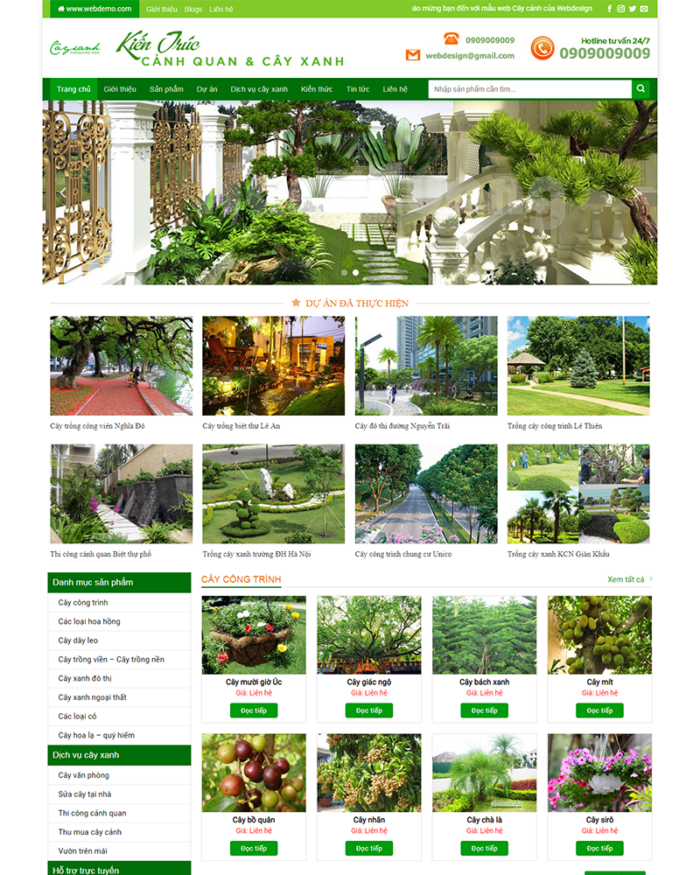 Website Bán Cây Cảnh - Shop Online - Full Source Code
  Website Dược Phẩm Thuốc Nam 02 - Shop Online - Full Source Code
 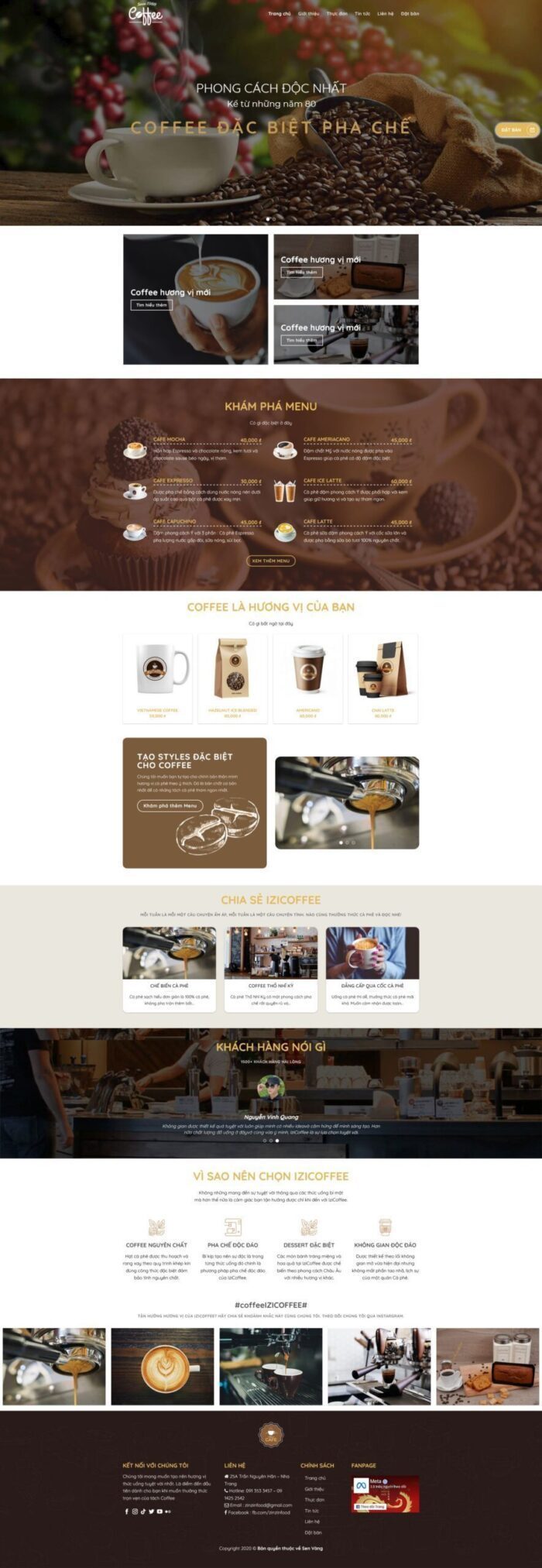 Website Bán Nguyên Liệu Cà Phê - Shop Online - Full Source Code
 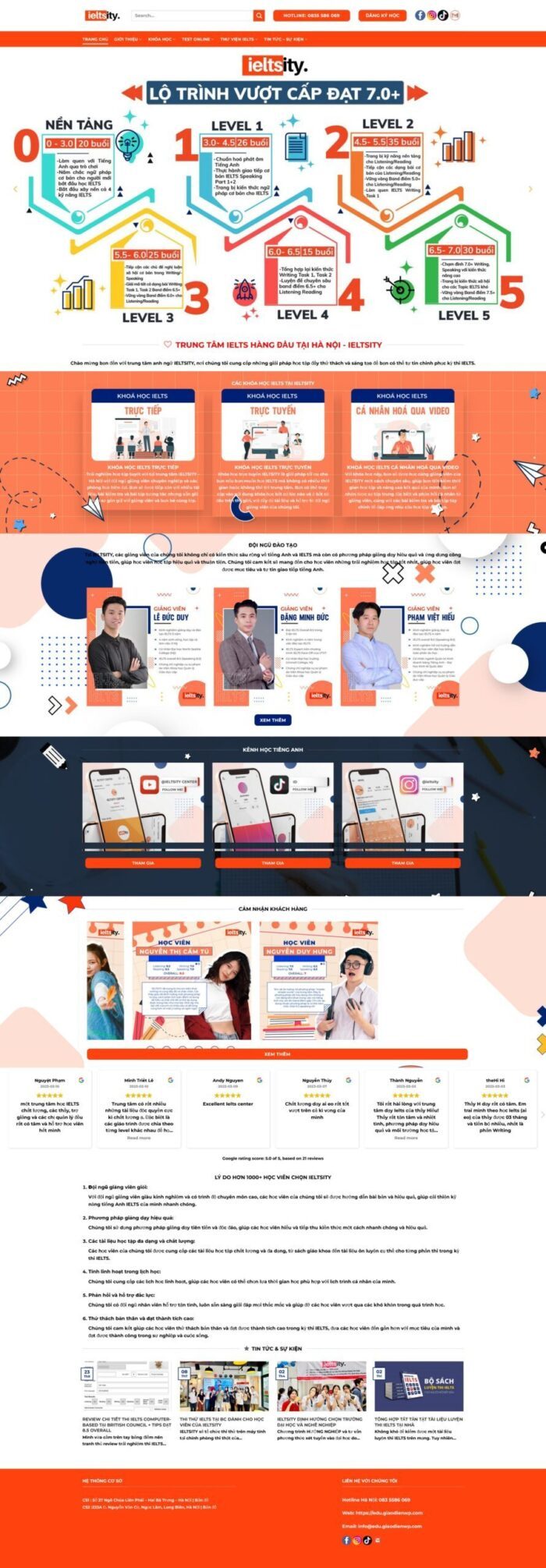 Website Trung Tâm Đào Tạo IELTS - Giáo Dục - Full Source Code
  Website Thi Công Hồ Cá Koi Tiểu Cảnh - Full Source Code
  Website Điện Máy 04 - Gia Dụng - Shop Online - Full Source Code
 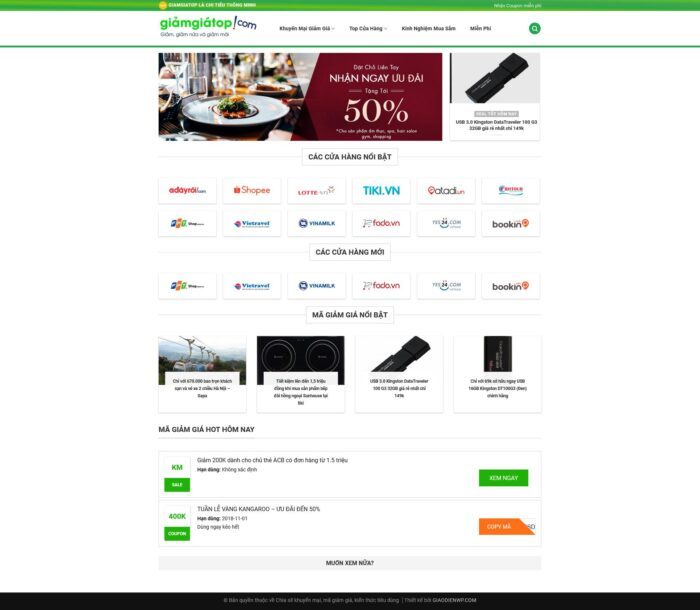 Website Mã Giảm Giá - Tiếp Thị Liên Kết - Full Source Code
 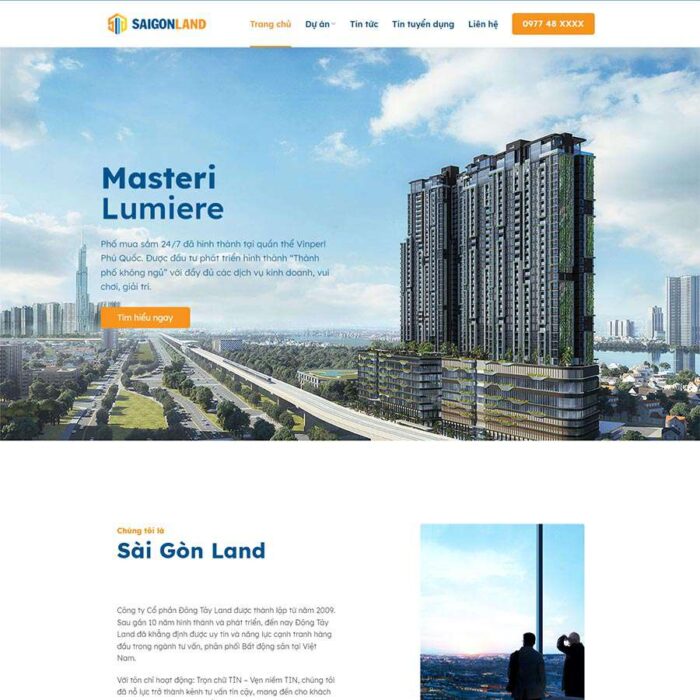 Website Bất Động Sản 25 - Mua Bán Nhà Đất - Full Source Code
  Website Thực Phẩm Chức Năng 06 - Shop Online - Full Source Code
  Website Bán Mỹ Phẩm Chăm Sóc Sắc Đẹp - Shop Online - Full Source Code
  Website Bán Tài Nguyên Thiết Kế Đồ Họa Photoshop - Shop Online - Mmo - Full Source Code
  Website Showroom Ô Tô 03 - Full Source Code
 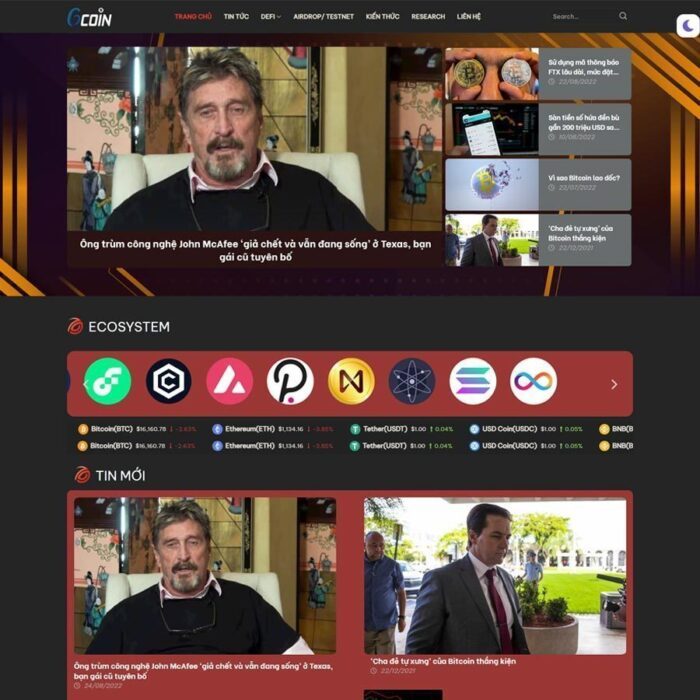 Website Tin Tức Bitcoin Crypto - Blog Tài Chính - Full Source Code
 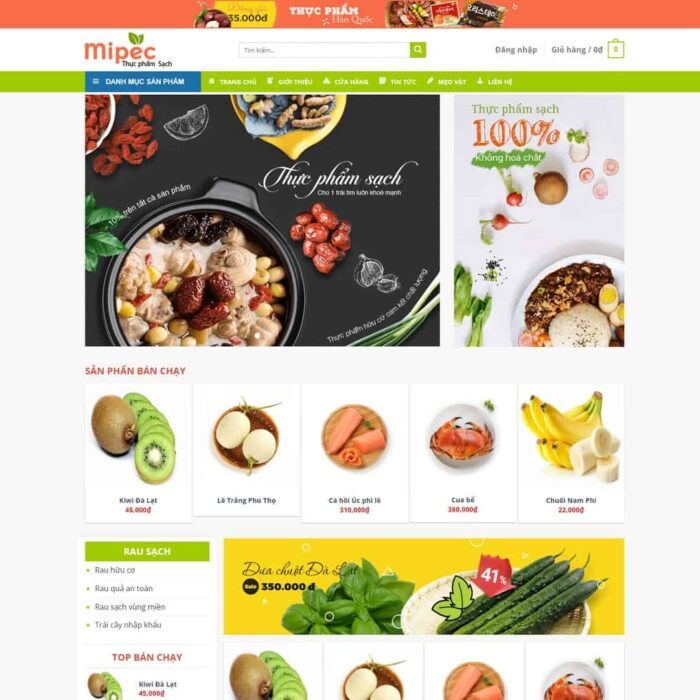 Website Thực Phẩm Rau Củ Quả - Nông Sản Sạch - Shop Online - Full Source Code
 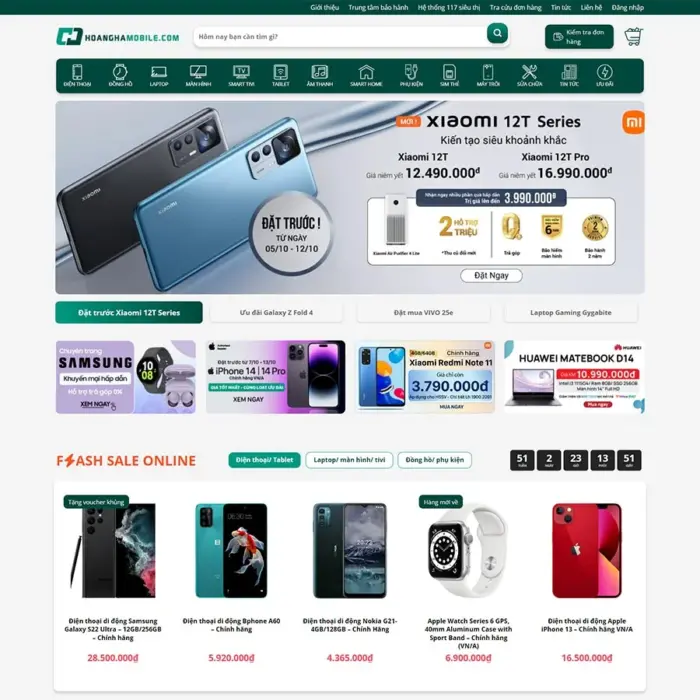 Website Cửa Hàng Điện Thoại 02 - Thiết Bị Di Động - Shop Online - Full Source Code
 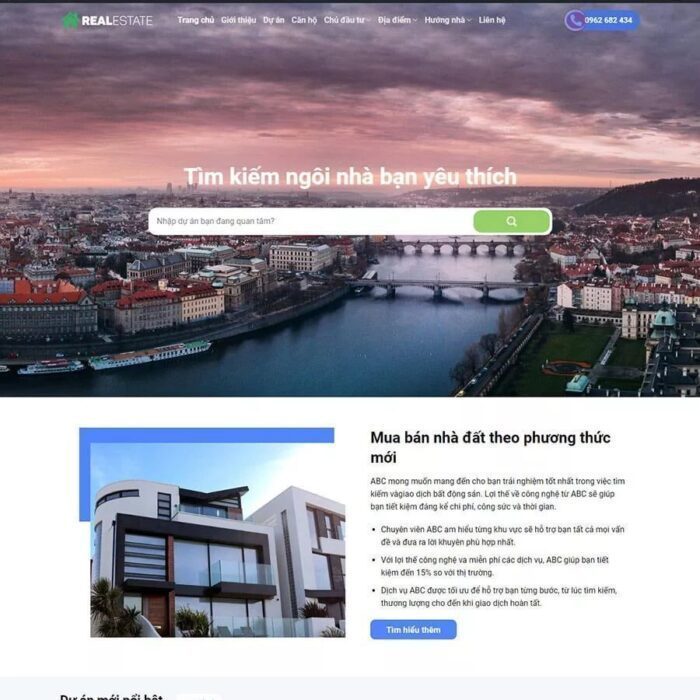 Website Bất Động Sản 13 - Full Source Code
 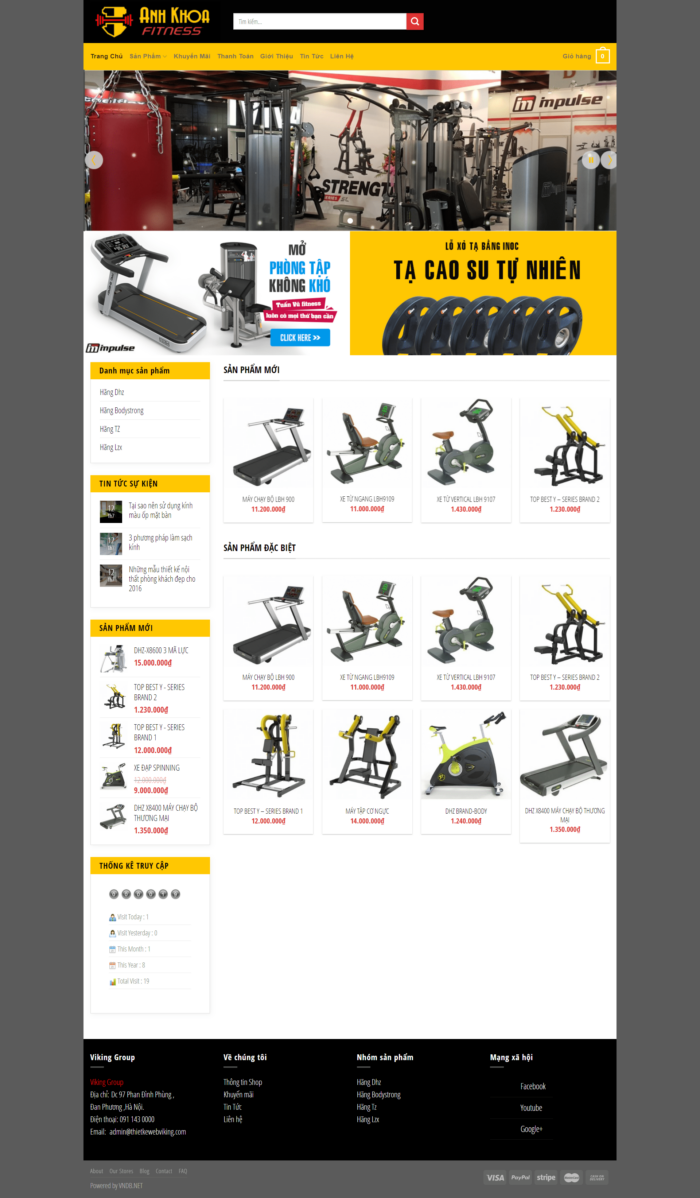 Website Bán Đồ Tập Gym Thể Hình Thể Thao - Shop Online - Full Source Code
  Website Cửa Hàng Bán Rượu - Shop Online - Full Source Code
 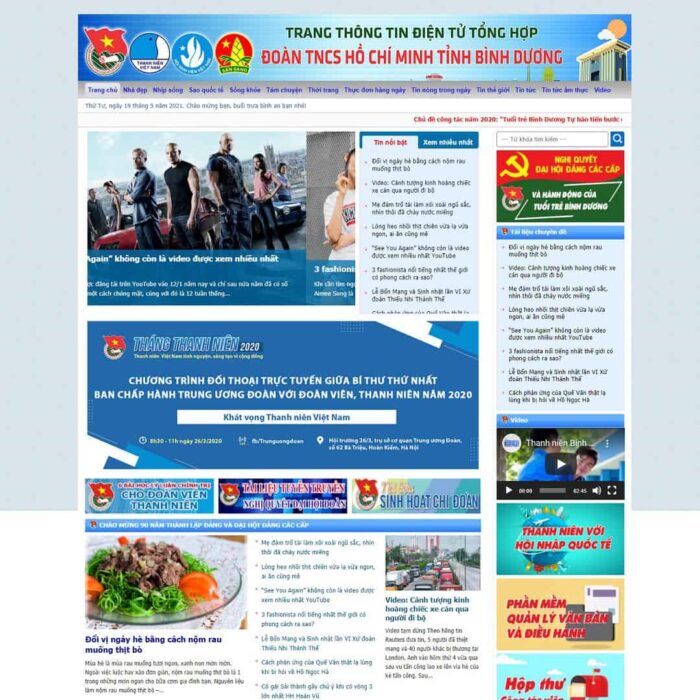 Website Tin Tức 09 - Blog - Full Source Code
  Website Dịch Vụ Chuyển Đổi Số Doanh Nghiệp - Giải Pháp Công Nghệ - Full Source Code
  Website Shop Mỹ Phẩm 02 - Shop Online - Full Source Code
 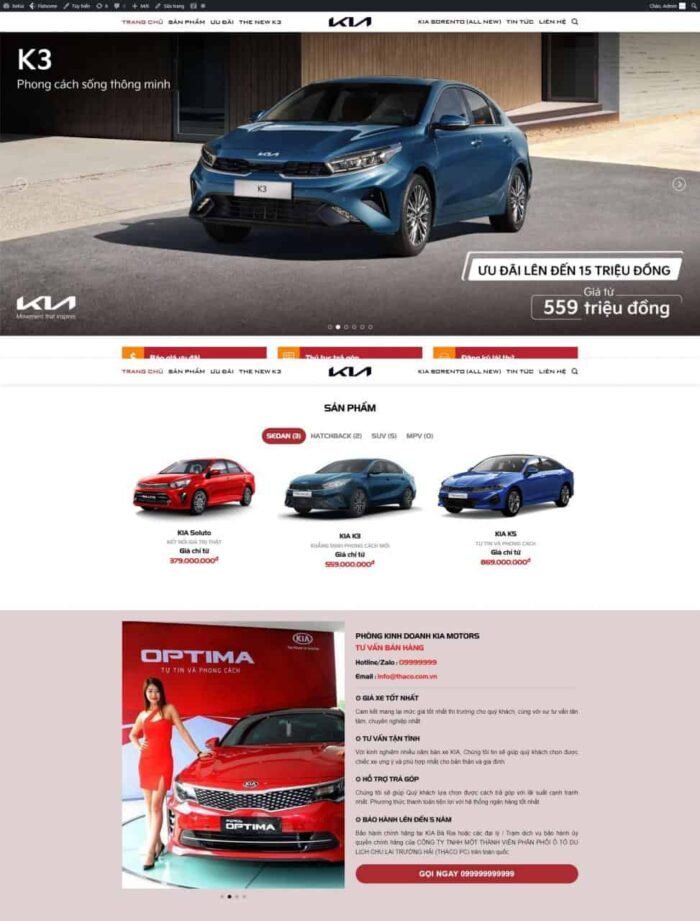 Website Showroom Ô Tô 2 - Mua Bán Xe - Full Source Code
  Website Nhà Thông Minh Smarthome 03 - Thiết Bị IoT - Shop Online - Full Source Code
 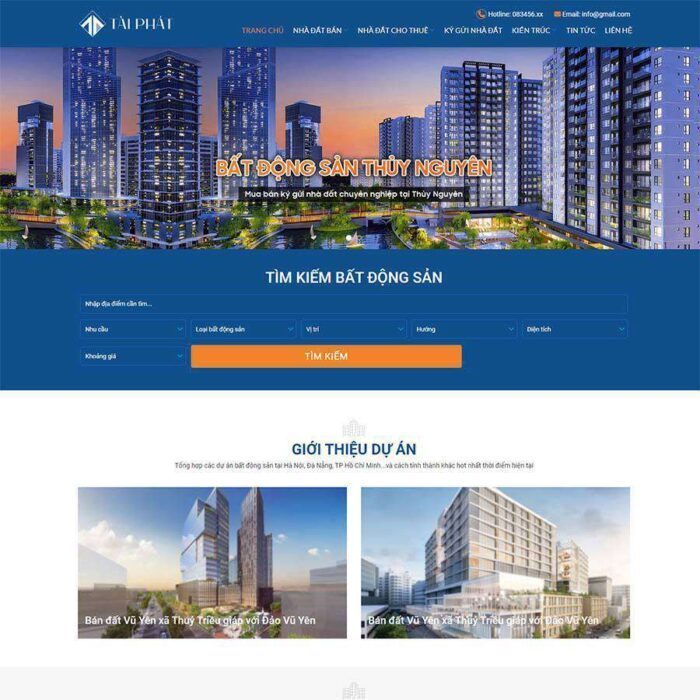 Website Bất Động Sản 30 - Mua Bán Nhà Đất - Full Source Code
  Website Công Ty Xuất Khẩu Lao Động 06 - Full Source Code
  Flatsome Multi Purpose Responsive WooCommerce Theme
  All in One WP Migration Unlimited Extension
  Khóa học Bí Kíp Xây Dựng Website Bán Hàng Trực Tuyến với WordPress và Theme Flatsome
  Dịch Vụ Cài Đặt Website Từ Source Code
 Hướng Dẫn Backup Website WordPress Bằng Plugin All In One WP Migration [Chi Tiết A-Z]
Backup (sao lưu) website là một trong những kỹ năng quan trọng mà bất kỳ ai quản lý trang WordPress đều cần biết. Hãy tưởng tượng bạn có một website với hàng trăm bài viết giá trị, nhưng bỗng một ngày website gặp sự cố – và bạn không có bản sao lưu. Điều gì sẽ xảy ra? Toàn bộ dữ liệu có thể biến mất vĩnh viễn.
Đó là lý do bạn nên sử dụng plugin All In One WP Migration để sao lưu website một cách dễ dàng, an toàn và nhanh chóng. Bài viết này sẽ hướng dẫn bạn từng bước chi tiết cách sử dụng All In One WP Migration để backup và phục hồi website WordPress.
I. Giới Thiệu Về Plugin All In One WP Migration
1. All In One WP Migration là gì?
All In One WP Migration là một plugin WordPress mạnh mẽ cho phép bạn sao lưu, di chuyển và khôi phục toàn bộ website (bao gồm: dữ liệu, media, plugin, theme, database…) chỉ với vài cú nhấp chuột.
2. Tại sao nên dùng All In One WP Migration?
-
Giao diện đơn giản, dễ sử dụng, không cần kiến thức kỹ thuật.
-
Hỗ trợ xuất và nhập website dễ dàng qua file
.wpress. -
Tương thích tốt với nhiều phiên bản WordPress và PHP.
-
Có thể sao lưu lên các dịch vụ đám mây như Google Drive, Dropbox (ở bản Premium).
-
Phù hợp cho cả người mới lẫn quản trị viên chuyên nghiệp.
II. Hướng Dẫn Cài Đặt Plugin All In One WP Migration
Bước 1: Cài đặt plugin
-
Truy cập WordPress Dashboard → Plugin → Cài mới.
-
Gõ vào ô tìm kiếm:
All in One WP Migration. -
Bấm “Cài đặt” → “Kích hoạt” plugin.
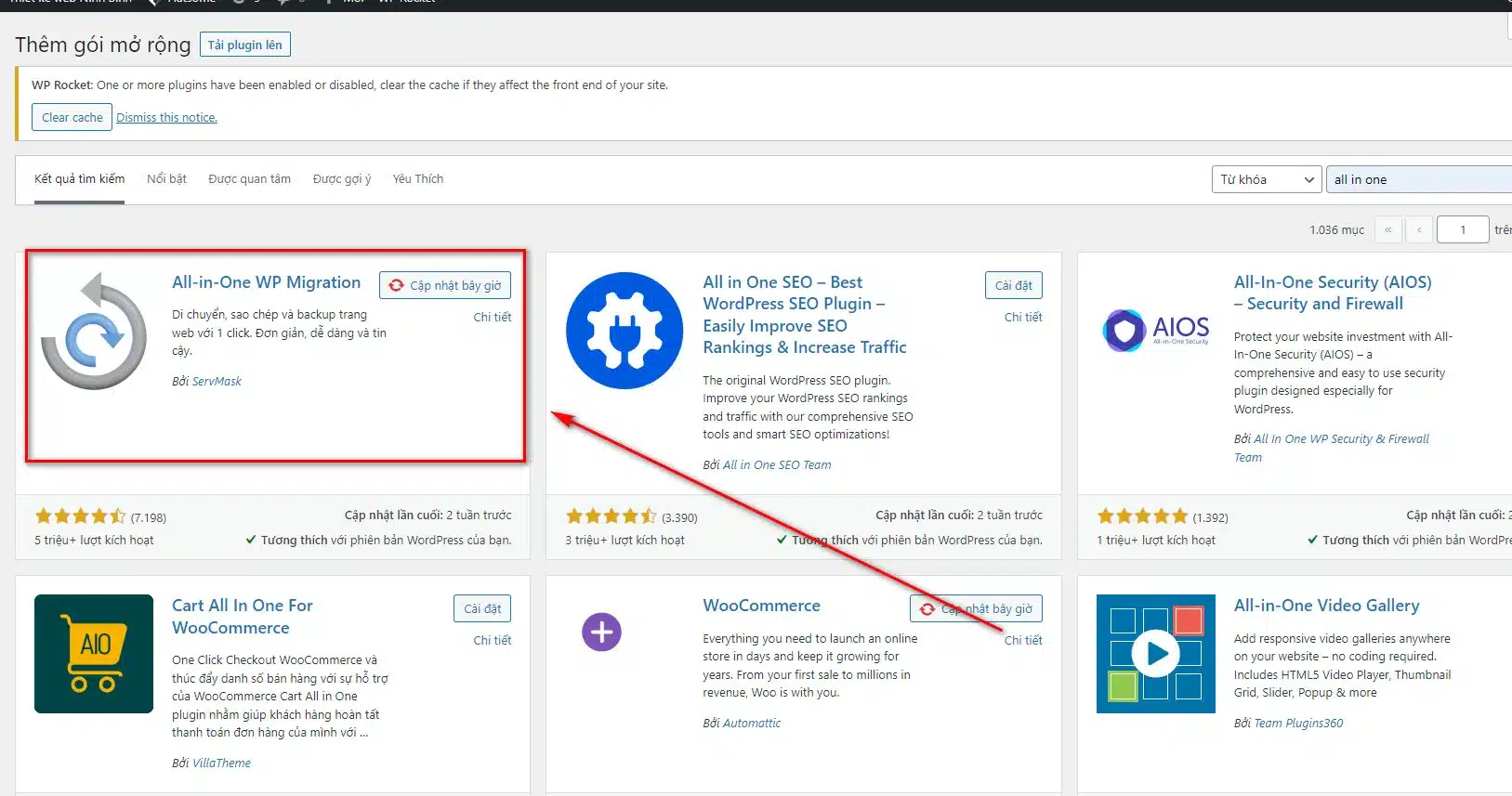
Bước 2: Kiểm tra và chuẩn bị
-
Sau khi kích hoạt, bạn sẽ thấy mục All-in-One WP Migration ở menu bên trái.
-
Hãy đảm bảo dung lượng hosting còn đủ để chứa file backup.
III. Cách Backup Website WordPress Bằng All In One WP Migration
Bước 1: Truy cập chức năng xuất dữ liệu
-
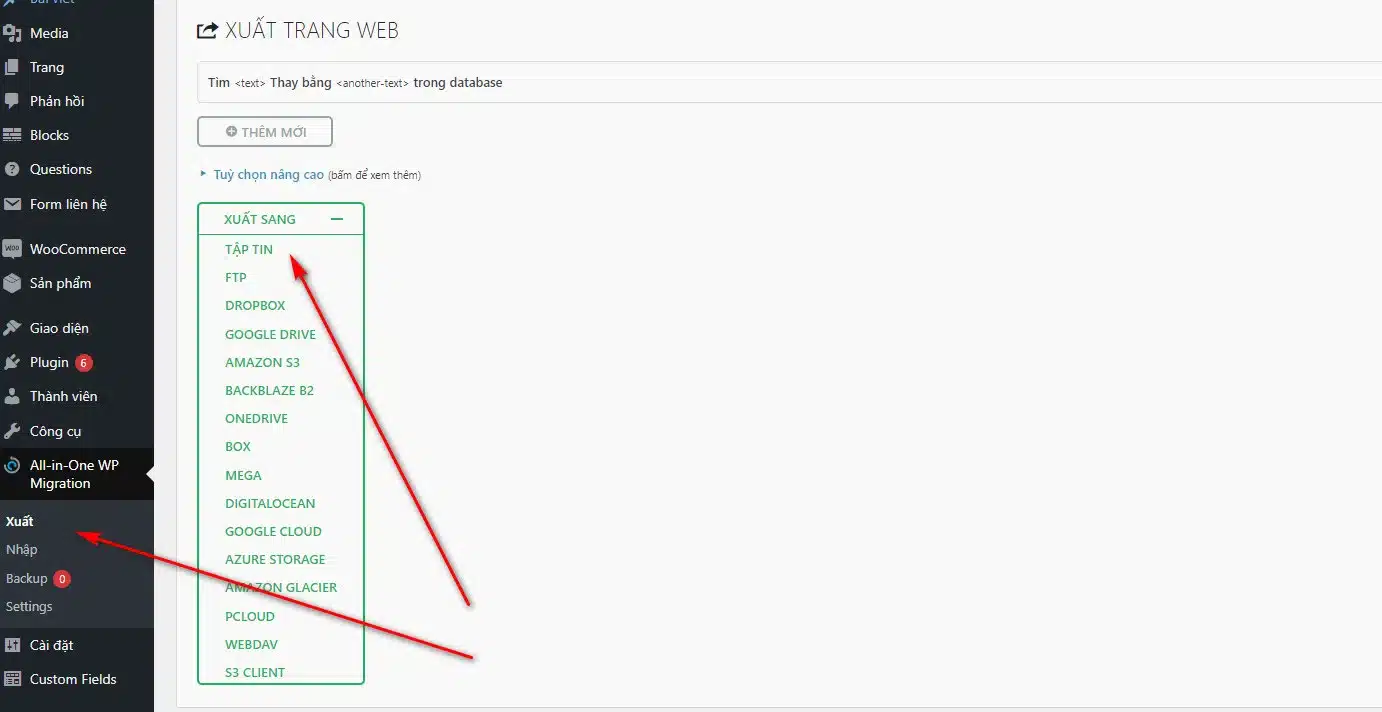
Vào All-in-One WP Migration → Export (Xuất).
-
Chọn hình thức export: Export to → File.
Bước 2: Tải file backup về máy
-
Plugin sẽ bắt đầu quá trình xuất dữ liệu, có thể mất vài phút tùy dung lượng website.
-
Khi hoàn tất, nút Download sẽ hiện ra → Bấm để tải về file
.wpressvề máy tính.
📌 Gợi ý: Nếu dùng bản Premium, bạn có thể chọn Export to: Google Drive, Dropbox, OneDrive…
IV. Hướng Dẫn Khôi Phục Website (Restore) Bằng All In One WP Migration
Bước 1: Truy cập tính năng nhập dữ liệu
-
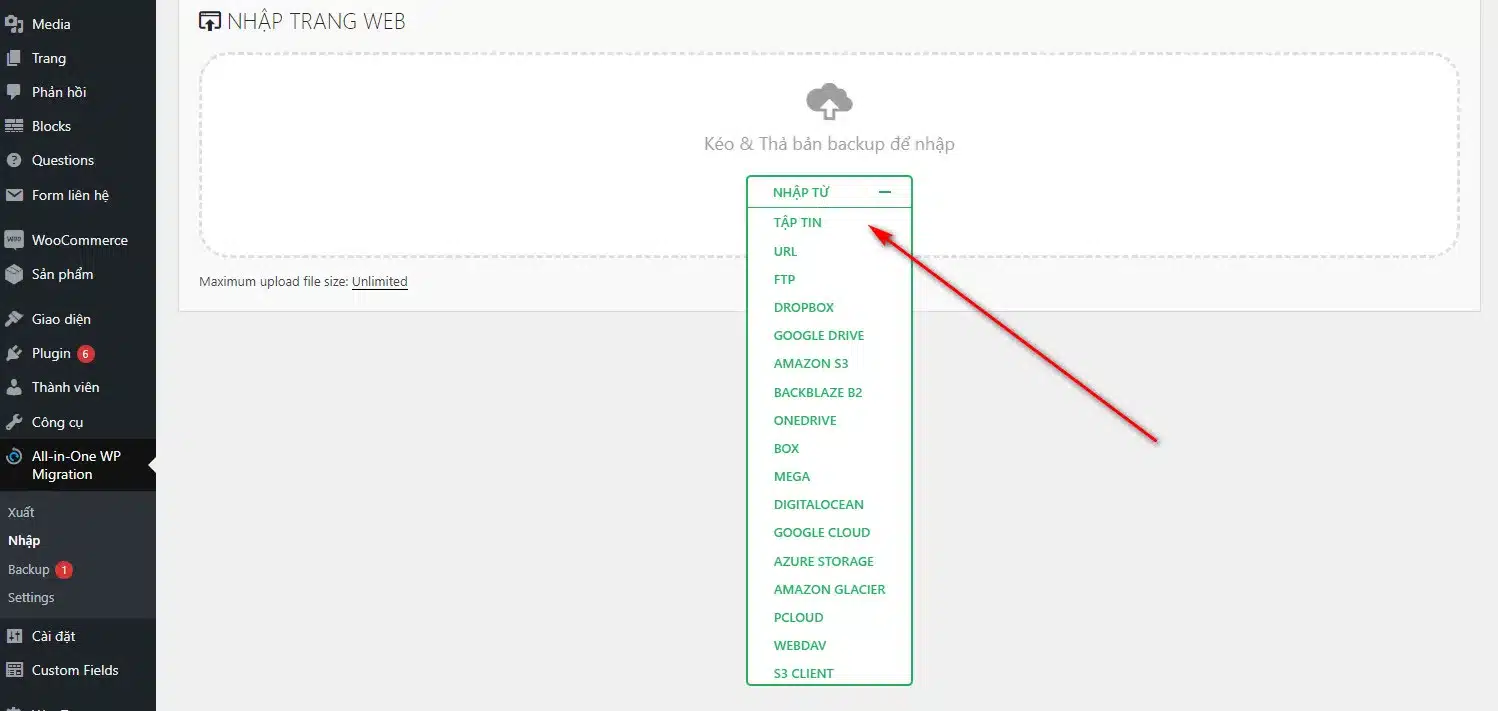
Vào All-in-One WP Migration → Import (Nhập).
-
Chọn Import from → File, sau đó chọn file
.wpressbạn đã backup trước đó.
Bước 2: Xác nhận khôi phục
-
Plugin sẽ cảnh báo rằng toàn bộ dữ liệu hiện tại sẽ bị ghi đè → Chọn “Tiếp tục”.
-
Đợi quá trình hoàn tất → Đăng nhập lại WordPress nếu được yêu cầu.
⚠️ Lưu ý: Việc khôi phục có thể mất vài phút. Hãy đảm bảo hosting của bạn tương thích với phiên bản PHP lúc backup.
V. Lưu Ý Quan Trọng Khi Backup Website
-
Bảo mật bản sao lưu
Không chia sẻ hoặc để lộ file.wpress. Hãy lưu ở nơi an toàn (ổ cứng, Google Drive cá nhân, v.v.). -
Kiểm tra backup định kỳ
Sao lưu xong nên thử import trên website phụ (staging site) để kiểm tra tính toàn vẹn. -
Tạo nhiều bản sao lưu ở các thời điểm khác nhau
Tránh chỉ có 1 bản backup duy nhất. Hãy lưu trữ nhiều phiên bản phòng trường hợp xảy ra lỗi.
VI. Câu Hỏi Thường Gặp Về All In One WP Migration
1. Plugin này có miễn phí không?
→ Có, bản miễn phí đầy đủ tính năng cơ bản. Bản trả phí hỗ trợ backup lên cloud và giới hạn file lớn hơn 512MB.
2. Có thể backup lên đám mây không?
→ Có, bản Premium hỗ trợ Google Drive, Dropbox, OneDrive, Amazon S3…
3. Có thể dùng để chuyển hosting hoặc tên miền không?
→ Có, plugin hỗ trợ Find and Replace URL khi import, giúp đổi tên miền nhanh chóng.
4. Import bị ngưng giữa chừng?
→ Kiểm tra lại cấu hình PHP (version, max file size, execution time…). Cập nhật PHP phù hợp với bản export.
5. Có thể backup nhiều website cùng lúc không?
→ Mỗi site cần cài plugin riêng, không hỗ trợ backup đồng loạt nhiều site một lúc.
Xem thêm:
- Cách tăng giới hạn tải lên Website WordPress
- File Source Code mẫu Website WordPress cài sẵn trên Themevip là gì? Giải mã cho người mới
- Cách tạo bài viết mới trên website wordpress
- Hướng dẫn cài đặt website nhanh chóng với Source Code Wp-content và cơ sở dữ liệu .Sql
- Hướng dẫn chỉnh sửa ảnh bất kỳ trên website WordPress bằng CSS đơn giản
Bài viết cùng chủ đề:
-

Hướng Dẫn Tối Ưu Tốc Độ Website WordPress Từ A–Z Dành Cho Người Mới
-

Hướng Dẫn Chỉnh Sửa Màu Sắc Trong Website Sử Dụng Theme Flatsome (Chi Tiết Từ A–Z)
-

File Source Code mẫu Website WordPress cài sẵn trên Themevip là gì? Giải mã cho người mới
-

Cloudflare Bị Sập Ngày 18/11: Hàng Nghìn Website Ảnh Hưởng – Nguyên Nhân, Hệ Lụy Và Giải Pháp
-

Hướng Dẫn Cài Đặt WordPress Trên Localhost Và Khôi Phục Backup Website
-

Hộp thư Gmail sắp đầy? Cách dọn dẹp & giải phóng dung lượng Gmail triệt để không cần mua thêm
-

Cách cài đặt Facebook Pixel trên website WordPress đơn giản nhanh chóng
-
Cách Xử Lý Khi Website Bị Hack Và Dính Mã Độc Spam (Index Link Cờ Bạc, Rác)
-

Xu hướng plugin WordPress hot nhất cập nhật mới
-

Top Hosting chất lượng tốt giá rẻ mà còn đang ưu đãi hấp dẫn
-
Hướng dẫn 4 bước tự tạo Website siêu nhanh và chuyên nghiệp sẵn sàng kinh doanh online ngay
-
AI Writer – Công Cụ Tự Động Hóa Viết Bài Chuẩn SEO Hiệu Quả
-

Hướng dẫn chi tiết cách sử dụng Website xây dựng với Theme Flatsome
-

DeepSeek vs ChatGPT: Áp Dụng Tối Ưu Khi Phát Triển Website WordPress
-

Hướng dẫn quản trị website bán khóa học online tự động theo mẫu sẵn tại ThemeVip
-
1 vài nhược điểm nhỏ khi sử dụng mẫu website cài sẵn