-
×
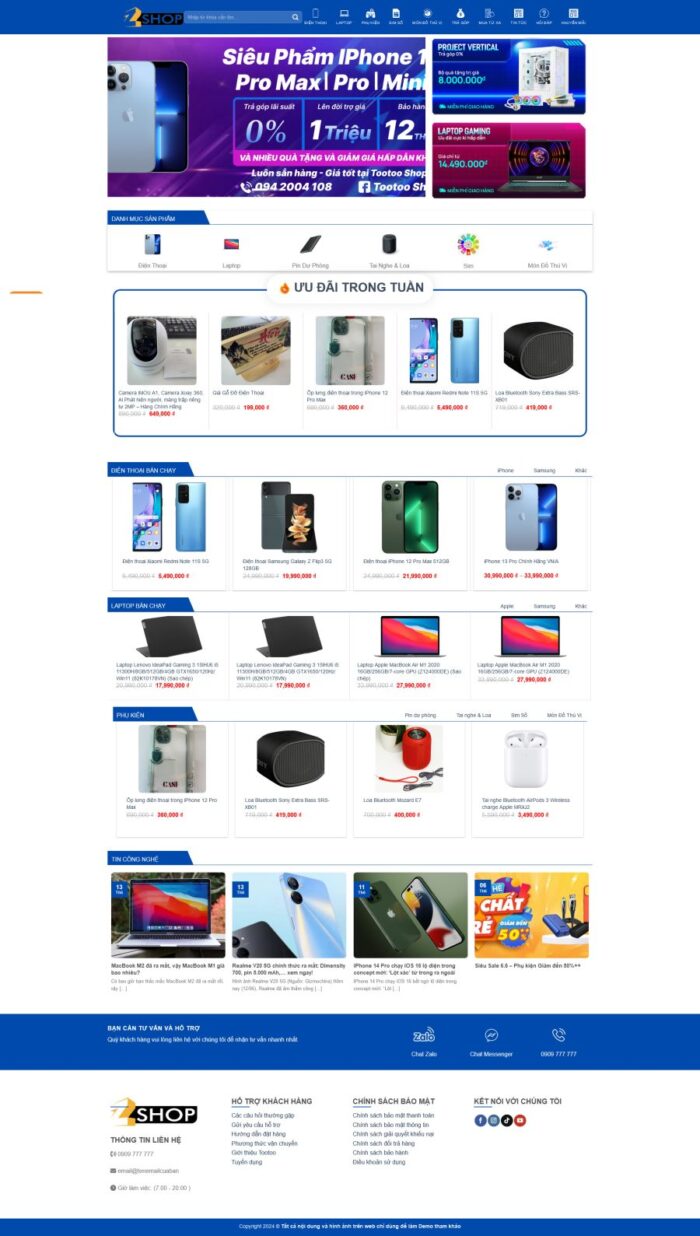 Website Điện Máy 2 - Shop Online - Full Source Code
1 × Giá gốc là: 1.200.000₫.588.000₫Giá hiện tại là: 588.000₫.
Website Điện Máy 2 - Shop Online - Full Source Code
1 × Giá gốc là: 1.200.000₫.588.000₫Giá hiện tại là: 588.000₫. -
×
 Website Landing Page Dược Phẩm - Shop Online - Full Source Code
1 × Giá gốc là: 800.000₫.388.000₫Giá hiện tại là: 388.000₫.
Website Landing Page Dược Phẩm - Shop Online - Full Source Code
1 × Giá gốc là: 800.000₫.388.000₫Giá hiện tại là: 388.000₫. -
×
Website Bán Theme Thiết Kế Website - Shop Online - Full Source Code
1 × Giá gốc là: 800.000₫.388.000₫Giá hiện tại là: 388.000₫.
-
×
Website Thu Mua Đồng Nát Phế Liệu - Full Source Code
1 × Giá gốc là: 800.000₫.388.000₫Giá hiện tại là: 388.000₫.
-
×
Website Showroom Ô Tô 03 - Mua Bán Xe - Full Source Code
1 × Giá gốc là: 800.000₫.388.000₫Giá hiện tại là: 388.000₫.
-
×
Website Thiết Kế Sản Phẩm Nội Thất - Full Source Code
1 × Giá gốc là: 800.000₫.388.000₫Giá hiện tại là: 388.000₫.
-
×
 Website Bán Ô Dù Áo Mưa - Shop Online - Full Source Code
1 × Giá gốc là: 800.000₫.388.000₫Giá hiện tại là: 388.000₫.
Website Bán Ô Dù Áo Mưa - Shop Online - Full Source Code
1 × Giá gốc là: 800.000₫.388.000₫Giá hiện tại là: 388.000₫. -
×
 Website Bán Thiết Bị Thông Minh - Shop Online - Full Source Code
1 × Giá gốc là: 800.000₫.388.000₫Giá hiện tại là: 388.000₫.
Website Bán Thiết Bị Thông Minh - Shop Online - Full Source Code
1 × Giá gốc là: 800.000₫.388.000₫Giá hiện tại là: 388.000₫. -
×
 Website Tạp Hóa - Văn Phòng Phẩm - Shop Online - Full Source Code
1 × Giá gốc là: 800.000₫.388.000₫Giá hiện tại là: 388.000₫.
Website Tạp Hóa - Văn Phòng Phẩm - Shop Online - Full Source Code
1 × Giá gốc là: 800.000₫.388.000₫Giá hiện tại là: 388.000₫. -
×
 Website Bất Động Sản 31 - Mua Bán Nhà Đất - Full Source Code
1 × Giá gốc là: 800.000₫.388.000₫Giá hiện tại là: 388.000₫.
Website Bất Động Sản 31 - Mua Bán Nhà Đất - Full Source Code
1 × Giá gốc là: 800.000₫.388.000₫Giá hiện tại là: 388.000₫. -
×
 Website Bán Hàng Thương Mại Điện Tử - Shop Online - Full Source Code
1 × Giá gốc là: 800.000₫.388.000₫Giá hiện tại là: 388.000₫.
Website Bán Hàng Thương Mại Điện Tử - Shop Online - Full Source Code
1 × Giá gốc là: 800.000₫.388.000₫Giá hiện tại là: 388.000₫. -
×
Website Du Lịch 04 - Full Source Code
1 × Giá gốc là: 1.500.000₫.388.000₫Giá hiện tại là: 388.000₫.
-
×
 Website Thời Trang Thiết Kế Cao Cấp - Shop Online - Full Source Code
1 × Giá gốc là: 800.000₫.388.000₫Giá hiện tại là: 388.000₫.
Website Thời Trang Thiết Kế Cao Cấp - Shop Online - Full Source Code
1 × Giá gốc là: 800.000₫.388.000₫Giá hiện tại là: 388.000₫. -
×
 Flatsome Multi Purpose Responsive WooCommerce Theme 1 × Giá gốc là: 88.000₫.TẶNG MIỄN PHÍGiá hiện tại là: TẶNG MIỄN PHÍ.
 -
× Flatsome Multi Purpose Responsive WooCommerce Theme 12 × Giá gốc là: 88.000₫.TẶNG MIỄN PHÍGiá hiện tại là: TẶNG MIỄN PHÍ.
-
× All in One WP Migration Unlimited Extension 1 × Giá gốc là: 88.000₫.TẶNG MIỄN PHÍGiá hiện tại là: TẶNG MIỄN PHÍ.
-
× All in One WP Migration Unlimited Extension 12 × Giá gốc là: 88.000₫.TẶNG MIỄN PHÍGiá hiện tại là: TẶNG MIỄN PHÍ.
-
×
 Khóa học Bí Kíp Xây Dựng Website Bán Hàng Trực Tuyến với WordPress và Theme Flatsome
1 × Giá gốc là: 388.000₫.TẶNG MIỄN PHÍGiá hiện tại là: TẶNG MIỄN PHÍ.
Khóa học Bí Kíp Xây Dựng Website Bán Hàng Trực Tuyến với WordPress và Theme Flatsome
1 × Giá gốc là: 388.000₫.TẶNG MIỄN PHÍGiá hiện tại là: TẶNG MIỄN PHÍ. -
×
Khóa học Bí Kíp Xây Dựng Website Bán Hàng Trực Tuyến với WordPress và Theme Flatsome
12 × Giá gốc là: 388.000₫.TẶNG MIỄN PHÍGiá hiện tại là: TẶNG MIỄN PHÍ.
-
×
 Dịch Vụ Cài Đặt Website Từ Source Code 1 × Giá gốc là: 300.000₫.TẶNG MIỄN PHÍGiá hiện tại là: TẶNG MIỄN PHÍ.
 -
× Dịch Vụ Cài Đặt Website Từ Source Code 12 × Giá gốc là: 300.000₫.TẶNG MIỄN PHÍGiá hiện tại là: TẶNG MIỄN PHÍ.
 Website Landing Page Dược Phẩm - Shop Online - Full Source Code
  Website Bán Theme Thiết Kế Website - Shop Online - Full Source Code
 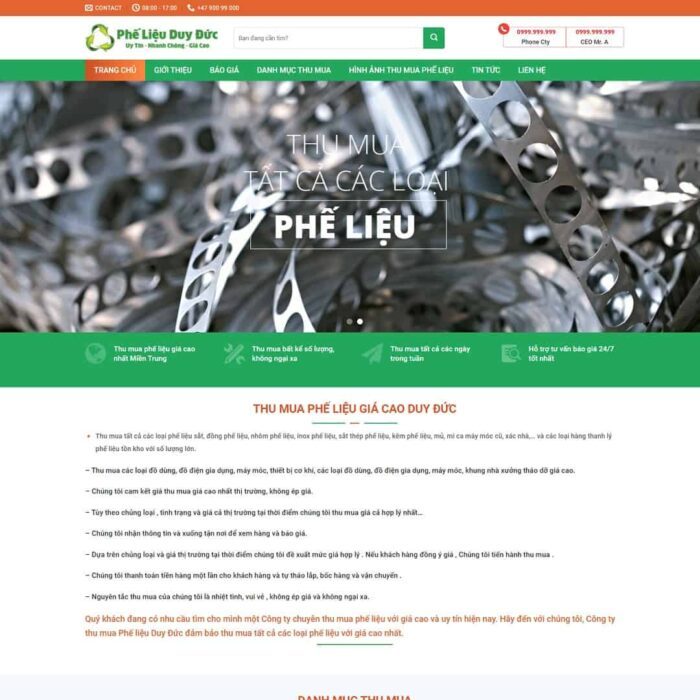 Website Thu Mua Đồng Nát Phế Liệu - Full Source Code
 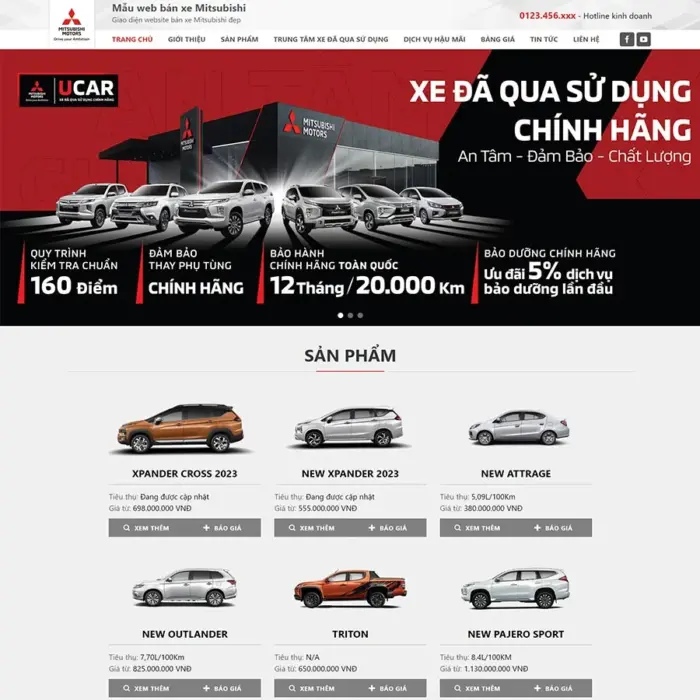 Website Showroom Ô Tô 03 - Mua Bán Xe - Full Source Code
 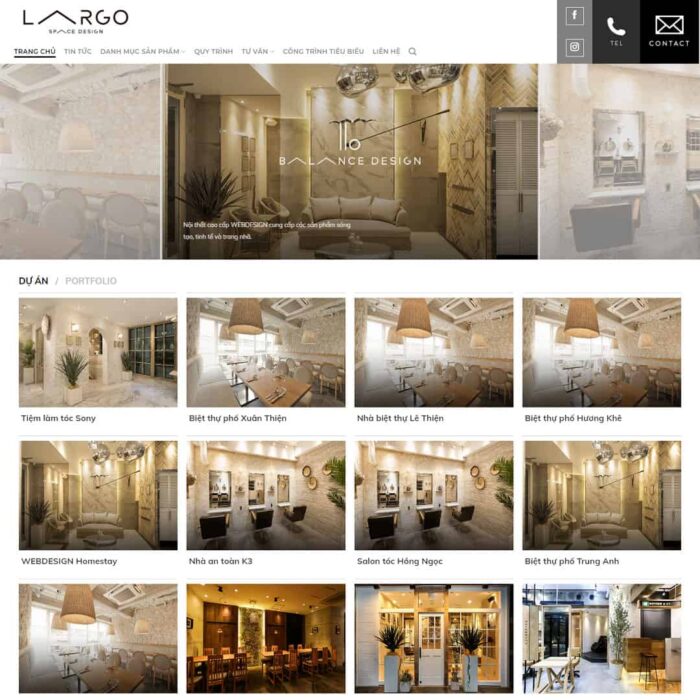 Website Thiết Kế Sản Phẩm Nội Thất - Full Source Code
  Website Bán Ô Dù Áo Mưa - Shop Online - Full Source Code
  Website Bán Thiết Bị Thông Minh - Shop Online - Full Source Code
  Website Tạp Hóa - Văn Phòng Phẩm - Shop Online - Full Source Code
 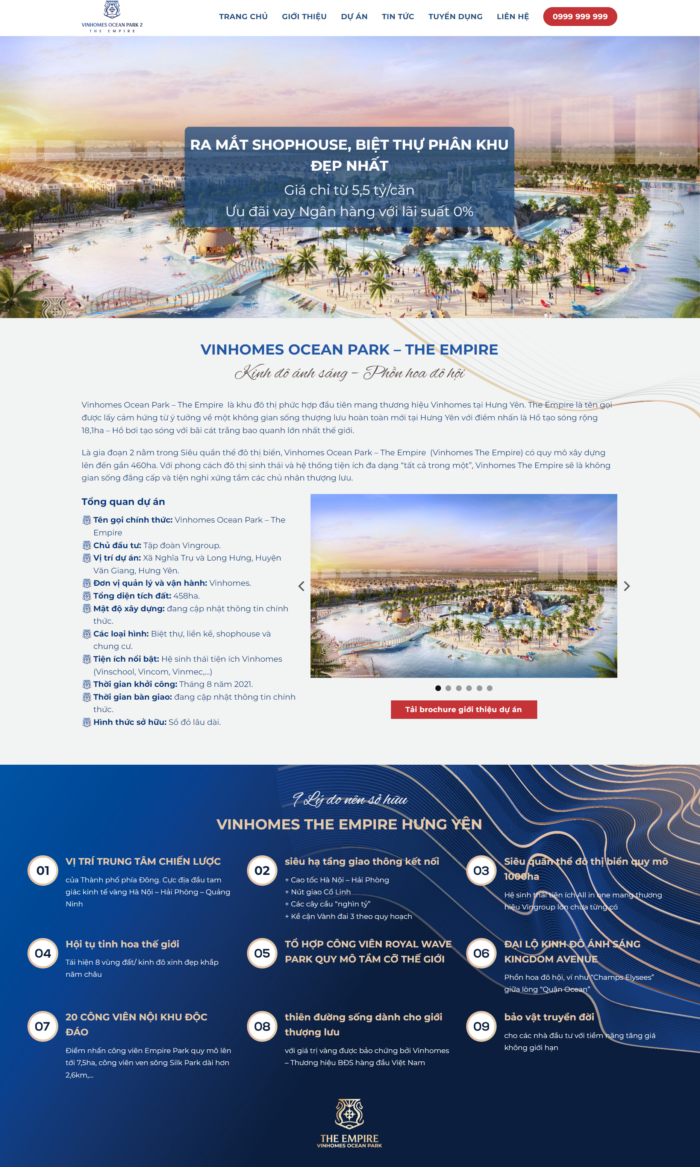 Website Bất Động Sản 31 - Mua Bán Nhà Đất - Full Source Code
 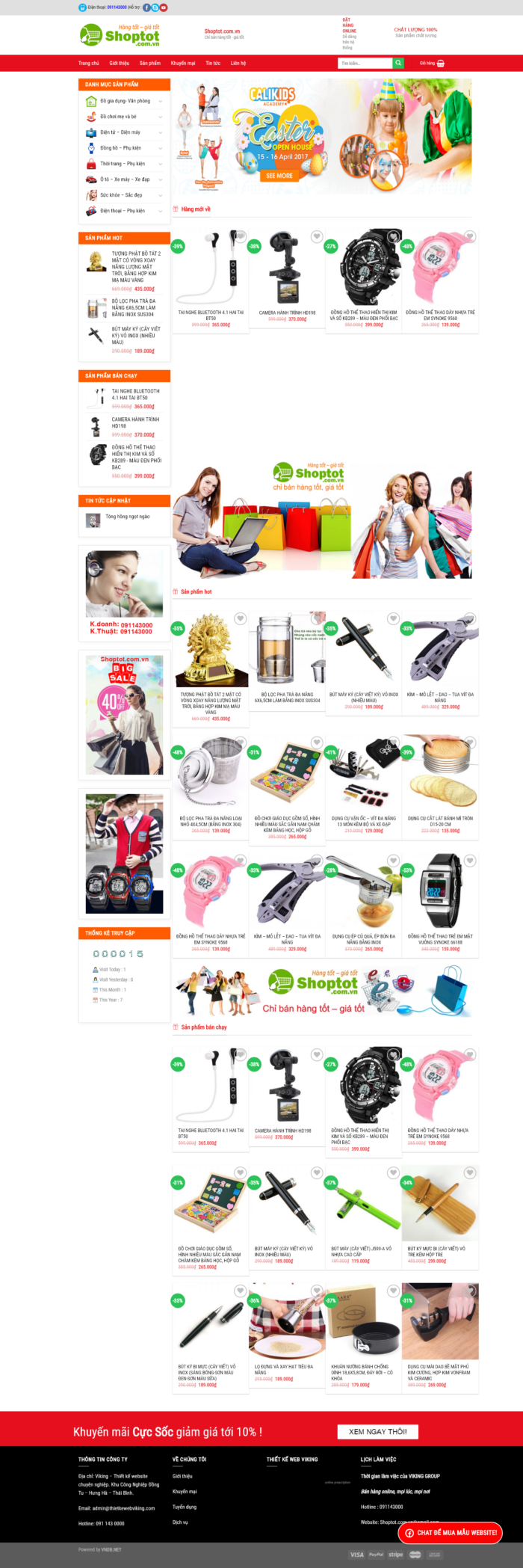 Website Bán Hàng Thương Mại Điện Tử - Shop Online - Full Source Code
  Website Du Lịch 04 - Full Source Code
  Website Thời Trang Thiết Kế Cao Cấp - Shop Online - Full Source Code
  Flatsome Multi Purpose Responsive WooCommerce Theme
  All in One WP Migration Unlimited Extension
  Khóa học Bí Kíp Xây Dựng Website Bán Hàng Trực Tuyến với WordPress và Theme Flatsome
  Dịch Vụ Cài Đặt Website Từ Source Code
 Hướng dẫn chỉnh sửa ảnh bất kỳ trên website WordPress bằng CSS đơn giản
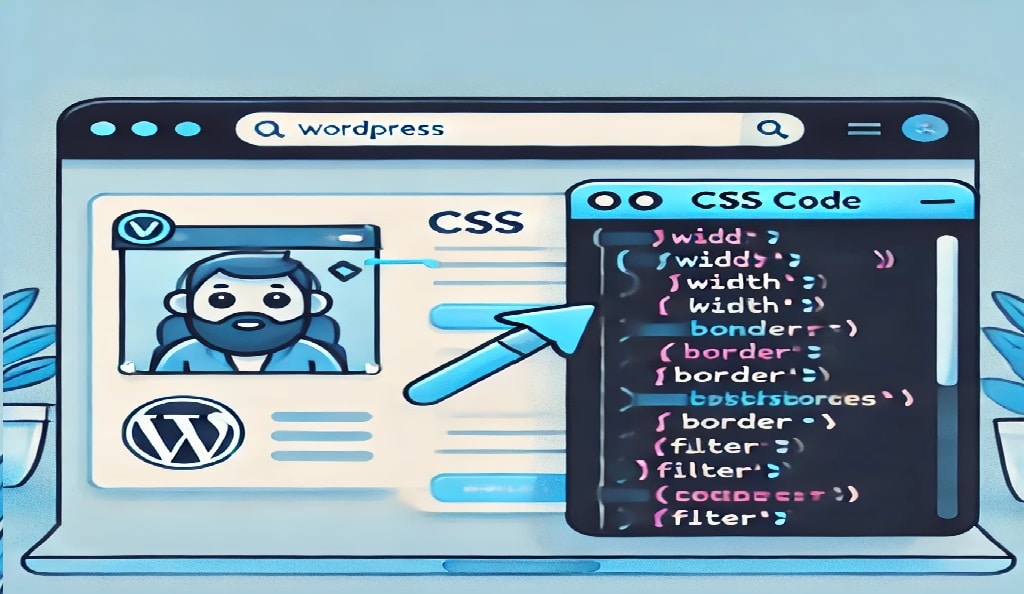
💡 Trường hợp Áp dụng chỉnh sửa ảnh trên WordPress bằng CSS
1. Trường hợp không tìm thấy chỗ sửa ảnh
- Không có quyền truy cập: Bạn chỉ có quyền chỉnh sửa giao diện qua Customizer, không vào được trình chỉnh sửa theme.
- Không biết ảnh ở đâu: Ảnh được thêm qua plugin, shortcode hoặc code phức tạp, không hiển thị trong Thư viện Media của WordPress.
- Website phức tạp: Website có nhiều lớp CSS hoặc JavaScript ẩn đi vị trí của ảnh, không thể chỉnh sửa từ giao diện quản trị viên.
2. Lợi ích của việc sửa ảnh bằng CSS
- ✅ Nhanh chóng, không đụng vào code gốc: CSS có thể thêm vào Customizer hoặc plugin CSS mà không cần đụng vào code PHP.
- ✅ Không ảnh hưởng dữ liệu gốc: Không thay đổi ảnh gốc trong Media, tránh lỗi mất file.
- ✅ Tùy biến linh hoạt: Có thể chỉnh sửa mọi thuộc tính của ảnh (kích thước, viền, độ mờ, hiệu ứng…) mà không cần sửa ảnh gốc.
- ✅ Dễ hoàn tác: Nếu không muốn sửa nữa, chỉ cần xóa đoạn CSS đã thêm.
3. Khi nào nên và không nên dùng cách này?
- Nên dùng khi:
- Ảnh không tìm thấy trong quản trị viên hoặc Media Library.
- Không muốn thay đổi code theme gốc.
- Chỉnh sửa ảnh tạm thời hoặc tạo hiệu ứng.
- Không nên dùng khi:
- Có quyền chỉnh sửa trực tiếp ảnh trong Media hoặc trong Elementor (nếu dùng).
- Cần thay đổi ảnh thực tế, nội dung của ảnh (nên sửa trực tiếp trên file ảnh).
Các bước thực hiện:
🔥 Bước 1: Xác định ảnh cần chỉnh sửa
- Bước này quan trọng vì giúp bạn biết chính xác cần chỉnh sửa ảnh nào.
👉 Cách làm:
- Chuột phải vào ảnh muốn chỉnh sửa trên trang web.
- Chọn Inspect hoặc Kiểm tra (nếu dùng Chrome, Firefox) như hình minh họa:
🔎 Bước 2: Xem mã HTML của ảnh
Sau khi chọn Inspect, bạn sẽ thấy một phần như sau:
- class=”featured-image”: Đây là class CSS của ảnh.
- src=”…”: Đường dẫn ảnh.
- alt=”…”: Mô tả ảnh.
👉 Chọn class hoặc đường dẫn ảnh để chỉnh sửa. Trong ví dụ trên, mình sẽ dùng .featured-image.
🔧 Bước 3: Thêm mã CSS tùy chỉnh
Cách 1: Dùng Customizer trên WordPress
- Vào Giao diện (Appearance) > Tùy chỉnh (Customize) > CSS bổ sung (Additional CSS).
- Dán đoạn mã CSS vào ô trống như sau:
.featured-image: Nhắm vào class của ảnh.img[src*="path-to-image.jpg"]: Nhắm vào ảnh có URL chứa"path-to-image.jpg".- Bạn chỉnh các thông số width, border, opacity theo ý mình.
Cách 2: Dùng plugin Custom CSS
Nếu theme không có Customizer, bạn có thể cài plugin:
- Simple Custom CSS and JS: Tìm và cài trên WordPress.
- Thêm mã CSS như cách 1.
🔥 Bước 4: Kiểm tra kết quả
- Nhấn Xuất bản (Publish) để lưu thay đổi.
- F5 làm mới trang để xem ảnh đã thay đổi chưa.
- Nếu chưa thấy hiệu lực:
- Kiểm tra lại class hoặc đường dẫn ảnh.
- Kiểm tra ảnh có bị CSS khác đè không (có dấu chấm than màu vàng khi inspect là đang bị đè).
💡 Ví dụ thực tế
Giả sử ảnh bạn cần chỉnh sửa có HTML như sau:
CSS chỉnh sửa:
Chúc bạn thành công!
Bài viết cùng chủ đề:
-

Hướng Dẫn Tối Ưu Tốc Độ Website WordPress Từ A–Z Dành Cho Người Mới
-

Hướng Dẫn Chỉnh Sửa Màu Sắc Trong Website Sử Dụng Theme Flatsome (Chi Tiết Từ A–Z)
-

File Source Code mẫu Website WordPress cài sẵn trên Themevip là gì? Giải mã cho người mới
-

Cloudflare Bị Sập Ngày 18/11: Hàng Nghìn Website Ảnh Hưởng – Nguyên Nhân, Hệ Lụy Và Giải Pháp
-

Hướng Dẫn Cài Đặt WordPress Trên Localhost Và Khôi Phục Backup Website
-

Hộp thư Gmail sắp đầy? Cách dọn dẹp & giải phóng dung lượng Gmail triệt để không cần mua thêm
-

Cách cài đặt Facebook Pixel trên website WordPress đơn giản nhanh chóng
-
Cách Xử Lý Khi Website Bị Hack Và Dính Mã Độc Spam (Index Link Cờ Bạc, Rác)
-

Hướng Dẫn Backup Website WordPress Bằng Plugin All In One WP Migration [Chi Tiết A-Z]
-

Xu hướng plugin WordPress hot nhất cập nhật mới
-

Top Hosting chất lượng tốt giá rẻ mà còn đang ưu đãi hấp dẫn
-
Hướng dẫn 4 bước tự tạo Website siêu nhanh và chuyên nghiệp sẵn sàng kinh doanh online ngay
-
AI Writer – Công Cụ Tự Động Hóa Viết Bài Chuẩn SEO Hiệu Quả
-

Hướng dẫn chi tiết cách sử dụng Website xây dựng với Theme Flatsome
-

DeepSeek vs ChatGPT: Áp Dụng Tối Ưu Khi Phát Triển Website WordPress
-

Hướng dẫn quản trị website bán khóa học online tự động theo mẫu sẵn tại ThemeVip