-
×
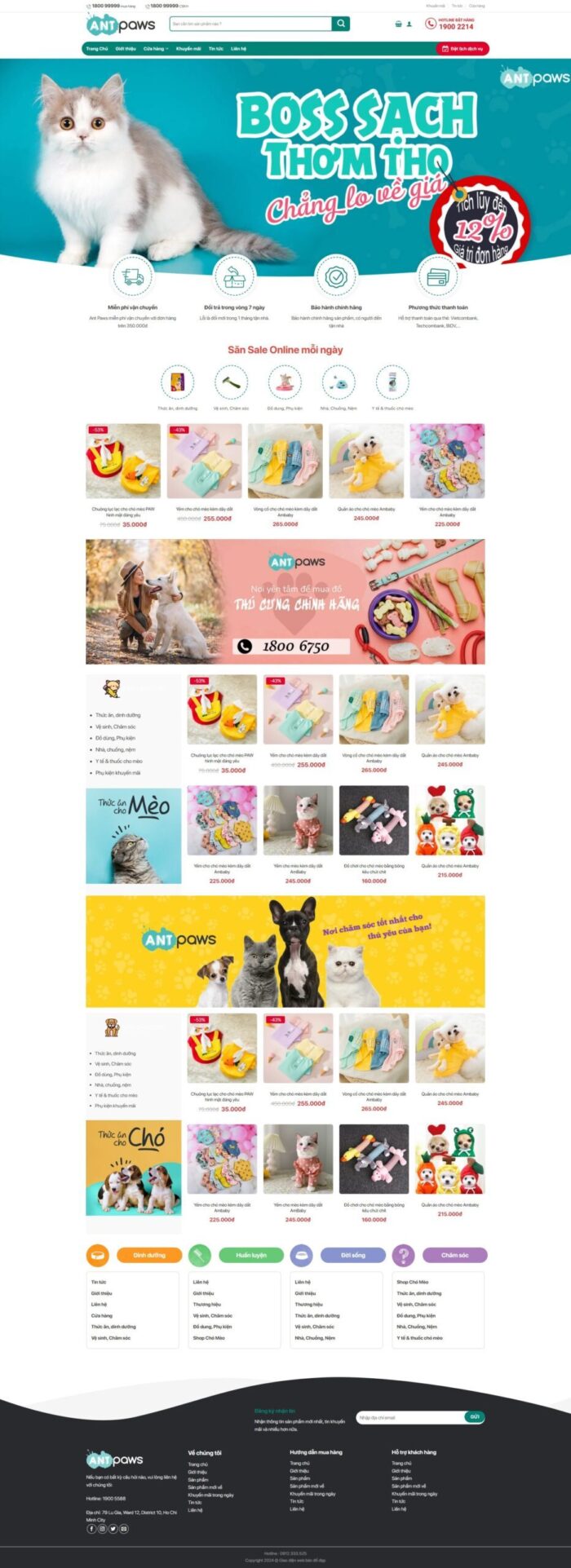 Website Thú Cưng 03 - Pet Shop - Shop Online - Full Source Code
1 × Giá gốc là: 800.000₫.388.000₫Giá hiện tại là: 388.000₫.
Website Thú Cưng 03 - Pet Shop - Shop Online - Full Source Code
1 × Giá gốc là: 800.000₫.388.000₫Giá hiện tại là: 388.000₫. -
×
 Website Nội Thất 53 - Shop Online - Full Source Code
1 × Giá gốc là: 1.200.000₫.588.000₫Giá hiện tại là: 588.000₫.
Website Nội Thất 53 - Shop Online - Full Source Code
1 × Giá gốc là: 1.200.000₫.588.000₫Giá hiện tại là: 588.000₫. -
×
 Website Thiết Kế Kiến Trúc Nội Thất - Dịch Vụ - Full Source Code
1 × Giá gốc là: 1.200.000₫.588.000₫Giá hiện tại là: 588.000₫.
Website Thiết Kế Kiến Trúc Nội Thất - Dịch Vụ - Full Source Code
1 × Giá gốc là: 1.200.000₫.588.000₫Giá hiện tại là: 588.000₫. -
×
 Website Nội Thất - Thiết Bị Vệ Sinh - Shop Online - Full Source Code
1 × Giá gốc là: 800.000₫.388.000₫Giá hiện tại là: 388.000₫.
Website Nội Thất - Thiết Bị Vệ Sinh - Shop Online - Full Source Code
1 × Giá gốc là: 800.000₫.388.000₫Giá hiện tại là: 388.000₫. -
×
Website Nội Thất 32 - Nội Thất Gia Dụng - Shop Online - Full Source Code
1 × Giá gốc là: 800.000₫.388.000₫Giá hiện tại là: 388.000₫.
-
×
 Website Nội Thất 28 - Thiết Kế Thi Công - Full Source Code
1 × Giá gốc là: 1.200.000₫.388.000₫Giá hiện tại là: 388.000₫.
Website Nội Thất 28 - Thiết Kế Thi Công - Full Source Code
1 × Giá gốc là: 1.200.000₫.388.000₫Giá hiện tại là: 388.000₫. -
×
Website Bán Bàn Ghế Nội Thất - Shop Online - Full Source Code
1 × Giá gốc là: 800.000₫.388.000₫Giá hiện tại là: 388.000₫.
-
×
 Website Nội Thất 57 - Thiết Kế Thi Công - Full Source Code
1 × Giá gốc là: 1.200.000₫.588.000₫Giá hiện tại là: 588.000₫.
Website Nội Thất 57 - Thiết Kế Thi Công - Full Source Code
1 × Giá gốc là: 1.200.000₫.588.000₫Giá hiện tại là: 588.000₫. -
×
 Website Quạt Công Nghiệp - Thiết Bị Công Nghiệp - Full Source Code
1 × Giá gốc là: 1.200.000₫.588.000₫Giá hiện tại là: 588.000₫.
Website Quạt Công Nghiệp - Thiết Bị Công Nghiệp - Full Source Code
1 × Giá gốc là: 1.200.000₫.588.000₫Giá hiện tại là: 588.000₫. -
×
 Website Nội Thất 43 - Thiết Kế Thi Công - Full Source Code
1 × Giá gốc là: 1.200.000₫.588.000₫Giá hiện tại là: 588.000₫.
Website Nội Thất 43 - Thiết Kế Thi Công - Full Source Code
1 × Giá gốc là: 1.200.000₫.588.000₫Giá hiện tại là: 588.000₫. -
×
Website Nội Thất 33 - Nội Thất Hiện Đại - Shop Online - Full Source Code
1 × Giá gốc là: 800.000₫.388.000₫Giá hiện tại là: 388.000₫.
-
×
Website Sàn Thương Mại Điện Tử - Shop Online Đa Ngành 02 - Full Source Code
1 × Giá gốc là: 800.000₫.388.000₫Giá hiện tại là: 388.000₫.
-
×
 Website Nội Thất 3 - Shop Online - Full Source Code
1 × Giá gốc là: 800.000₫.388.000₫Giá hiện tại là: 388.000₫.
Website Nội Thất 3 - Shop Online - Full Source Code
1 × Giá gốc là: 800.000₫.388.000₫Giá hiện tại là: 388.000₫. -
×
 Website Đồ Cúng Mâm Cúng - Tâm Linh - Full Source Code
1 × Giá gốc là: 1.200.000₫.588.000₫Giá hiện tại là: 588.000₫.
Website Đồ Cúng Mâm Cúng - Tâm Linh - Full Source Code
1 × Giá gốc là: 1.200.000₫.588.000₫Giá hiện tại là: 588.000₫. -
×
Website Nội Thất 35 - Nội Thất Văn Phòng - Shop Online - Full Source Code
1 × Giá gốc là: 800.000₫.388.000₫Giá hiện tại là: 388.000₫.
-
×
 Website Bán Hàng Thương Mại Điện Tử - Shop Online - Full Source Code
1 × Giá gốc là: 800.000₫.388.000₫Giá hiện tại là: 388.000₫.
Website Bán Hàng Thương Mại Điện Tử - Shop Online - Full Source Code
1 × Giá gốc là: 800.000₫.388.000₫Giá hiện tại là: 388.000₫. -
×
Website Bán Cơ Khí Xây Dựng - Shop Online - Full Source Code
1 × Giá gốc là: 800.000₫.388.000₫Giá hiện tại là: 388.000₫.
-
×
Website Dịch Vụ Order Hàng Bán Hàng Online - Full Source Code
1 × Giá gốc là: 800.000₫.388.000₫Giá hiện tại là: 388.000₫.
-
×
Website Nội Thất 28 - Nội Thất Showroom - Shop Online - Full Source Code
1 × Giá gốc là: 800.000₫.388.000₫Giá hiện tại là: 388.000₫.
-
×
 Flatsome Multi Purpose Responsive WooCommerce Theme 12 × Giá gốc là: 88.000₫.TẶNG MIỄN PHÍGiá hiện tại là: TẶNG MIỄN PHÍ.
 -
× Flatsome Multi Purpose Responsive WooCommerce Theme 7 × Giá gốc là: 88.000₫.TẶNG MIỄN PHÍGiá hiện tại là: TẶNG MIỄN PHÍ.
-
× All in One WP Migration Unlimited Extension 12 × Giá gốc là: 88.000₫.TẶNG MIỄN PHÍGiá hiện tại là: TẶNG MIỄN PHÍ.
-
× All in One WP Migration Unlimited Extension 7 × Giá gốc là: 88.000₫.TẶNG MIỄN PHÍGiá hiện tại là: TẶNG MIỄN PHÍ.
-
×
 Khóa học Bí Kíp Xây Dựng Website Bán Hàng Trực Tuyến với WordPress và Theme Flatsome
12 × Giá gốc là: 388.000₫.TẶNG MIỄN PHÍGiá hiện tại là: TẶNG MIỄN PHÍ.
Khóa học Bí Kíp Xây Dựng Website Bán Hàng Trực Tuyến với WordPress và Theme Flatsome
12 × Giá gốc là: 388.000₫.TẶNG MIỄN PHÍGiá hiện tại là: TẶNG MIỄN PHÍ. -
×
Khóa học Bí Kíp Xây Dựng Website Bán Hàng Trực Tuyến với WordPress và Theme Flatsome
7 × Giá gốc là: 388.000₫.TẶNG MIỄN PHÍGiá hiện tại là: TẶNG MIỄN PHÍ.
-
×
 Dịch Vụ Cài Đặt Website Từ Source Code 12 × Giá gốc là: 300.000₫.TẶNG MIỄN PHÍGiá hiện tại là: TẶNG MIỄN PHÍ.
 -
× Dịch Vụ Cài Đặt Website Từ Source Code 7 × Giá gốc là: 300.000₫.TẶNG MIỄN PHÍGiá hiện tại là: TẶNG MIỄN PHÍ.
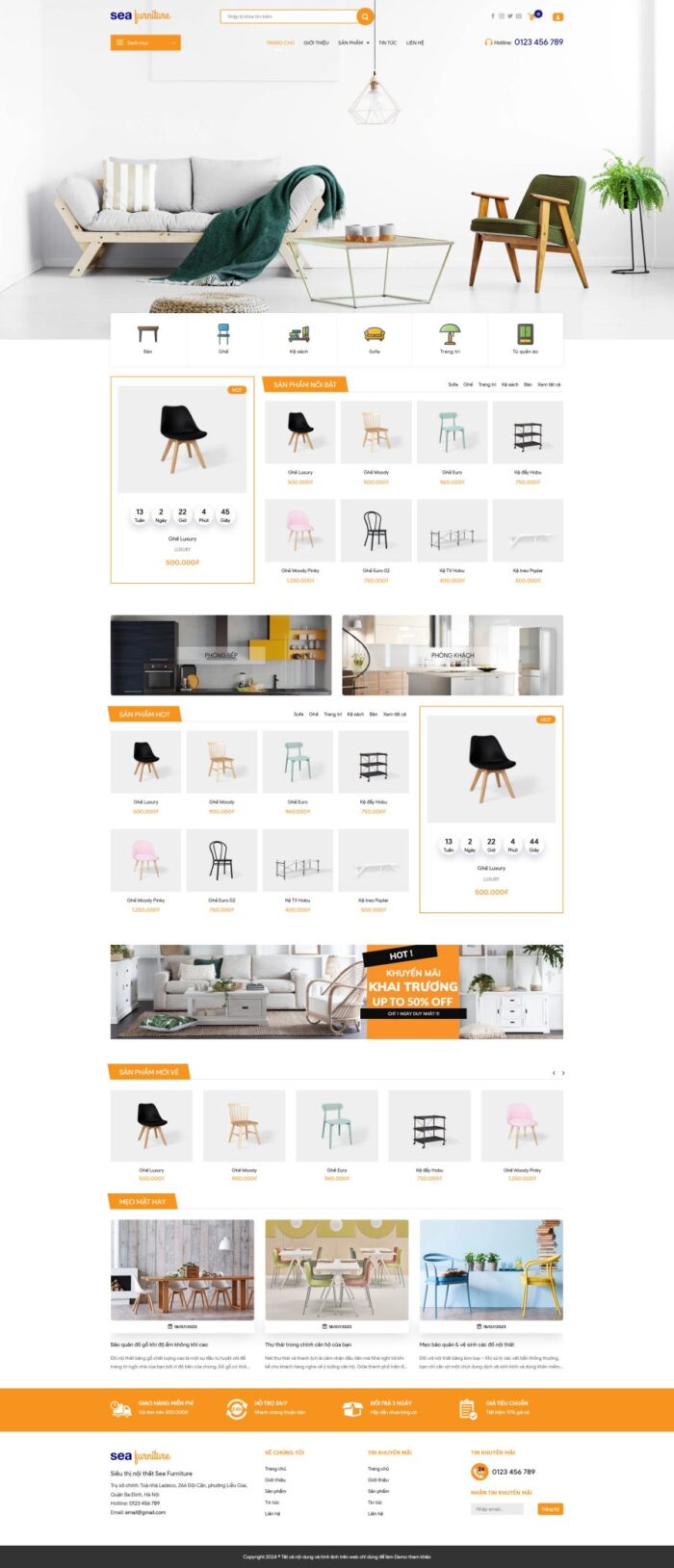 Website Nội Thất 53 - Shop Online - Full Source Code
 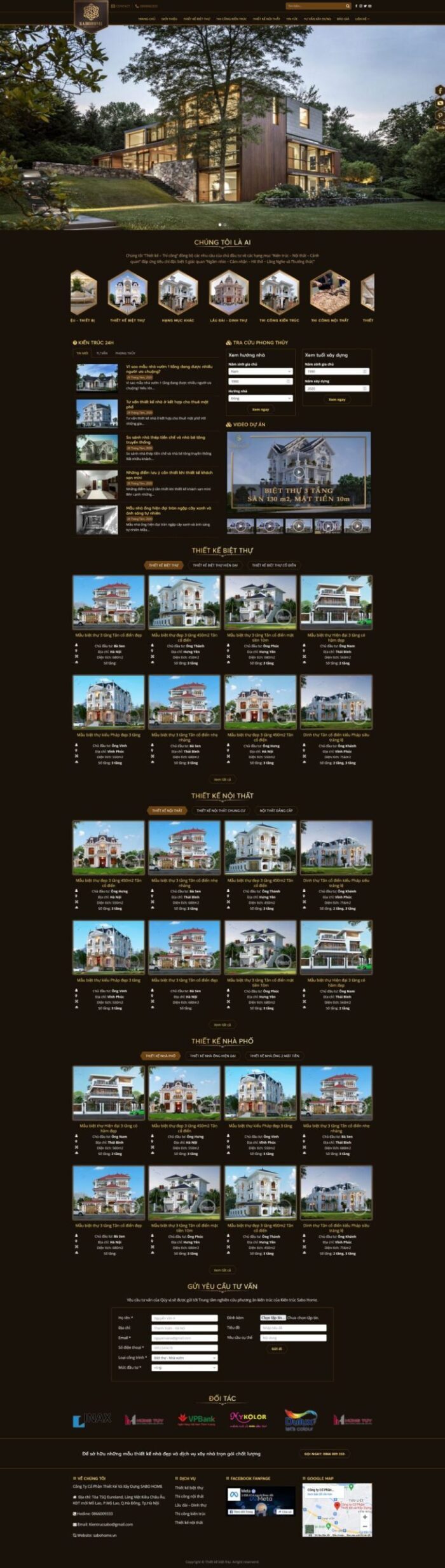 Website Thiết Kế Kiến Trúc Nội Thất - Dịch Vụ - Full Source Code
 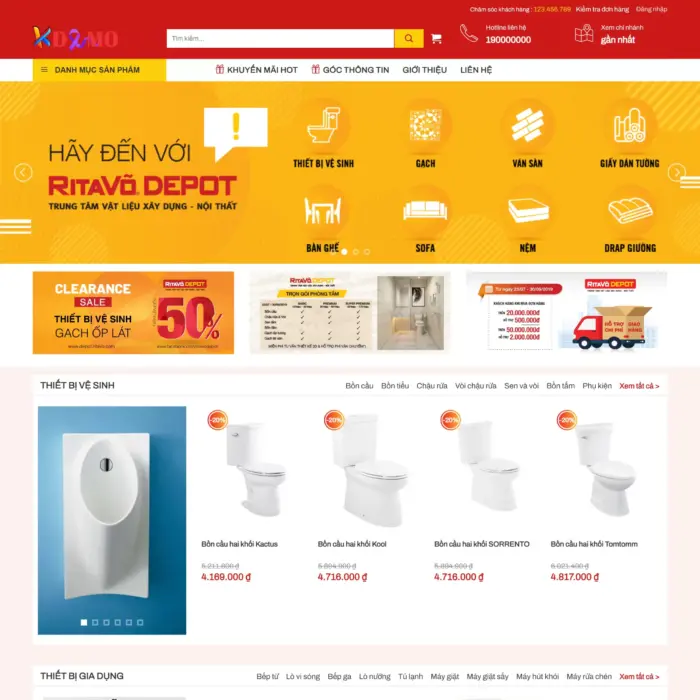 Website Nội Thất - Thiết Bị Vệ Sinh - Shop Online - Full Source Code
 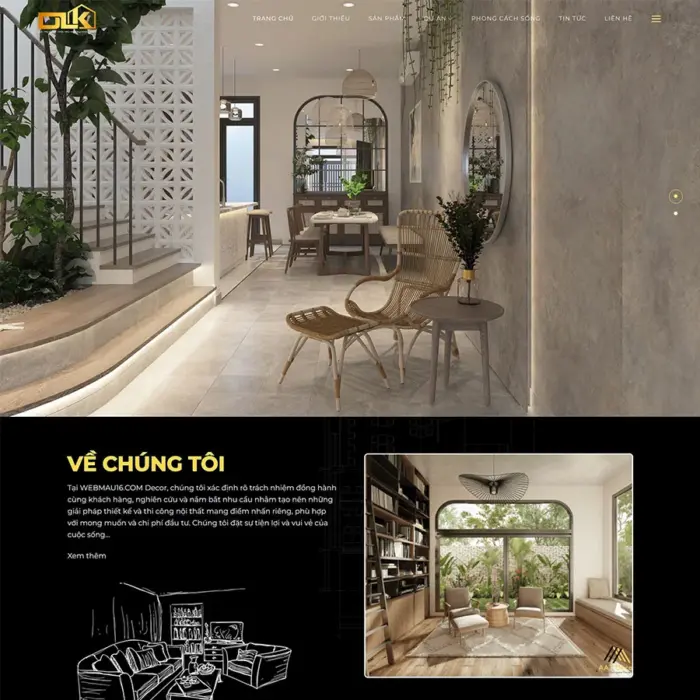 Website Nội Thất 32 - Nội Thất Gia Dụng - Shop Online - Full Source Code
  Website Nội Thất 28 - Thiết Kế Thi Công - Full Source Code
 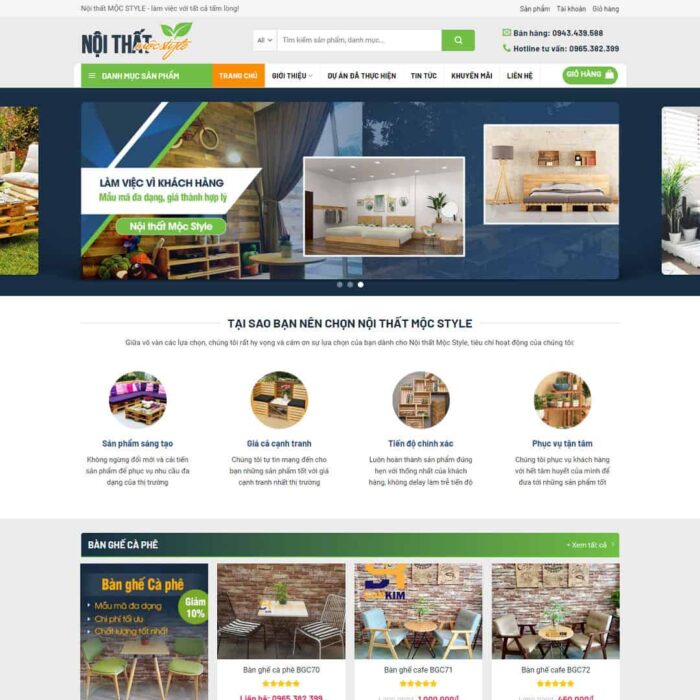 Website Bán Bàn Ghế Nội Thất - Shop Online - Full Source Code
 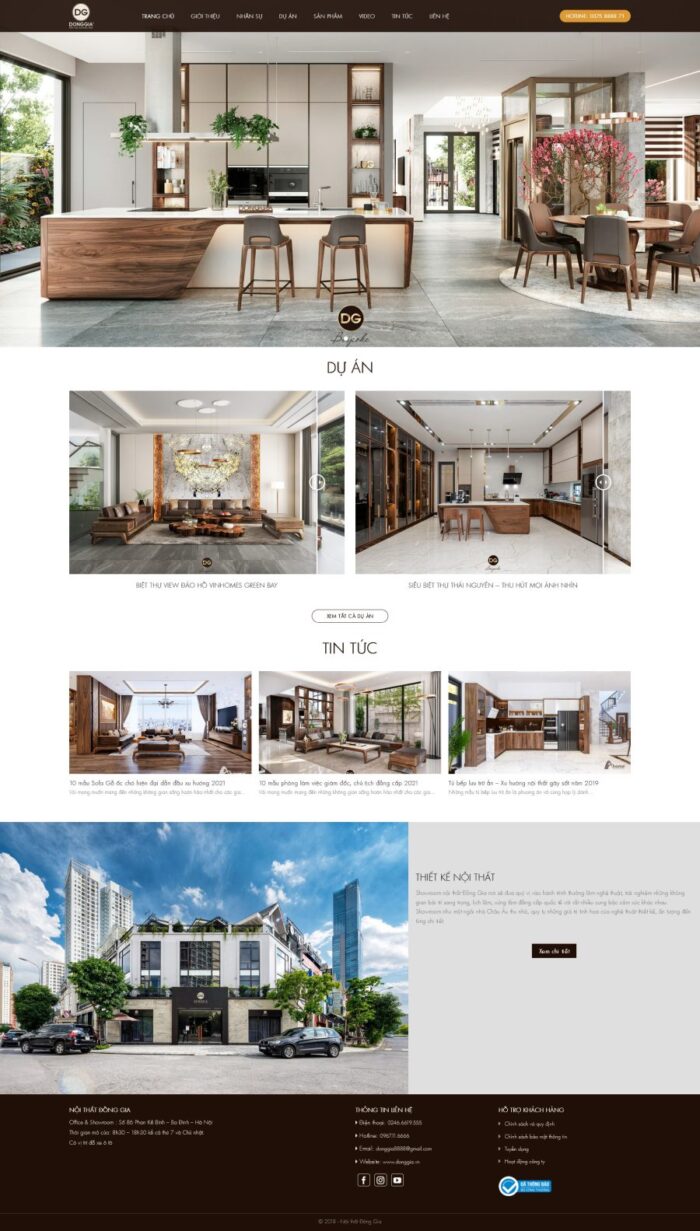 Website Nội Thất 57 - Thiết Kế Thi Công - Full Source Code
 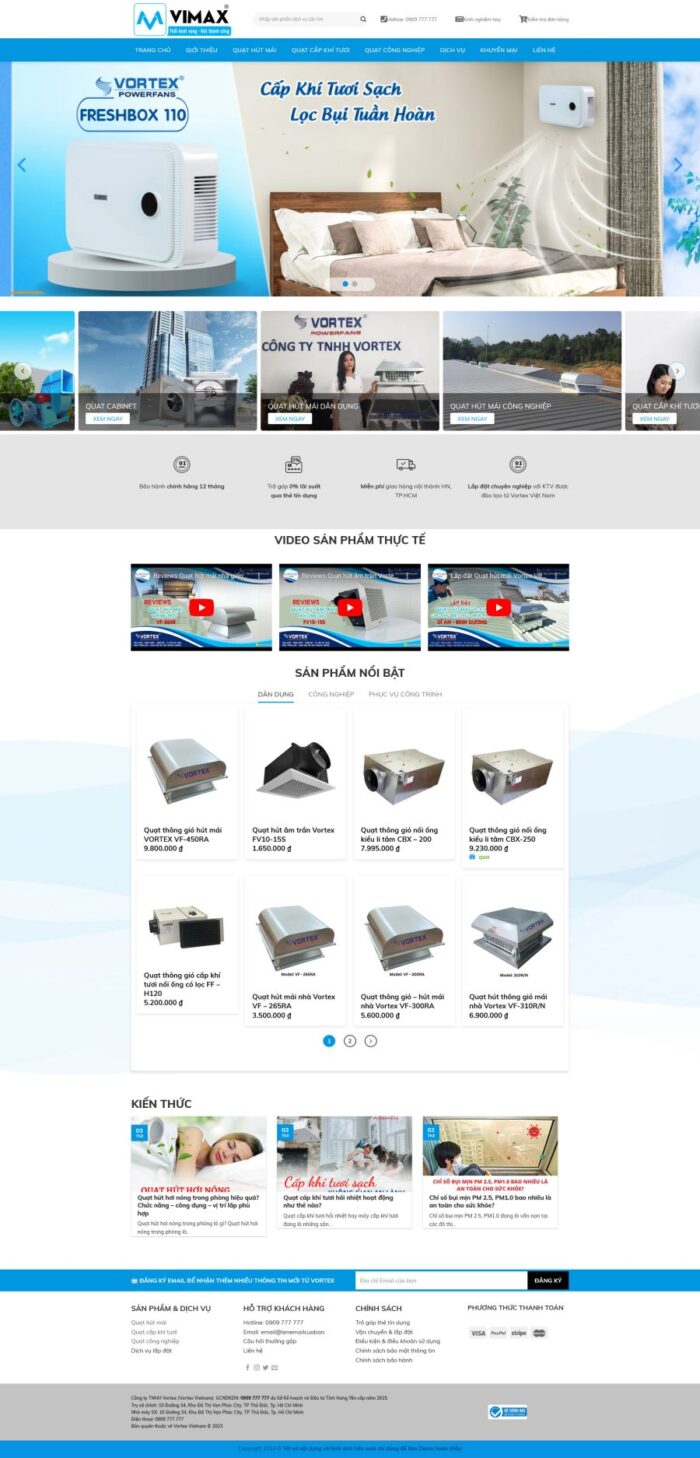 Website Quạt Công Nghiệp - Thiết Bị Công Nghiệp - Full Source Code
 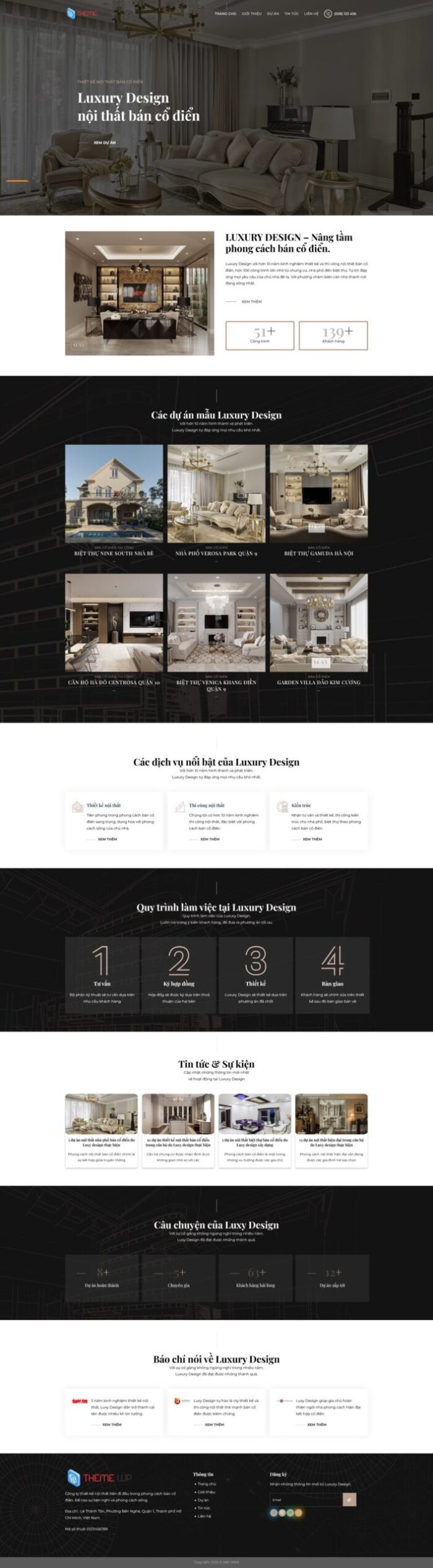 Website Nội Thất 43 - Thiết Kế Thi Công - Full Source Code
 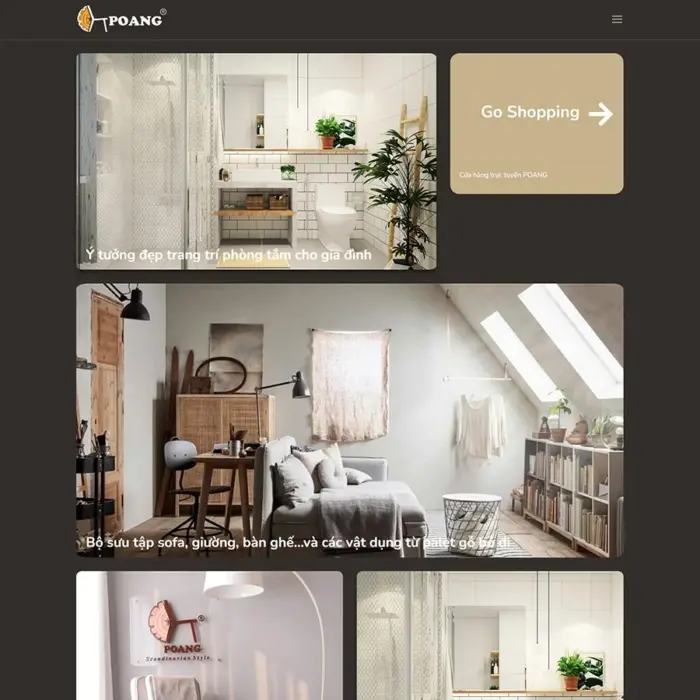 Website Nội Thất 33 - Nội Thất Hiện Đại - Shop Online - Full Source Code
  Website Sàn Thương Mại Điện Tử - Shop Online Đa Ngành 02 - Full Source Code
  Website Nội Thất 3 - Shop Online - Full Source Code
 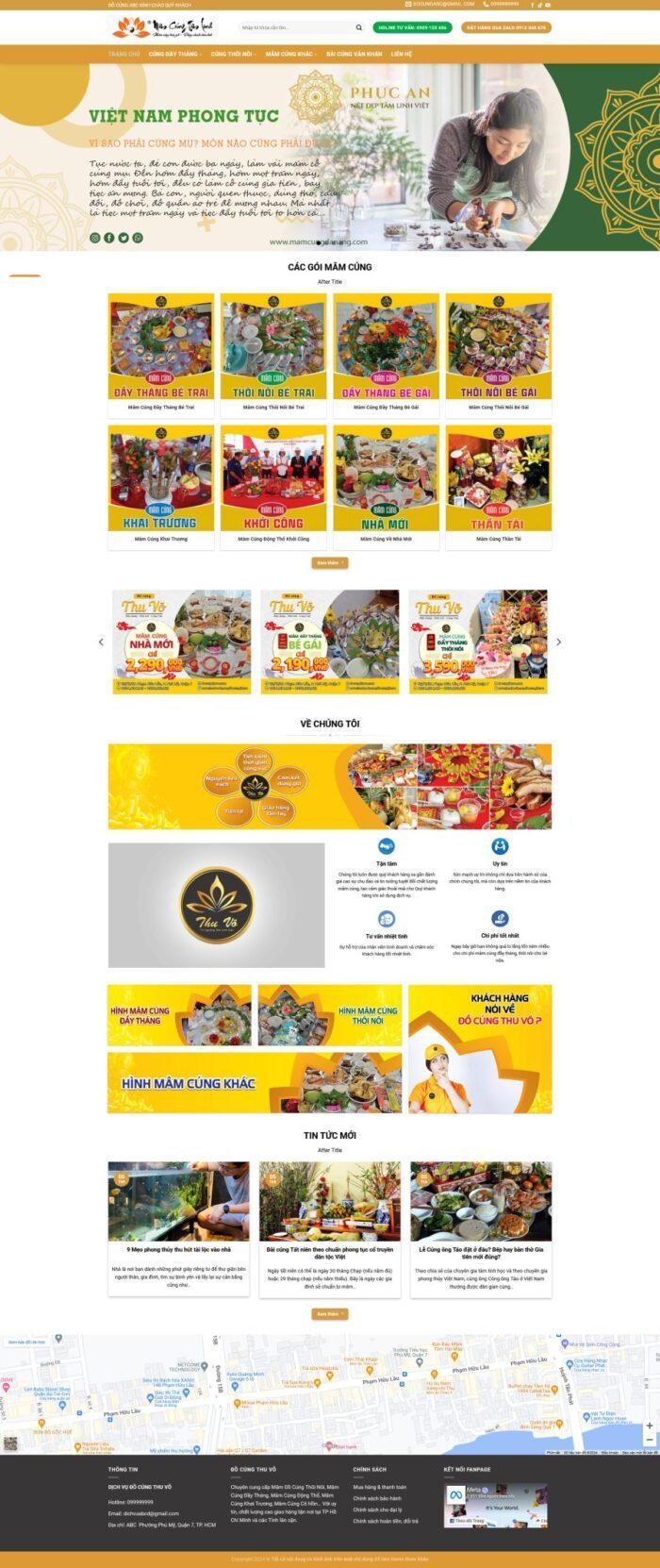 Website Đồ Cúng Mâm Cúng - Tâm Linh - Full Source Code
 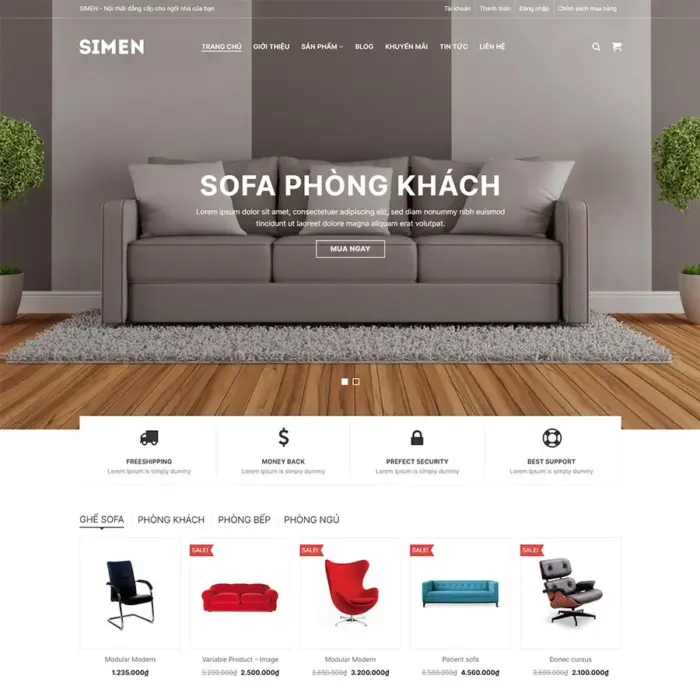 Website Nội Thất 35 - Nội Thất Văn Phòng - Shop Online - Full Source Code
  Website Bán Hàng Thương Mại Điện Tử - Shop Online - Full Source Code
 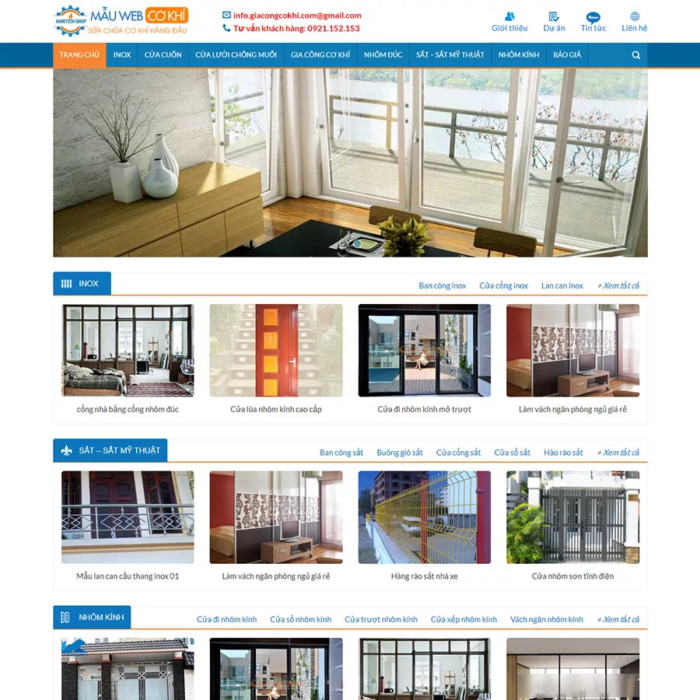 Website Bán Cơ Khí Xây Dựng - Shop Online - Full Source Code
  Website Dịch Vụ Order Hàng Bán Hàng Online - Full Source Code
 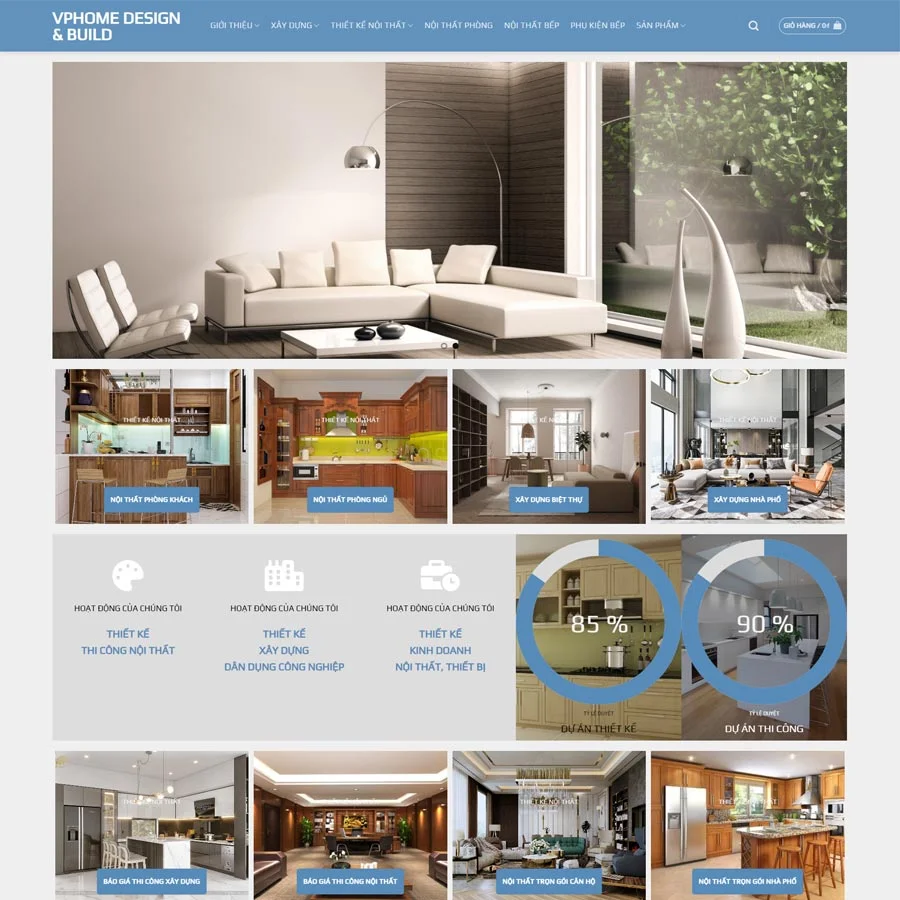 Website Nội Thất 28 - Nội Thất Showroom - Shop Online - Full Source Code
  Flatsome Multi Purpose Responsive WooCommerce Theme
  All in One WP Migration Unlimited Extension
  Khóa học Bí Kíp Xây Dựng Website Bán Hàng Trực Tuyến với WordPress và Theme Flatsome
  Dịch Vụ Cài Đặt Website Từ Source Code
 Hướng Dẫn Cấu Hình Contact Form 7 Để Tạo Form Liên Hệ
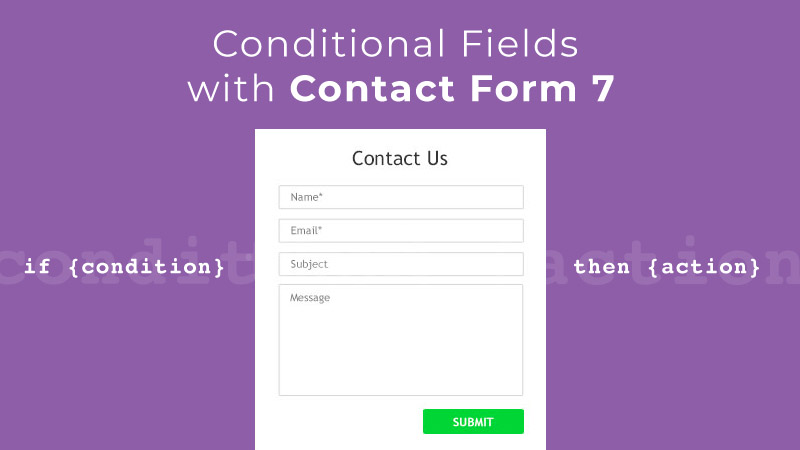
Contact Form 7 là plugin tạo form liên hệ lâu đời và phổ biến nhất trên WordPress. Tuy nhiên, việc cài đặt sao cho “chuẩn” để mail không bị vào spam vẫn là thử thách với nhiều người.
Trong bài viết này, Themevip sẽ hướng dẫn bạn cách cài đặt và làm chủ Contact Form 7 từ A-Z một cách đơn giản nhất.
1. Lưu ý quan trọng: Cấu hình SMTP trước khi bắt đầu
Thông thường, WordPress gửi mail qua hàm mail() của PHP. Cách này không yêu cầu xác thực nên email gửi đi rất dễ bị đánh dấu là “Blacklist”, dẫn đến việc bạn không nhận được thư khách hàng.
Để đảm bảo 100% nhận được mail, bạn bắt buộc phải cấu hình SMTP cho website.
Xem thêm: Hướng dẫn cài đặt gửi Email SMTP cho WordPress tại đây
2. Cách cài đặt Contact Form 7
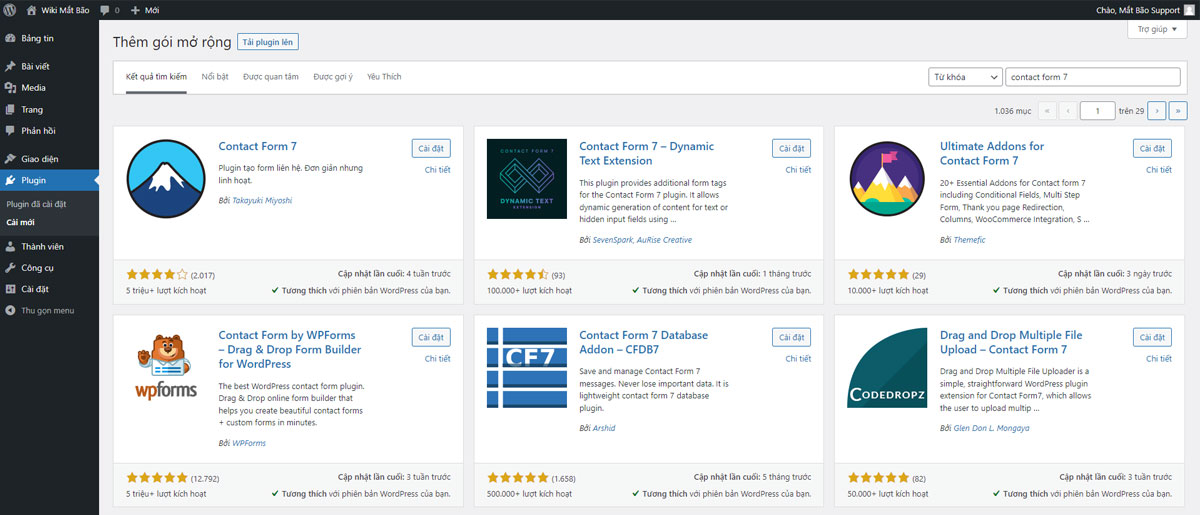
- Vào WordPress Dashboard → Plugin → Cài mới (Add New).
- Nhập từ khóa: “Contact Form 7”.
- Nhấn Cài đặt ngay → Kích hoạt.
3. Thiết kế và cấu hình gửi mail
Bước 1: Tạo khung liên hệ mới
Truy cập Dashboard → Form liên hệ → Tạo form mới.
- Tên form: Đặt tên dễ quản lý (Ví dụ: Form Tư Vấn).
- Nội dung form: Nơi chứa các ô nhập liệu.
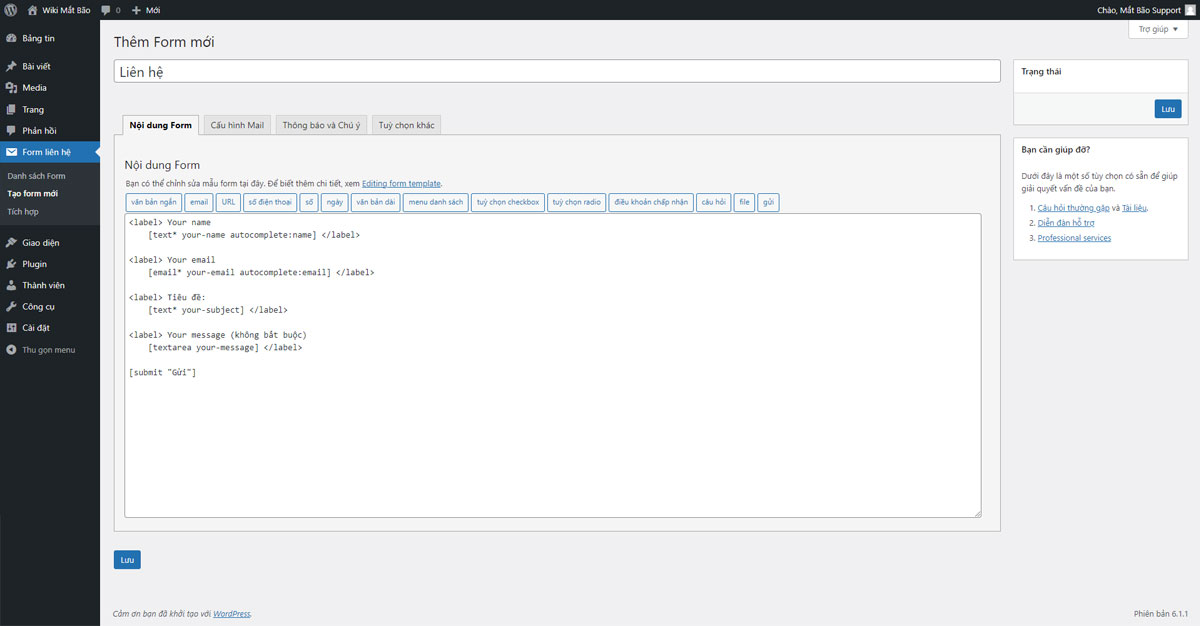
Các giá trị mặc định cần lưu ý:
[your-name]: Họ tên khách hàng.[your-email]: Email khách hàng.[submit]: Nút gửi (Bắt buộc phải có).
Bước 2: Cấu hình gửi Email (Tab Mail)
Đây là phần quan trọng nhất để xác định mail sẽ gửi về đâu.
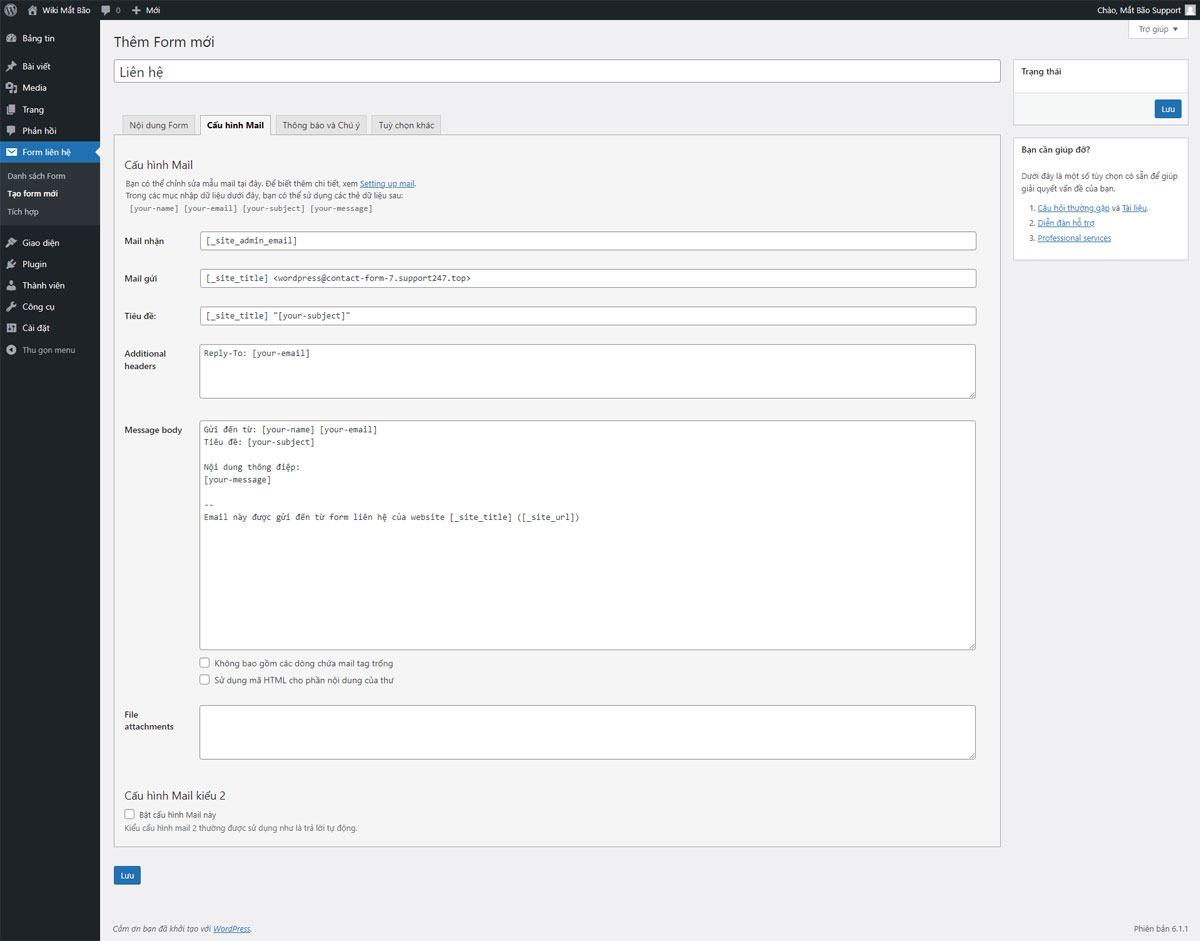
- Mail nhận: Điền email bạn muốn nhận thông báo (Ví dụ: cua-hang@gmail.com).
- Mail gửi: Phải dùng email theo tên miền (Ví dụ: wordpress@tenmien.com).
- Message body: Nội dung bạn sẽ nhận được trong email.
4. Chèn Form vào website
Sau khi nhấn Lưu, bạn copy đoạn Shortcode và dán vào Bài viết hoặc Trang muốn hiển thị.

5. Video hướng dẫn nâng cao
Gửi dữ liệu về Google Sheet:
Cấu hình SMTP chuẩn:
6. Bí kíp thiết kế Form chuyên nghiệp (CSS)
Để form trông hiện đại hơn, bạn có thể sử dụng đoạn mã mẫu này.
Cấu trúc HTML (Dán vào nội dung form)
HTML
<div class="form-container">
  <h2>Liên Hệ Với Chúng Tôi</h2>
  <div class="form-group">
    <label>Họ và Tên</label>
    [text* your-name placeholder "Nhập họ và tên của bạn"]
  </div>

  <div class="form-group">
    <label>Email</label>
    [email* your-email placeholder "Nhập email của bạn"]
  </div>

  <div class="form-group">
    <label>Lời nhắn</label>
    [textarea your-message x5 placeholder "Viết lời nhắn của bạn tại đây"]
  </div>

  [submit "Gửi Liên Hệ"]
</div>
Trang trí bằng CSS (Dán vào mục Giao diện -> Tùy biến -> CSS bổ sung)
CSS
/* Thiết lập khung bao quanh */
.form-container {
  max-width: 500px;
  margin: 30px auto;
  padding: 30px;
  background: #ffffff;
  border-radius: 12px;
  box-shadow: 0 10px 25px rgba(0,0,0,0.1);
  font-family: 'Segoe UI', sans-serif;
}

/* Tiêu đề */
.form-container h2 { text-align: center; color: #333; margin-bottom: 25px; }

/* Khoảng cách các ô */
.form-group { margin-bottom: 20px; }

/* Nhãn và Ô nhập liệu */
.form-container label { display: block; margin-bottom: 8px; font-weight: 600; color: #555; }

.form-container input, .form-container textarea {
  width: 100%;
  padding: 12px;
  border: 1px solid #ddd;
  border-radius: 6px;
  transition: 0.3s;
}

/* Hiệu ứng khi click vào ô */
.form-container input:focus, .form-container textarea:focus {
  border-color: #007BFF;
  box-shadow: 0 0 8px rgba(0, 123, 255, 0.2);
  outline: none;
}

/* Nút bấm */
.wpcf7-submit {
  width: 100%;
  padding: 12px;
  background-color: #007BFF !important;
  color: white;
  border: none;
  border-radius: 6px;
  font-weight: bold;
  cursor: pointer;
  transition: 0.3s;
}

.wpcf7-submit:hover { background-color: #0056b3 !important; }
Tại sao các thay đổi này hiệu quả?
-
Đổ bóng (Box-shadow): Tạo chiều sâu, giúp form nổi bật.
-
Bo góc (Border-radius): Tạo cảm giác thân thiện, hiện đại.
-
Hiệu ứng Focus: Giúp người dùng biết họ đang nhập liệu ở đâu (tăng trải nghiệm UX).
Chúc bạn thành công!
Xem thêm:
- Xử lý lỗi “Please activate the theme, now the theme is not active” khi cài theme
- Cách sử dụng Chat Gpt miễn phí qua Telegram không cần tài khoản
- Fix lỗi thông báo: Cửa hàng của chúng tôi đang được xây dựng và sẽ sớm ra mắt!
- “Đã có một lỗi nghiêm trọng trên trang web của bạn” và cách xử lý lỗi nhanh chóng
- 8 bước cơ bản cài đặt Website WordPress
Bài viết cùng chủ đề:
-

Hướng Dẫn Tối Ưu Tốc Độ Website WordPress Từ A–Z Dành Cho Người Mới
-

Hướng Dẫn Chỉnh Sửa Màu Sắc Trong Website Sử Dụng Theme Flatsome (Chi Tiết Từ A–Z)
-

File Source Code mẫu Website WordPress cài sẵn trên Themevip là gì? Giải mã cho người mới
-

Cloudflare Bị Sập Ngày 18/11: Hàng Nghìn Website Ảnh Hưởng – Nguyên Nhân, Hệ Lụy Và Giải Pháp
-

Hướng Dẫn Cài Đặt WordPress Trên Localhost Và Khôi Phục Backup Website
-

Hộp thư Gmail sắp đầy? Cách dọn dẹp & giải phóng dung lượng Gmail triệt để không cần mua thêm
-

Cách cài đặt Facebook Pixel trên website WordPress đơn giản nhanh chóng
-
Cách Xử Lý Khi Website Bị Hack Và Dính Mã Độc Spam (Index Link Cờ Bạc, Rác)
-

Hướng Dẫn Backup Website WordPress Bằng Plugin All In One WP Migration [Chi Tiết A-Z]
-

Xu hướng plugin WordPress hot nhất cập nhật mới
-

Top Hosting chất lượng tốt giá rẻ mà còn đang ưu đãi hấp dẫn
-
Hướng dẫn 4 bước tự tạo Website siêu nhanh và chuyên nghiệp sẵn sàng kinh doanh online ngay
-
AI Writer – Công Cụ Tự Động Hóa Viết Bài Chuẩn SEO Hiệu Quả
-

Hướng dẫn chi tiết cách sử dụng Website xây dựng với Theme Flatsome
-

DeepSeek vs ChatGPT: Áp Dụng Tối Ưu Khi Phát Triển Website WordPress
-

Hướng dẫn quản trị website bán khóa học online tự động theo mẫu sẵn tại ThemeVip